List Filter Online
 Introduction
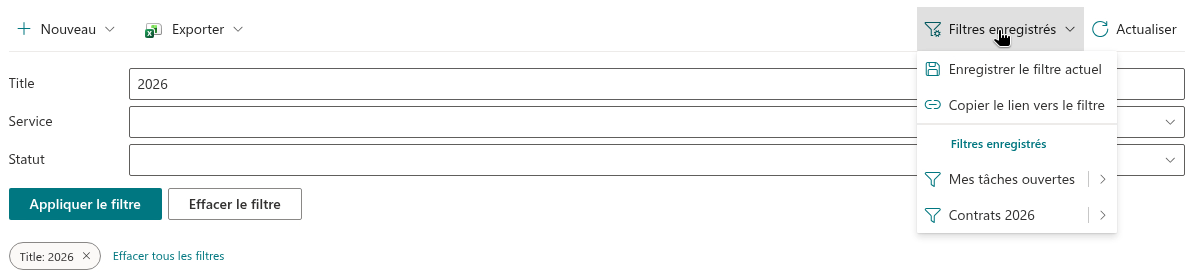
Filtrer une grande liste pour n'en retenir que les quelques éléments utiles est rapide dans List Filter Online, mais un filtre composé de quatre ou cinq conditions est fastidieux à reconstituer chaque matin, et difficile à décrire à un collègue au téléphone. Le composant WebPart résout ces deux problèmes depuis un seul endroit, le menu Filtres enregistrés de la barre de commandes :
- vous pouvez enregistrer la combinaison de filtres actuelle sous forme de préréglage nommé et la réappliquer en un clic ;
- vous pouvez copier un lien vers la page qui applique les filtres actuels à son ouverture ;
- l'administrateur peut en outre faire en sorte que le composant WebPart mémorise votre dernier filtre et le restaure lors de votre prochaine visite.
Cet article explique chacune de ces fonctionnalités, l'endroit où les données enregistrées sont conservées et ce que cela implique en pratique. Il s'adresse à la personne qui utilise la page ; le seul paramètre d'administrateur concerné est mentionné dans sa propre section.
Le menu Filtres enregistrés
Filtres enregistrés se trouve à droite de la barre de commandes, à côté de Actualiser. Il ouvre un menu déroulant contenant :
- Enregistrer le filtre actuel : enregistre les filtres actifs sous forme de préréglage ;
- Copier le lien vers le filtre : place sur le presse-papiers un lien vers la vue filtrée ;
- un séparateur, suivi de vos préréglages enregistrés, une entrée par préréglage, ou du texte Aucun filtre enregistré si vous n'en avez aucun.
Enregistrer le filtre actuel et Copier le lien vers le filtre ne sont disponibles que lorsqu'au moins un filtre est actif, qu'il provienne du volet de filtrage ou d'un en-tête de colonne. Sans filtre actif, ces deux entrées sont désactivées.
📝 Remarque
Le menu Filtres enregistrés fait partie de la barre de commandes. Si l'administrateur a masqué la barre de commandes sur votre page, le menu n'est pas disponible, pas plus que les préréglages et les liens de filtre.
Enregistrer le filtre actuel
- Définissez les filtres souhaités (dans le volet de filtrage, depuis les en-têtes de colonne, ou les deux) et assurez-vous qu'ils sont appliqués (les puces de filtre au-dessus du tableau les affichent).
- Ouvrez Filtres enregistrés et cliquez sur Enregistrer le filtre actuel.
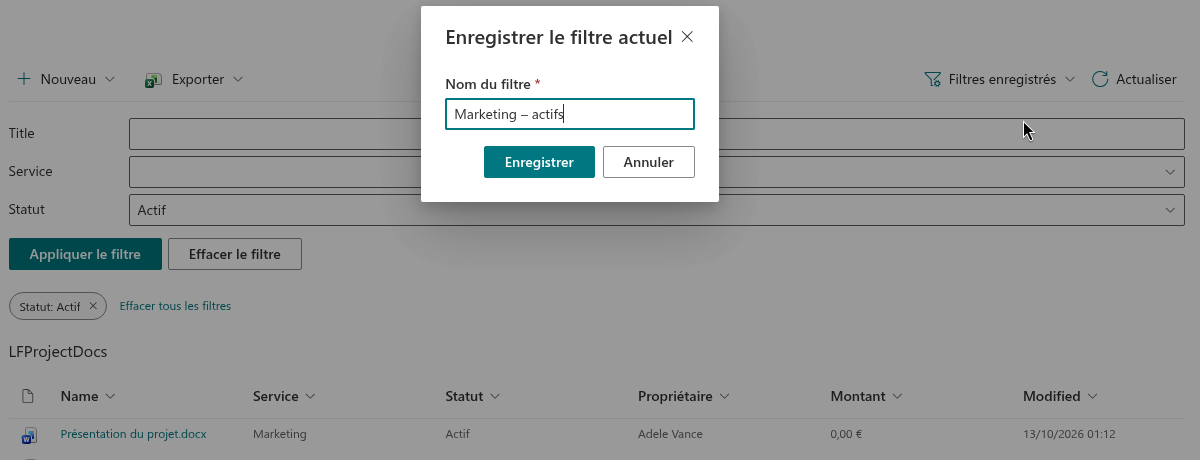
- Dans la boîte de dialogue, saisissez un nom dans la zone Nom du filtre (80 caractères maximum), puis cliquez sur Enregistrer. Le bouton Enregistrer reste désactivé tant que le nom ne contient pas au moins un caractère autre qu'un espace. Annuler ferme la boîte de dialogue sans enregistrer.
Le nouveau préréglage apparaît immédiatement dans le menu Filtres enregistrés. Enregistrer un autre filtre sous le même nom remplace le préréglage précédent.
Appliquer un préréglage. Cliquez sur le nom d'un préréglage dans le menu Filtres enregistrés. Les filtres du préréglage remplacent tout ce qui est actif à cet instant (les filtres du volet et ceux des en-têtes de colonne), et le tableau se recharge à partir de la première page. Les filtres appliqués sont affichés sous forme de puces.
Supprimer un préréglage. Chaque entrée de préréglage est un bouton fractionné : le nom applique le préréglage, la flèche située à sa droite ouvre un sous-menu contenant Supprimer. La suppression retire immédiatement le préréglage, sans confirmation, et ne modifie pas les filtres actuellement appliqués.
📝 Remarque
Un préréglage conserve les conditions du filtre. Son application restaure les contrôles correspondants du volet et affiche les conditions appliquées sous forme de puces. Vérifiez le volet avant d’appliquer d’autres modifications.
Où sont stockés les préréglages
Les préréglages sont stockés dans le stockage local de votre navigateur, avec l'instance du composant WebPart et la liste pour lesquelles ils ont été créés. Rien n'est écrit dans la liste SharePoint ni dans votre profil utilisateur. L'enregistrement est ainsi instantané, mais cela a des conséquences qu'il est bon de connaître :
❗ Important
Les préréglages enregistrés résident dans un seul navigateur sur un seul appareil. Ils ne sont pas synchronisés entre les navigateurs ou les appareils, disparaissent lorsque les données de site du navigateur sont effacées. Une fenêtre privée ou de navigation incognito démarre généralement sans vos préréglages. Les préréglages sont également liés au composant WebPart précis de la page précise : la même liste affichée par un autre composant WebPart, ou sur une autre page, possède son propre ensemble de préréglages.
Le stockage est lié au profil du navigateur, pas au compte connecté. Une autre personne utilisant le même profil de navigateur peut accéder à ces préréglages et au filtre mémorisé.
Si un préréglage fait référence à une colonne qui n'existe plus dans la liste, cette condition est ignorée lors de l'application du préréglage ; les autres conditions sont appliquées normalement.
Pour partager un filtre avec des collègues ou le rendre indépendant du navigateur, utilisez plutôt un lien de filtre.
Copier un lien vers le filtre
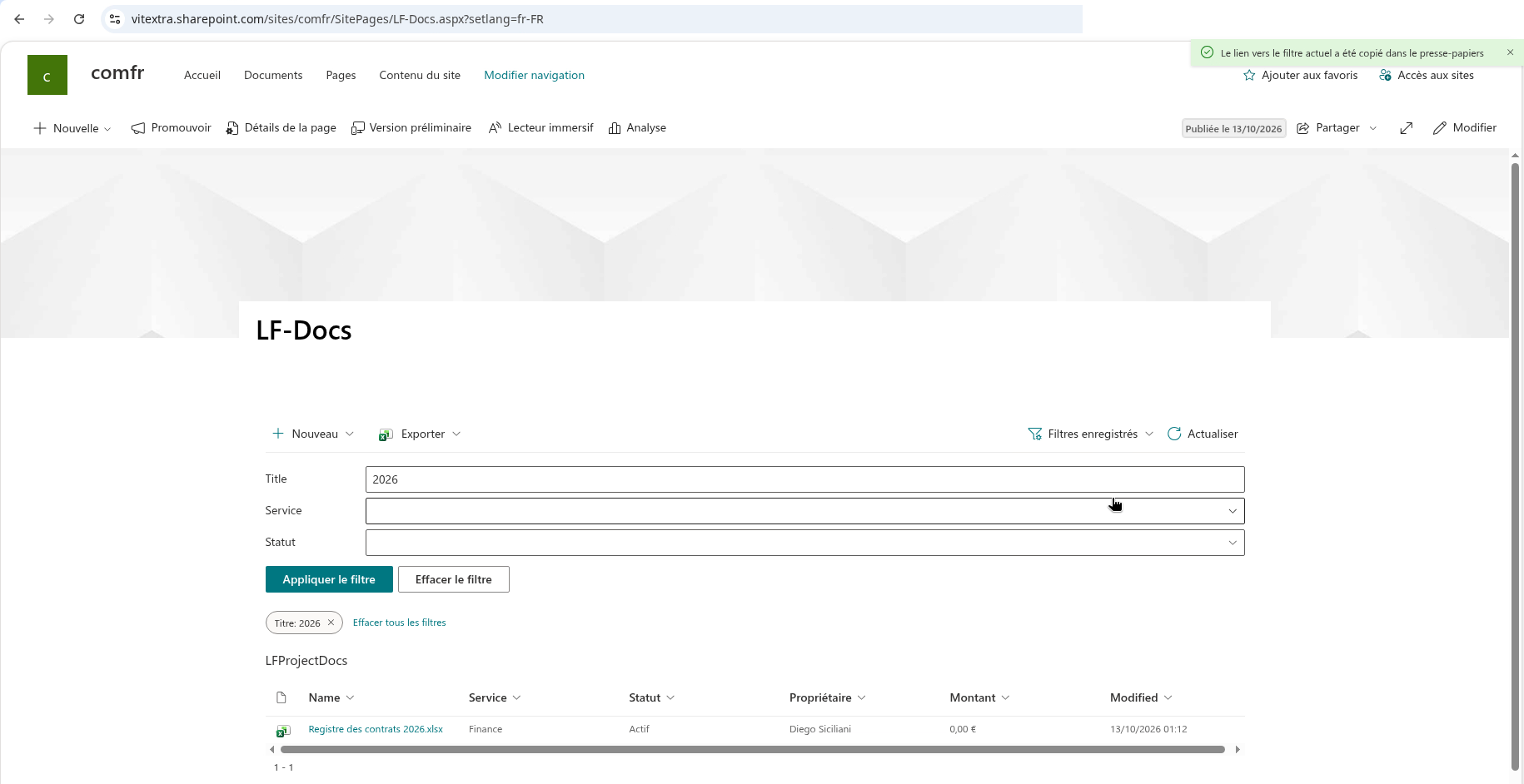
Copier le lien vers le filtre construit l'adresse de la page actuelle avec un paramètre supplémentaire dans la chaîne de requête, lff, et la copie dans le presse-papiers. Un message vert Le lien vers le filtre actuel a été copié dans le presse-papiers confirme l'action. Le paramètre contient les conditions du filtre sous forme compressée, de sorte que le lien reste raisonnablement court même avec plusieurs conditions.
Un lien est adressé au composant WebPart à partir duquel il a été créé. Lorsqu'une personne ouvre le lien, ce composant WebPart lit le paramètre, applique les conditions et retire le paramètre de la barre d'adresse, afin que le rechargement de la page ou l'utilisation ultérieure du bouton Précédent ne réapplique pas le filtre par-dessus les modifications effectuées entre-temps par l'utilisateur.
À garder en tête :
- Le lien applique des conditions ; il n'accorde aucun accès. Un collègue qui l'ouvre ne voit que les éléments qu'il est autorisé à voir, et la page elle-même doit lui être accessible.
- Le lien est appliqué une seule fois, à l'ouverture de la page. Ensuite, l'utilisateur peut modifier ou effacer le filtre comme d'habitude.
- Si la page contient plusieurs composants WebPart List Filter Online, seul celui à partir duquel le lien a été créé applique le filtre ; les autres conservent leur propre état. Les liens créés en dehors de la page (voir la dernière section) sont adressés à n'importe quel composant WebPart de la page et sont appliqués par chacun d'eux.
- Une condition portant sur une colonne qui ne figure plus dans la liste est ignorée.
💡 Astuce
Les liens de filtre permettent de publier facilement des « vues » sans toucher à la liste : placez des liens tels que Contrats ouverts, Expirent ce mois-ci ou Attribués au service juridique dans une publication d'actualités, un panneau Smart Tiles ou un e-mail, et chaque lien ouvre la même page avec un filtre différent appliqué.
Mémoriser le dernier filtre
Dans le groupe Volet de filtre des paramètres du composant WebPart, l'administrateur peut activer Mémoriser le dernier filtre de l'utilisateur. Lorsque cette option est activée, le composant WebPart stocke les filtres que vous appliquez (depuis le volet, depuis les en-têtes de colonne, depuis un préréglage ou depuis un lien) et les restaure à la prochaine ouverture de la page, ce qui vous permet de reprendre là où vous vous étiez arrêté.
Quelques précisions sur ce comportement :
- Le filtre mémorisé est stocké au même endroit que les préréglages : dans votre navigateur, pour ce composant WebPart et cette liste. Il ne vous suit pas dans un autre navigateur ou sur un autre appareil.
- Un lien de filtre est prioritaire. Lorsque vous ouvrez la page via un lien contenant le paramètre
lff, les conditions du lien sont appliquées à la place du filtre mémorisé, et elles deviennent le nouveau filtre mémorisé. - Pour qu'un filtre ne revienne pas, effacez-le avant de quitter la page, avec Effacer le filtre dans le volet ou avec Effacer tous les filtres sous les puces. Un filtre vide est mémorisé comme « aucun filtre ».
- Lorsque l'administrateur désactive l'option, le filtre stocké est oublié.
📝 Remarque
Si la page s'ouvre toujours avec des filtres inattendus, regardez les puces de filtre au-dessus du tableau : elles indiquent exactement ce qui a été restauré. Un clic sur Effacer tous les filtres rétablit la vue non filtrée.
Liens créés par la commande Ouvrir dans List Filter
Le package du produit contient également une commande pour les listes et bibliothèques SharePoint natives, Ouvrir dans List Filter, que l'administrateur peut activer dans le tenant. Elle ouvre dans un nouvel onglet une page contenant le composant WebPart List Filter Online et transmet les éléments sélectionnés dans la liste native sous forme de filtre (ID appartient à ...) via le même paramètre lff. De tels liens sont adressés à n'importe quel composant WebPart List Filter Online de la page cible. La commande et sa configuration sont décrites dans KB10254. Ouvrir des éléments sélectionnés dans List Filter Online à partir d'une liste SharePoint native.