List Filter Online
 Introduction
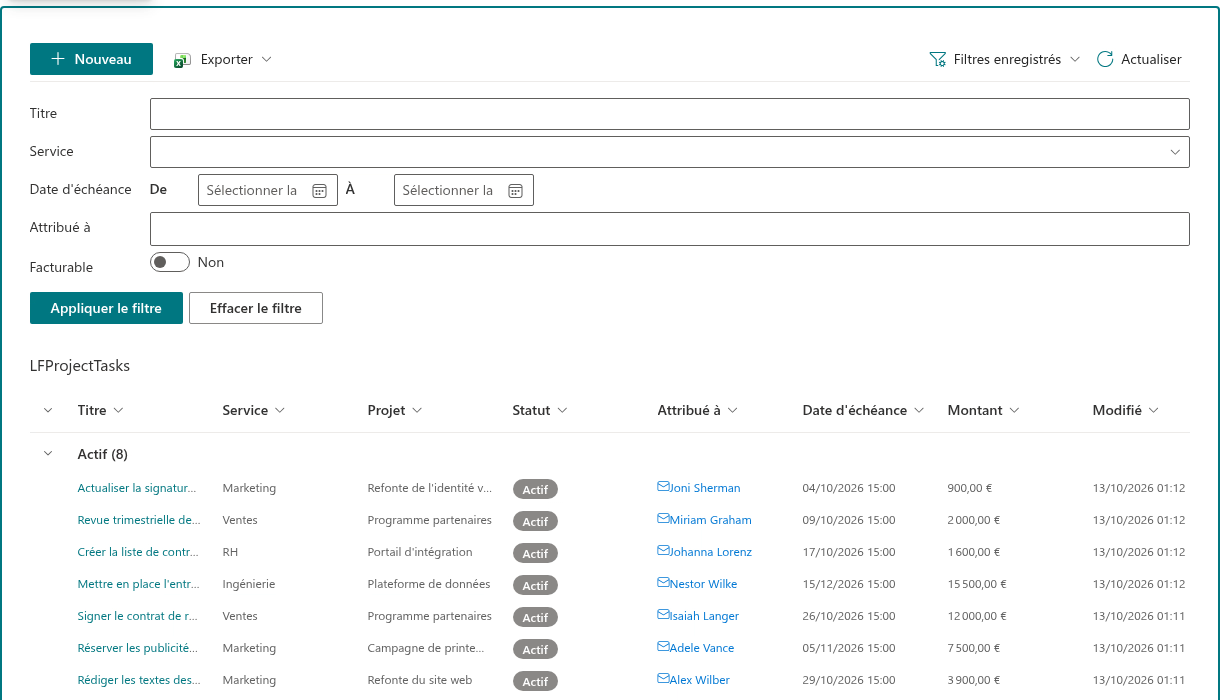
Le volet de filtrage est la partie de List Filter Online que les utilisateurs finaux voient le plus. Un administrateur sélectionne les colonnes de la liste qui valent la peine d'être filtrées et attribue un contrôle à chacune d'elles ; les utilisateurs affinent ensuite la liste à l'aide de listes déroulantes, de sélecteurs de dates, de sélecteurs de personnes et de curseurs, au lieu de saisir du CAML ou d'ouvrir successivement plusieurs menus de colonnes.
Cet article est une référence pour ce volet. Il décrit comment les colonnes et les contrôles sont sélectionnés dans le volet des propriétés, l'aspect et le comportement de chaque contrôle, la comparaison que le composant WebPart envoie à SharePoint Online pour chacun d'eux, et les contrôles proposés pour chaque type de colonne SharePoint. La configuration générale du composant WebPart est décrite dans KB10201. Configurer le composant WebPart List Filter Online.
Configurer le volet de filtrage
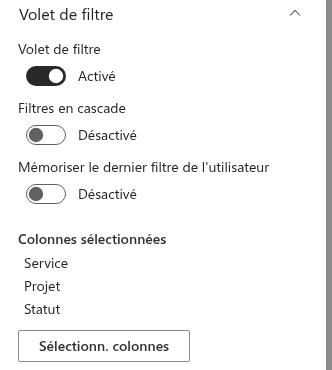
Le volet de filtrage se configure dans le groupe Volet de filtre du volet des propriétés. Ce groupe comprend trois bascules et le configurateur de colonnes :
- Volet de filtre : affiche ou masque le volet sur la page. Le volet est également masqué automatiquement lorsqu'aucune colonne n'est sélectionnée pour lui.
- Filtres en cascade : restreint les listes de valeurs des contrôles de type liste déroulante selon les filtres sélectionnés dans les autres contrôles du volet ; consultez KB10256. Filtres en cascade : réduire les options des listes déroulantes selon les autres filtres sélectionnés.
- Mémoriser le dernier filtre de l'utilisateur : restaure le filtre appliqué par l'utilisateur lors de sa visite précédente ; consultez KB10253. Enregistrer des filtres et partager un lien vers une vue filtrée dans List Filter Online.
- Colonnes sélectionnées : la liste des colonnes actuellement présentes dans le volet (ou Non sélectionné), suivie du bouton Sélectionner les colonnes qui ouvre le configurateur.
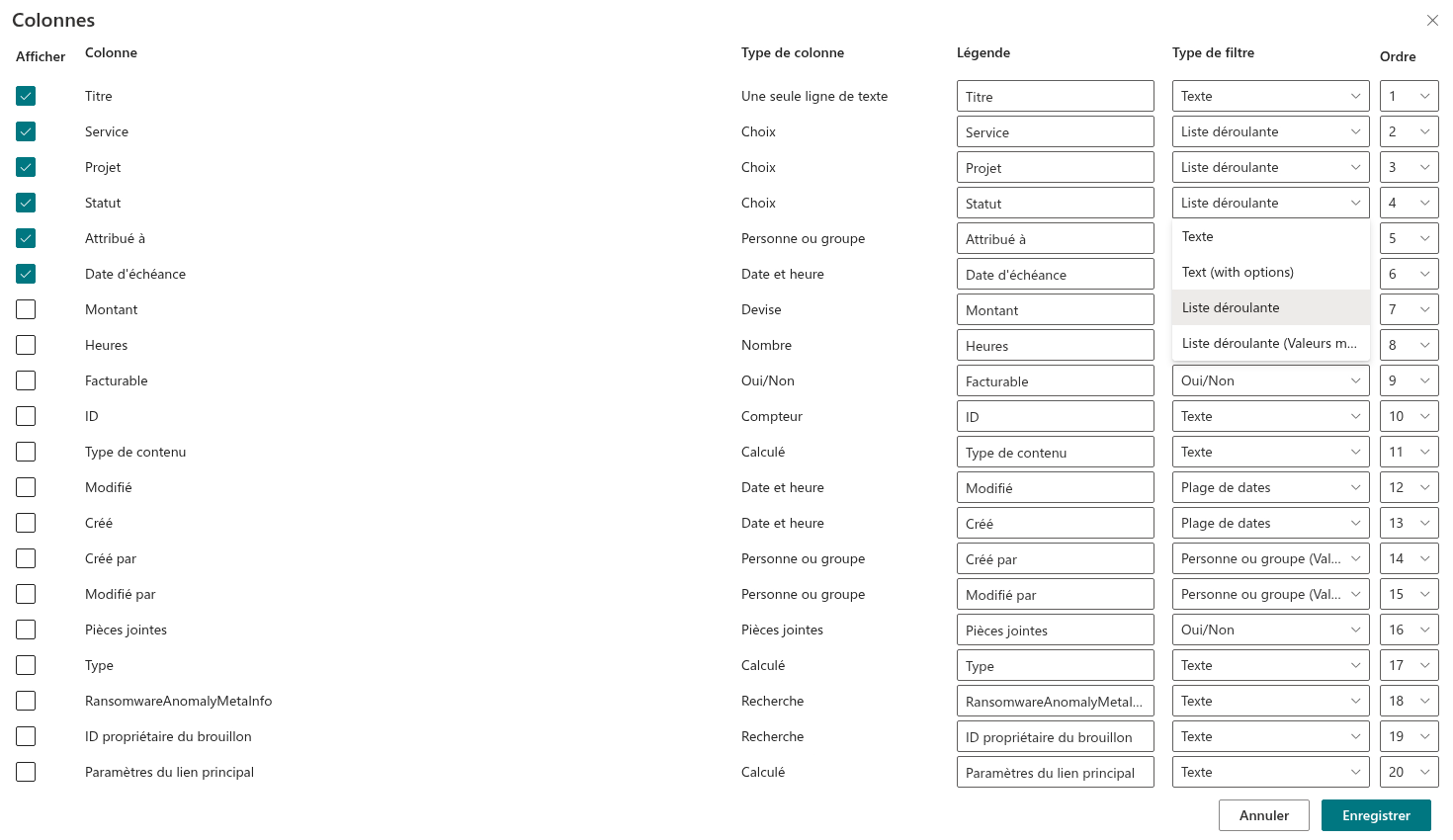
Le bouton Sélectionner les colonnes ouvre le panneau Colonnes. Il répertorie chaque colonne de la liste ou de la bibliothèque sélectionnée que SharePoint marque comme filtrable, à l'exception des colonnes système et des colonnes de texte masquées qui accompagnent les colonnes de métadonnées gérées. Chaque ligne comporte les champs suivants :
| Champ | Fonction |
|---|---|
| Afficher | La case à cocher qui place la colonne dans le volet de filtrage. Les colonnes sélectionnées remontent en haut de la liste à la réouverture du panneau. |
| Colonne | Le nom de la colonne dans la liste. Sur les listes de plus de 5 000 éléments, une icône d'avertissement apparaît à côté d'une colonne qui n'est pas indexée ; consultez KB10257. Filtrer les grandes listes : colonnes indexées et seuil de 5 000 éléments. |
| Type de colonne | Le type SharePoint de la colonne, à titre d'information. |
| Légende | Le libellé affiché au-dessus du contrôle dans le volet. Par défaut, il s'agit du nom de la colonne ; modifiez-le lorsque les utilisateurs connaissent les données sous un autre nom ou lorsque le nom est trop long pour le volet. |
| Type de filtre | Le contrôle utilisé pour la colonne. La liste ne propose que les contrôles adaptés au type de colonne (voir la matrice ci-dessous). Le contrôle par défaut dépend lui aussi du type. |
| Ordre | La position du contrôle dans le volet, sous forme de nombre. Choisir un nouveau nombre déplace la colonne à cette position et renumérote les autres. |
Enregistrer applique la sélection au composant WebPart ; Annuler ferme le panneau sans modification. Les colonnes non cochées ne sont pas enregistrées : décocher une case supprime donc aussi le libellé et le contrôle choisis pour cette colonne.
📝 Remarque
Les filtres définis dans le volet prennent effet lorsque l'utilisateur clique sur Appliquer le filtre ; la modification d'un contrôle ne recharge pas la liste d'elle-même. Effacer le filtre réinitialise chaque contrôle et recharge la liste sans filtres utilisateur. Les conditions du volet sont reliées par AND, aussi bien entre elles qu'avec le filtre prédéfini créé par l'administrateur dans le groupe Filtrer. Les conditions appliquées sont affichées sous forme de puces de filtre au-dessus des résultats, chacune avec son propre bouton d'effacement, ainsi qu'un lien Effacer tous les filtres.
Contrôles de filtrage
Les sections suivantes décrivent chaque contrôle qui peut être choisi dans la liste Type de filtre : ce que voit l'utilisateur, la manière dont une valeur est saisie et la comparaison que le composant WebPart place dans la requête CAML. Les noms d'éléments CAML (Eq, Contains, In, Geq, etc.) sont indiqués à l'intention des administrateurs qui lisent la requête dans la boîte de dialogue Requête CAML du mode développeur ou qui créent le filtre prédéfini dans le Query Builder.
Texte
Une zone de texte unique. L'utilisateur saisit un fragment de la valeur ; la comparaison est Contient (Contains) avec le texte saisi. Il s'agit du contrôle par défaut pour les colonnes de type texte, nombre, devise, liste de choix liée (lookup), lien hypertexte, calculée et ID. Comme Contains ne peut pas utiliser l'index d'une colonne, préférez un autre contrôle pour les grandes listes (voir KB10257).
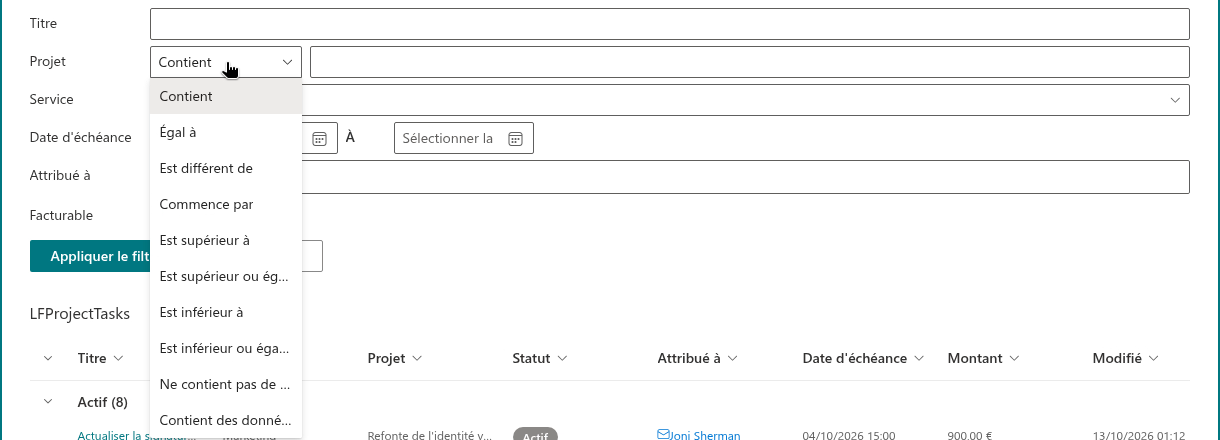
Texte (avec options)
Une liste déroulante d'opérateurs suivie d'une zone de texte (300 caractères maximum). Les opérateurs sont Contient (Contains), Égal à (Eq), Est différent de (Neq), Commence par (BeginsWith), Est supérieur à (Gt), Est supérieur ou égal à (Geq), Est inférieur à (Lt), Est inférieur ou égal à (Leq), Ne contient pas de données (IsNull) et Contient des données (IsNotNull). La zone de texte disparaît pour les deux derniers opérateurs, car ils ne nécessitent aucune valeur. L'opérateur par défaut est Contient ; un opérateur associé à une zone de texte vide n'ajoute aucune condition.
Liste déroulante
Une liste déroulante de valeurs chargées depuis la colonne. La requête tient compte du dossier actuel et, lorsque Filtres en cascade est activé, des autres conditions du volet. Le choix d’une valeur produit Eq. Le contrôle n’ajoute pas de commandes fixes (Tout), Contient des données ou Ne contient pas de données. Utilisez Effacer le filtre pour supprimer la sélection. Il s’agit du contrôle par défaut pour les colonnes de choix.
Liste déroulante (Valeurs multiples)
Une liste modifiable dans laquelle plusieurs valeurs peuvent être cochées ; les valeurs sélectionnées sont affichées dans la zone, séparées par des virgules. La condition est In (In avec une liste Values) : un élément correspond donc lorsque la colonne contient l'une des valeurs cochées. La liste de valeurs est chargée et restreinte de la même manière que pour Liste déroulante. Les entrées fixes (Tout), Contient des données et Ne contient pas de données ne sont pas proposées ici.
Sélecteur de dates
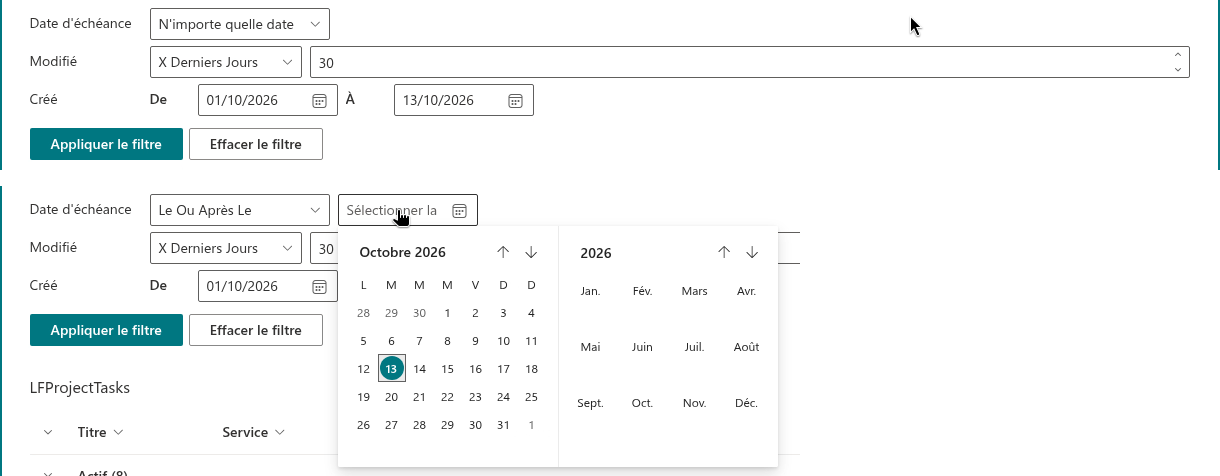
Une liste déroulante d'opérateurs et, pour les opérateurs qui nécessitent une date, un sélecteur de calendrier qui respecte le format de date et le premier jour de la semaine des paramètres régionaux du site. Les opérateurs sont Contient des données (IsNotNull), Ne contient pas de données (IsNull), Le (Eq), Pas le (Neq), Le ou après le (Geq), Après (Gt), Le ou avant le (Leq) et Avant (Lt). La date est envoyée sans partie horaire : la comparaison se fait donc par jour.
❗ Important
Par défaut, N'importe quelle date est sélectionné et aucune condition n’est ajoutée. Choisissez un opérateur ou une période, saisissez la valeur requise, puis cliquez sur Appliquer le filtre. Les filtres restaurés depuis un préréglage, un lien ou une visite précédente peuvent remplacer cet état initial.
Plage de dates
Deux sélecteurs de calendrier intitulés De et À. L'un ou l'autre peut rester vide. La date de début produit Après (Gt) et la date de fin produit Avant (Lt) ; les deux bornes sont exclusives, de sorte que les éléments datés exactement du jour De ou À ne sont pas inclus, et l'utilisateur doit choisir un jour plus tôt ou plus tard pour les inclure. Le sélecteur ne permet pas de choisir une date de fin antérieure à la date de début. Il s'agit du contrôle par défaut pour les colonnes de date et d'heure, et il n'ajoute aucune condition tant qu'aucune date n'est sélectionnée.
Date relative
Une liste déroulante de périodes relatives au jour actuel, suivie d'une zone numérique pour les périodes qui en nécessitent une : X derniers jours, X dernières semaines, X derniers mois, X dernières années, Aujourd'hui, X prochains jours, X prochaines semaines, X prochains mois et X prochaines années. Aujourd'hui produit Eq avec la valeur CAML <Today /> ; les autres périodes produisent une paire de comparaisons (Geq et Leq) entre la date limite calculée et la date du jour. Le nombre peut aller jusqu'à 1 000.
📝 Remarque
Par défaut, N'importe quelle date est sélectionné et aucune condition n’est ajoutée. Choisissez un opérateur ou une période, saisissez la valeur requise, puis cliquez sur Appliquer le filtre. Les filtres restaurés depuis un préréglage, un lien ou une visite précédente peuvent remplacer cet état initial.
Personne ou groupe
Un sélecteur de personnes compact. L'utilisateur saisit une partie d'un nom et choisit une personne dans la liste Personnes suggérées ; le sélecteur recherche parmi les utilisateurs du site. Dans la variante à valeur unique, une seule personne peut être sélectionnée ; dans Personne ou groupe (Valeurs multiples), jusqu'à vingt. La condition est In sur l'ID de l'utilisateur (FieldRef LookupId="TRUE") : une colonne à valeurs multiples correspond donc lorsqu'elle contient l'une des personnes sélectionnées. La variante à valeurs multiples est utilisée par défaut pour les colonnes de type personne ou groupe.
📝 Remarque
Le sélecteur ne suggère que des utilisateurs ; les groupes SharePoint et Microsoft 365 ne peuvent pas être sélectionnés dans le volet de filtrage, même si la colonne autorise les groupes. Pour filtrer une telle colonne par nom de groupe, attribuez-lui plutôt le contrôle Liste déroulante ou Texte.
Terme
Un sélecteur d'étiquettes pour les colonnes de métadonnées gérées. L'utilisateur saisit une partie de l'étiquette d'un terme et choisit un terme dans le jeu de termes lié à la colonne ; les termes obsolètes ne sont pas suggérés. Terme accepte un seul terme et produit Contient (Contains) avec l'étiquette du terme ; Terme (Valeurs multiples) accepte jusqu'à vingt termes et produit In avec les étiquettes. Il s'agit du contrôle par défaut pour les colonnes de métadonnées gérées.
Plage numérique
Un curseur à deux poignées. Au chargement du volet, le composant WebPart lit la plus petite et la plus grande valeur de la colonne dans la liste (au sein du dossier actuel) et les utilise comme extrémités du curseur ; le pas est de 1 pour les colonnes de nombres entiers et de 0,1 pour les autres nombres et les devises. Le déplacement des poignées produit Est supérieur ou égal à (Geq) pour la valeur inférieure et Est inférieur ou égal à (Leq) pour la valeur supérieure, avec le type de la colonne.
Oui/Non
Une bascule avec les libellés Oui et Non. La condition est Égal à (Eq) avec 1 ou 0. Une bascule non touchée n'ajoute aucune condition ; une fois que l'utilisateur l'a actionnée, sa position actuelle est envoyée : la remettre sur Non filtre donc la liste sur les éléments dont la valeur est Non, au lieu de supprimer le filtre. Effacer le filtre supprime la condition. Il s'agit du seul contrôle pour les colonnes oui/non et pour la colonne Pièces jointes, où Oui signifie « a des pièces jointes ».

Types de colonnes et contrôles disponibles
La liste Type de filtre du configurateur propose les contrôles suivants pour chaque type de colonne SharePoint. Le contrôle en gras est le contrôle par défaut.
| Type de colonne | Contrôles disponibles |
|---|---|
| Une ligne de texte, Titre | Texte, Texte (avec options), Liste déroulante, Liste déroulante (Valeurs multiples) |
| Plusieurs lignes de texte | Non répertorié : SharePoint n'autorise pas le filtrage sur ce type de colonne |
| Choix (sélection unique et multiple) | Texte, Texte (avec options), Liste déroulante, Liste déroulante (Valeurs multiples) |
| Nombre, Devise | Texte, Texte (avec options), Plage numérique |
| Date et heure, Créé, Modifié | Sélecteur de dates, Plage de dates, Date relative |
| Oui/Non | Oui/Non |
| Personne ou groupe (valeur unique et multiple), Créé par, Modifié par | Personne ou groupe, Personne ou groupe (Valeurs multiples), Texte, Texte (avec options), Liste déroulante, Liste déroulante (Valeurs multiples) |
| Recherche (valeur unique et multiple) | Texte, Texte (avec options), Liste déroulante, Liste déroulante (Valeurs multiples) |
| Métadonnées gérées (valeur unique et multiple) | Texte, Texte (avec options), Terme, Terme (Valeurs multiples), Liste déroulante, Liste déroulante (Valeurs multiples) |
| Lien hypertexte ou image | Texte, Texte (avec options) |
| ID | Texte, Texte (avec options) |
| Pièces jointes | Oui/Non |
| Calculée | Texte, Texte (avec options), Liste déroulante, Liste déroulante (Valeurs multiples) |
| État d’approbation | Liste déroulante, Liste déroulante (Valeurs multiples) |
| Mentions J’aime, colonnes d’évaluation | Texte |
Les colonnes d'autres types (ID de type de contenu, GUID, colonnes de flux de travail et de fil de discussion) peuvent apparaître dans la liste lorsque SharePoint les marque comme filtrables, mais leur liste Type de filtre est vide et il convient de ne pas les sélectionner. Les colonnes à valeurs multiples (choix à sélection multiple, lookup à valeurs multiples, personne ou groupe à sélection multiple, métadonnées gérées à valeurs multiples) reçoivent les mêmes contrôles que leurs équivalents à valeur unique ; une condition correspond à un élément lorsque l'une de ses valeurs la satisfait.
❗ Important
Sur les listes et bibliothèques de plus de 5 000 éléments, SharePoint peut refuser une requête qui filtre sur une colonne sans index. Le configurateur signale ces colonnes par un avertissement (« La colonne n'est pas indexée. Le filtrage d'une grande liste par cette colonne peut ne pas fonctionner. ») et vous permet de créer l'index sur-le-champ. Les index, le seuil et les règles de conception associées sont décrits dans KB10257. Filtrer les grandes listes : colonnes indexées et seuil de 5 000 éléments.