List Filter Online
 Introduction
Les dossiers sont le moyen le plus courant de structurer une bibliothèque de documents SharePoint, mais aussi l'obstacle le plus fréquent à la recherche d'un élément. List Filter Online offre à l'auteur de la page un choix : afficher la bibliothèque comme SharePoint le fait, dossier par dossier ; l'aplatir en une seule liste de documents qui peut être filtrée et triée dans son ensemble ; ou afficher à la fois les dossiers et tous les documents.
Cet article explique les trois modes d'affichage des dossiers du composant WebPart, la façon dont les utilisateurs passent d'un dossier à l'autre avec le fil d'Ariane, la création et la coloration des dossiers depuis le composant WebPart, ainsi que le comportement des filtres, du tri, du regroupement et de l'export Excel dans chaque mode. Le composant WebPart apparaît dans la boîte à outils sous le nom « List Filter » ; les paramètres décrits ici se trouvent dans son volet des propriétés.
📝 Remarque
Les paramètres de dossiers s'appliquent aux listes comme aux bibliothèques de documents. Une liste n'affiche les commandes de dossiers que si les dossiers sont autorisés dans ses paramètres avancés.
Les trois modes d'affichage des dossiers
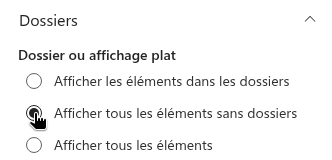
Ouvrez le groupe Dossiers du volet des propriétés. Le choix Dossier ou affichage plat propose trois options :
| Option | Ce qui est affiché | Quand l'utiliser |
|---|---|---|
| Afficher les éléments dans les dossiers | Uniquement les dossiers et les éléments du dossier actuel ; l'utilisateur ouvre un dossier pour en voir le contenu. | Lorsque l'arborescence des dossiers a un sens et que les utilisateurs ont l'habitude de la parcourir. |
| Afficher tous les éléments sans dossiers | Tous les éléments de la liste ou de la bibliothèque, issus de tous les dossiers, dans une seule liste à plat ; aucune ligne de dossier. | Lorsque les utilisateurs recherchent par propriétés et que le dossier n'a pas d'importance - la configuration type pour le volet de filtrage. C'est l'option par défaut. |
| Afficher tous les éléments | Tous les éléments et tous les dossiers de tous les niveaux, ensemble dans une seule liste à plat. | Lorsque les dossiers eux-mêmes sont nécessaires en tant qu'entrées - par exemple pour les colorer ou les renommer - tout en gardant tous les documents visibles. |
En interne, les options correspondent aux étendues d'affichage SharePoint : Afficher les éléments dans les dossiers utilise l'étendue par défaut, Afficher tous les éléments sans dossiers l'étendue Recursive et Afficher tous les éléments l'étendue RecursiveAll. L'étendue est inscrite dans la requête CAML que le composant WebPart envoie à SharePoint ; elle s'applique à la récupération des éléments et à l'export. Les listes de valeurs de filtre comprennent aussi les valeurs des sous-dossiers, comme indiqué plus bas.
Naviguer dans les dossiers en tant qu'utilisateur
Ouvrir un dossier
En mode Afficher les éléments dans les dossiers, les dossiers apparaissent sous forme de lignes avec une icône de dossier dans la colonne Type - une icône pleine lorsque le dossier contient des éléments et une icône vide dans le cas contraire. Un dossier s'ouvre au moyen d'une colonne pour laquelle l'option Lié à un élément est activée dans le configurateur de colonnes (généralement la colonne Nom) : le nom du dossier devient un lien, et un clic dessus charge le contenu du dossier. La pagination repart de la première page dans le nouveau dossier.
❗ Important
Si aucune colonne de la vue n'a l'option Lié à un élément activée, les dossiers sont listés mais ne peuvent pas être ouverts. Incluez la colonne Nom (ou Titre) et activez Lié à un élément pour cette colonne.
Fil d'Ariane
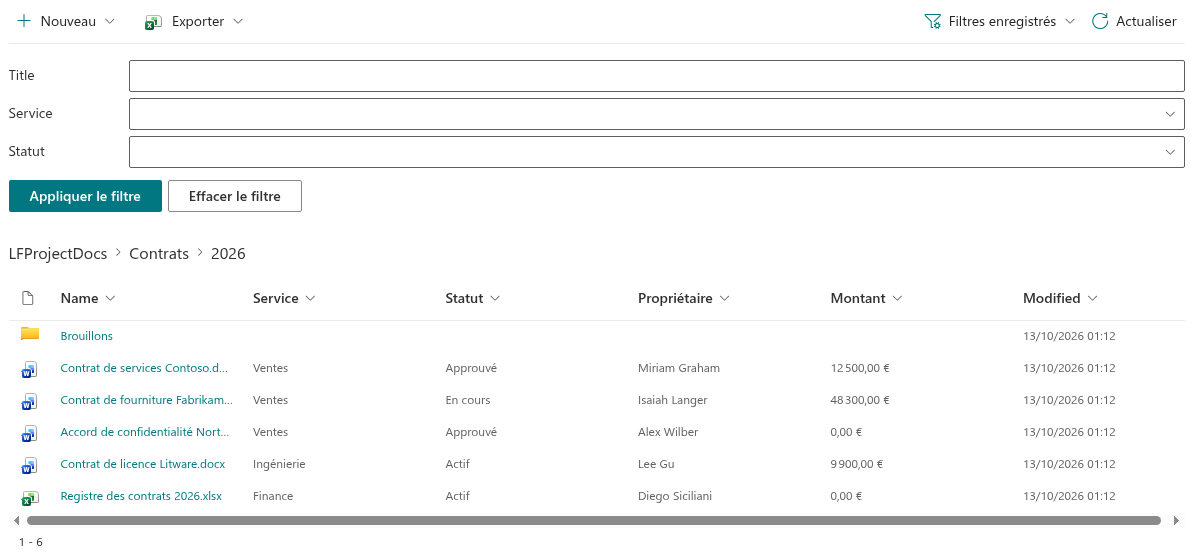
Pour permettre aux utilisateurs de revenir à un dossier parent, activez Navigation dans le groupe Apparence du volet des propriétés. Une barre de fil d'Ariane apparaît alors au-dessus du tableau. Sa première entrée est le nom de la liste ou de la bibliothèque et représente le dossier racine ; chaque dossier que l'utilisateur a ouvert est ajouté à la suite, après un chevron. Un clic sur le nom de la liste ramène à la racine, un clic sur un dossier intermédiaire ramène à ce dossier ; le dossier actuel est affiché sous forme de texte simple.
❗ Important
Sans Navigation, le composant WebPart n'offre aucun moyen de revenir au dossier parent : une fois qu'un utilisateur a ouvert un dossier, seul le rechargement de la page ramène à la racine. Activez toujours Navigation en même temps que Afficher les éléments dans les dossiers.
Au départ, dans les deux modes à plat, la barre de fil d'Ariane n'affiche que le nom de la liste. En mode Afficher tous les éléments, une ligne de dossier peut toujours être ouverte ; la vue affiche alors tous les éléments et dossiers situés sous ce dossier, et la barre de fil d'Ariane permet de revenir en arrière.
Créer des dossiers et charger des documents
La commande Nouveau de la barre de commandes est affichée aux utilisateurs autorisés à modifier les éléments de la liste ou de la bibliothèque. Son contenu dépend du type de liste :
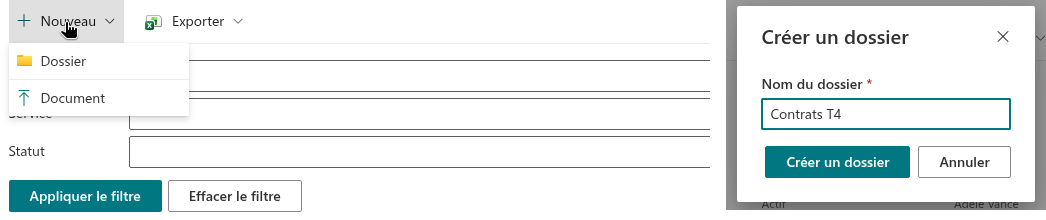
- dans une bibliothèque de documents, Nouveau ouvre un menu avec Dossier et Document ; Document ouvre dans un nouvel onglet le formulaire SharePoint d'ajout d'un document à la bibliothèque, Dossier ouvre la boîte de dialogue de création de dossier ;
- dans une liste qui autorise les dossiers, Nouveau ouvre actuellement le formulaire de nouvel élément ; créez les dossiers dans la vue de liste native de SharePoint, car le sous-menu des dossiers ne s'affiche pas correctement ;
- dans une liste sans dossiers, Nouveau ouvre directement le formulaire de nouvel élément.
La boîte de dialogue Créer un dossier demande le Nom du dossier et crée le dossier avec le bouton Créer un dossier à l'intérieur du dossier actuellement affiché - l'emplacement actuel du fil d'Ariane dans tous les modes ; il s'agit de la racine de la liste tant qu'aucun dossier n'a été ouvert. La vue est actualisée une fois le dossier créé. Si un dossier du même nom existe déjà, SharePoint rejette la demande et la boîte de dialogue affiche son message.
📝 Remarque
L'entrée Dossier est désactivée lorsque la liste ou la bibliothèque n'autorise pas les dossiers. La commande Nouveau est masquée pour les utilisateurs qui n'ont pas l'autorisation « Modifier les éléments », et la barre d'outils entière est masquée lorsque Commandes est désactivé dans le groupe Barre d’outils de commande.
Couleurs des dossiers
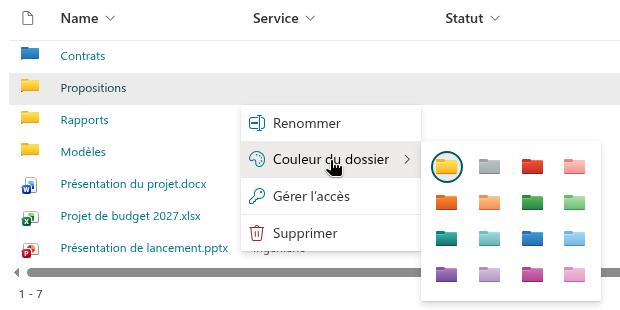
Les utilisateurs disposant d'une autorisation de modification sur un dossier peuvent changer sa couleur depuis le composant WebPart. Cliquez avec le bouton droit sur la ligne du dossier et choisissez Couleur du dossier ; une palette de 16 nuances s'ouvre - les mêmes 16 couleurs que proposent SharePoint Online et OneDrive : jaune (par défaut), gris, ainsi que des nuances foncées et claires de rouge, orange, vert, turquoise, bleu, violet et rose. La couleur est enregistrée dans SharePoint via l'API de coloration des dossiers ; c'est donc la même couleur que celle que voient les utilisateurs dans la vue native de la bibliothèque, et une couleur attribuée dans SharePoint s'affiche dans le composant WebPart.
Le même menu contextuel propose aussi Renommer pour le dossier et, pour les utilisateurs qui peuvent gérer les autorisations, Gérer l’accès.
💡 Astuce
Un guide pas à pas pour colorer les dossiers, y compris les autorisations requises et le rôle de la colonne Type, figure dans KB50010. Comment colorer des dossiers dans SharePoint Online.
Filtrage et dossiers
Chaque filtre - le filtre prédéfini du Query Builder, le volet de filtrage et les valeurs de filtre du menu d'en-tête de colonne - est combiné à l'étendue des dossiers dans une seule requête :
- en mode Afficher les éléments dans les dossiers, les filtres s'appliquent uniquement au contenu du dossier actuel ; le résultat n'inclut pas les éléments correspondants des sous-dossiers ;
- dans les deux modes à plat, les filtres incluent le dossier actuel et ses sous-dossiers. À la racine, cela couvre toute la liste ou la bibliothèque ; après l'ouverture d'un dossier en mode Afficher tous les éléments, seule son arborescence est parcourue.
Les listes de valeurs des contrôles déroulants du volet de filtrage et du menu d'en-tête de colonne sont collectées pour le dossier actuel - y compris les valeurs trouvées dans ses sous-dossiers - et sont rechargées chaque fois que l'utilisateur ouvre un autre dossier. Les filtres appliqués par l'utilisateur restent actifs pendant qu'il passe d'un dossier à l'autre ; l'ouverture d'un dossier réinitialise la pagination, mais pas les filtres.
💡 Astuce
Lorsque l'objectif est de trouver un document à partir de ses propriétés, utilisez Afficher tous les éléments sans dossiers : le volet de filtrage recherche alors dans toute la bibliothèque en une seule étape et l'utilisateur n'a jamais à deviner le dossier. Le dossier de chaque résultat peut être affiché en ajoutant la colonne Chemin à la vue.
Tri et regroupement avec les dossiers
Le tri et le regroupement font partie de la même requête et s'appliquent dans tous les modes. Les lignes de dossier sont traitées comme n'importe quelle autre ligne : le composant WebPart ne les épingle pas en haut de la liste, de sorte que leur position suit l'ordre renvoyé par SharePoint pour les colonnes de tri configurées. Avec Afficher tous les éléments, le regroupement par colonne rassemble les dossiers et les documents sous les mêmes en-têtes de groupe ; les dossiers se retrouvent généralement dans le groupe (Sans titre) d'une colonne pour laquelle ils n'ont pas de valeur. Les paramètres eux-mêmes sont décrits dans KB10260. Regroupement, tri et totaux dans List Filter Online.
Export et dossiers
Le menu Exporter de la barre de commandes exporte ce que renvoie la requête actuelle :
- Page active écrit les lignes de la page affichée à l'écran - en mode dossiers, les lignes du dossier actuel ;
- Tous les éléments lit toutes les pages de la requête actuelle et les écrit dans un seul classeur : en mode dossiers, tous les éléments du dossier actuel, dans les modes à plat, tous les éléments du dossier actuel et de ses sous-dossiers, toujours dans le respect des filtres actifs ;
- Éléments sélectionnés écrit les lignes que l'utilisateur a sélectionnées.
Les lignes de dossier sont exportées comme les autres lignes, avec le mot Dossier dans la colonne Type. Le chemin du dossier d'un document est exporté lorsque la colonne Chemin fait partie de la vue. Consultez KB50022. Comment exporter une liste SharePoint vers Excel pour plus de détails sur l'export.
Limitations
❗ Important
- La navigation dans les dossiers n'est pas reflétée dans l'adresse de la page : un lien vers la page ouvre toujours le dossier racine, et le bouton Précédent du navigateur ne remonte pas dossier par dossier. Utilisez plutôt le fil d'Ariane.
- Les dossiers ne peuvent pas être ouverts par un double-clic sur une ligne ; le lien d'une colonne avec Lié à un élément est le seul moyen d'accéder à un dossier.
- En mode Afficher les éléments dans les dossiers, les filtres ne trouvent des éléments que dans le dossier actuel. Passez à un mode à plat pour rechercher dans tous les dossiers.
- Le composant WebPart ne déplace pas de documents entre les dossiers ; utilisez pour cela la vue native de la bibliothèque.