QR Code Generator
 Introduction
QR Code Generator est livré sous la forme d'un seul package SharePoint Framework. Un administrateur SharePoint téléverse le package une seule fois dans le catalogue d'applications du tenant, après quoi n'importe quel auteur de page peut ajouter le composant WebPart à une page. Cet article présente l'ensemble du parcours : du fichier ZIP téléchargé au premier code QR enregistré sur votre ordinateur.
Prérequis
Avant de commencer, assurez-vous que :
- le tenant dispose d'un catalogue d'applications. Si ce n'est pas le cas, un administrateur SharePoint le crée dans le centre d’administration SharePoint sous Autres fonctionnalités > Applications ;
- vous êtes administrateur SharePoint, ou membre du groupe des propriétaires du catalogue d'applications, pour téléverser le package ;
- vous êtes propriétaire du site, ou disposez des autorisations de modification sur la page, pour ajouter le composant WebPart ;
- vous disposez du package téléchargé. Il s'agit d'un fichier ZIP nommé
Vitextra.QRCodeGenerator.<year>Q<quarter>.zip, par exempleVitextra.QRCodeGenerator.2026Q4.zip, qui contient le fichier de solutionvitextra.qr-code-generator.sppkg. Extrayez le fichier.sppkgavant de le téléverser.
📝 Remarque
QR Code Generator génère le code dans le navigateur et ne demande aucune autorisation d'API supplémentaire. Il n'y a rien à approuver sur la page Accès aux API du centre d’administration SharePoint.
Étape 1. Téléverser le package dans le catalogue d'applications
- Ouvrez le site du catalogue d'applications du tenant et accédez à Applications pour SharePoint.
- Téléversez
vitextra.qr-code-generator.sppkgou faites-le glisser dans la liste. - Dans la boîte de dialogue qui s'ouvre, sélectionnez Activer cette application et l’ajouter à tous les sites et confirmez avec Activer l’application. Le package est conçu pour un déploiement à l'échelle du tenant : après cette étape, le composant WebPart est disponible sur tous les sites du tenant et n'a pas besoin d'être ajouté à un site via Ajouter une application.
La procédure générale, avec des captures d'écran du catalogue d'applications et de la boîte de dialogue de déploiement, est décrite dans KB10035. Comment installer un produit Vitextra dans SharePoint Online.
Étape 2. Ajouter le composant WebPart à une page
- Ouvrez la page moderne qui doit afficher le générateur et cliquez sur Modifier dans le coin supérieur droit. Si vous avez besoin d'une nouvelle page, créez-la depuis Nouveau > Page sur le site.
- Survolez l'emplacement d'une section où le composant WebPart doit être placé et cliquez sur le bouton + (plus).
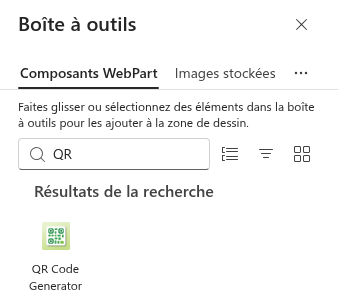
- Dans la boîte à outils, saisissez QR dans la zone de recherche et sélectionnez QR Code Generator. Le composant WebPart figure dans le groupe Avancé.
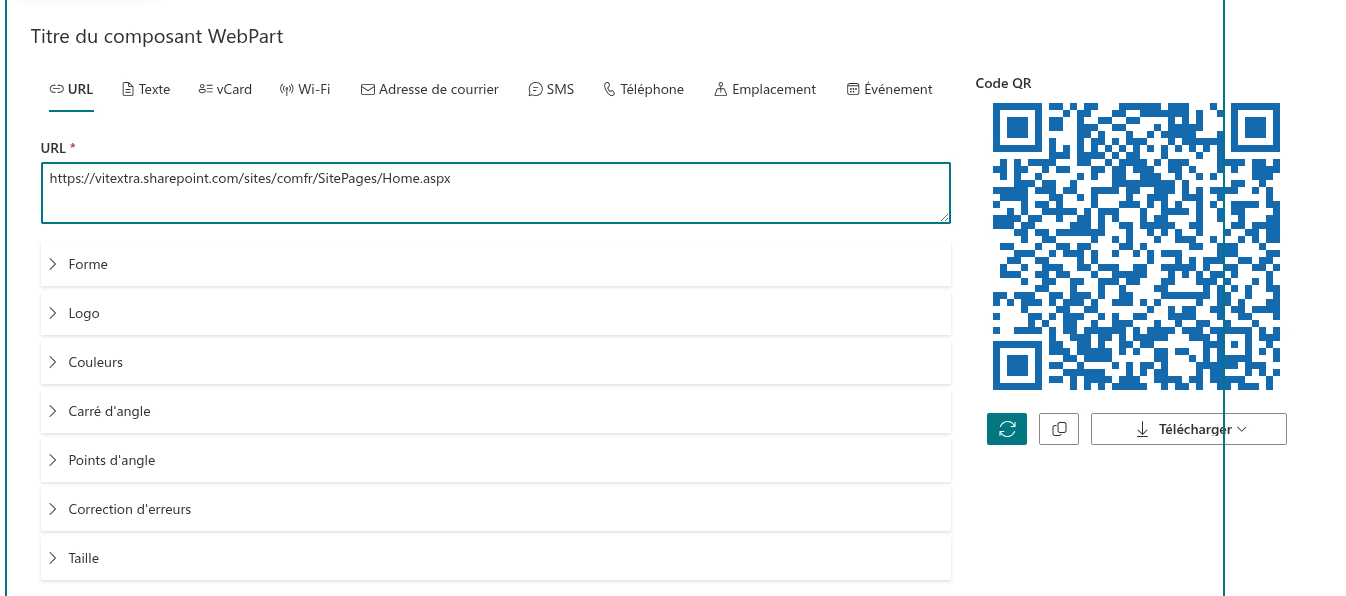
Le composant WebPart ne nécessite aucune configuration : il apparaît sur la page prêt à l'emploi, avec l'onglet URL sélectionné et l'adresse du site actuel déjà saisie, de sorte que le premier code QR s'affiche immédiatement.
💡 Astuce
Tant que la page est en mode édition, vous pouvez saisir un titre au-dessus du générateur dans l'espace réservé Titre du composant WebPart, par exemple Scannez pour ouvrir la page de l'événement.
Étape 3. Créer votre premier code QR
- Restez sur l'onglet URL et remplacez l'adresse du champ URL par le lien que le code doit ouvrir, par exemple un lien vers un article d'actualités ou un document.
- Observez l'aperçu Code QR à droite : il est régénéré après chaque modification. Le bouton Mettre à jour redessine l'aperçu à la demande.
- Dirigez l'appareil photo d'un smartphone vers l'aperçu et vérifiez que le lien s'ouvre.
Pour encoder autre chose qu'un lien, sélectionnez un autre onglet - Texte, vCard, Wi-Fi, Adresse de courrier (e-mail), SMS, Téléphone, Emplacement ou Événement. Si les onglets ne tiennent pas dans la largeur du composant WebPart, les onglets restants se trouvent derrière le bouton … (plus) à la fin de la rangée. Les champs de chaque onglet sont décrits dans KB10264. Types de données d'un code QR : URL, texte, vCard, Wi-Fi, e-mail, SMS, téléphone, localisation et événement.
📝 Remarque
Si un champ obligatoire de l'onglet sélectionné est vide, l'aperçu affiche le message Un ou plusieurs champs obligatoires sont vides. Vérifiez que tous les champs obligatoires sont remplis et réessayez., et les boutons Mettre à jour, Copier et Télécharger sont désactivés.
Étape 4. Télécharger ou copier le code
- Cliquez sur Télécharger et choisissez le format - PNG, JPEG, SVG ou WebP. Le fichier est enregistré dans le dossier de téléchargements du navigateur sous le nom
qrcode. - Cliquez sur Copier pour placer le code dans le Presse-papiers sous forme d'image PNG, puis collez-le dans un e-mail, un document ou une présentation. Le message Copié dans le presse-papiers confirme l'action.
Le choix du format et la taille de l'image sont expliqués dans KB10268. Télécharger et copier un code QR : PNG, JPEG, SVG et WebP.
Publier la page
Cliquez sur Republier (ou Publier pour une nouvelle page). Le générateur est enregistré avec les données et l'apparence qu'il avait à ce moment-là : les visiteurs de la page voient donc le code QR que vous avez préparé. Ils peuvent aussi saisir leurs propres données et télécharger leurs propres codes ; leurs modifications ne sont pas enregistrées. Consultez KB10269. Publier un code QR préconfiguré sur une page SharePoint.
Mise à jour vers une nouvelle version
Une nouvelle version de QR Code Generator s'installe de la même manière que la première : téléversez le nouveau vitextra.qr-code-generator.sppkg dans Applications pour SharePoint, confirmez que vous souhaitez remplacer le fichier existant, puis sélectionnez à nouveau Activer cette application et l’ajouter à tous les sites. Chaque page contenant le composant WebPart récupère la nouvelle version lors du prochain chargement, et la configuration enregistrée des composants WebPart existants est conservée. Lorsqu'une version plus récente que celle qui s'exécute sur une page est disponible, le composant WebPart affiche à l'éditeur de la page le message Une nouvelle version de cette application est disponible. Téléchargez-la maintenant. La procédure générale est décrite dans KB10050. Comment mettre à jour une solution Vitextra SPFx dans SharePoint Online.
Résumé
Installer QR Code Generator consiste à téléverser un fichier .sppkg dans le catalogue d'applications avec un déploiement à l'échelle du tenant, puis à ajouter le composant WebPart QR Code Generator à une page. Le composant WebPart fonctionne sans configuration : saisissez les données dans l'un des onglets, vérifiez l'aperçu avec un smartphone et récupérez le résultat avec Télécharger ou Copier.
💡 Astuce
Pour donner au code les couleurs et le logo de votre entreprise, consultez KB10265. Personnaliser l'apparence du code QR : forme, couleurs, dégradé et coins et KB10266. Comment ajouter le logo de votre entreprise à un code QR.