QR Code Generator
 Introduction
Un code QR contient toujours du texte. Ce qu'un smartphone en fait - ouvrir une page, enregistrer un contact, se connecter à un réseau - dépend du format de ce texte. QR Code Generator masque ces formats derrière neuf onglets : vous remplissez des champs ordinaires, et le composant WebPart inscrit les données sous la forme que les téléphones comprennent. Cet article décrit les champs de chaque onglet, ceux qui sont obligatoires et le résultat du scan.

Règles générales
- Le code est généré à partir de l'onglet actuellement sélectionné. Les données saisies dans les autres onglets sont conservées, mais ne font pas partie du code.
- Les champs obligatoires sont signalés par un astérisque. Tant qu'ils ne sont pas renseignés, l'aperçu affiche le message Un ou plusieurs champs obligatoires sont vides. Vérifiez que tous les champs obligatoires sont remplis et réessayez., et les boutons Mettre à jour, Copier et Télécharger sont désactivés.
- Plus le texte encodé est long, plus le code est dense et plus il est difficile à scanner de loin. Ne remplissez que les champs réellement nécessaires.
- L'action effectuée après le scan est choisie par le smartphone. Selon l'application d'appareil photo, l'invite peut être formulée différemment, et certains types peuvent ne pas être pris en charge.
URL
| Champ | Obligatoire | Description |
|---|---|---|
| URL | Oui | L'adresse de la page. Lorsque le composant WebPart est ajouté à une page, le champ contient l'adresse du site actuel. |
L'adresse est inscrite telle quelle dans le code. Saisissez-la en entier, avec https:// ; sinon, le téléphone peut traiter le contenu comme du texte brut.
Texte
| Champ | Obligatoire | Description |
|---|---|---|
| Texte | Oui | N'importe quel texte ; les sauts de ligne sont autorisés. |
Après le scan, le téléphone affiche le texte et propose généralement de le copier ou de le rechercher sur le web.
vCard
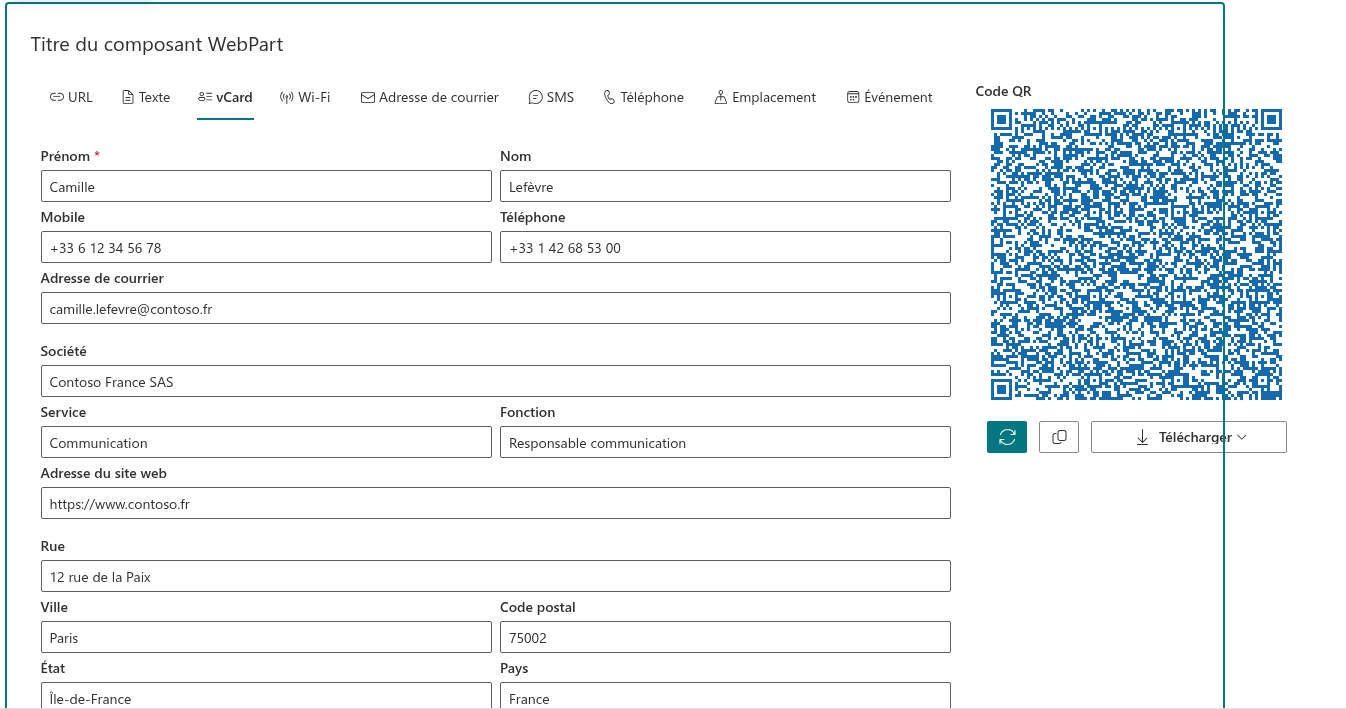
Cet onglet crée une carte de visite électronique. Après le scan, le téléphone propose d'ajouter un nouveau contact dont tous les champs sont déjà remplis.
| Champ | Obligatoire | Description |
|---|---|---|
| Prénom | Oui | Prénom de la personne |
| Nom | Non | Nom de famille |
| Mobile | Non | Numéro de téléphone portable |
| Téléphone | Non | Numéro de téléphone professionnel |
| Adresse de courrier | Non | Adresse e-mail professionnelle |
| Société | Non | Nom de l'organisation |
| Service | Non | Service au sein de l'organisation |
| Fonction | Non | Poste occupé |
| Adresse du site web | Non | Site web de la personne ou de la société |
| Rue, Ville, Code postal, État, Pays | Non | Adresse postale professionnelle. L'adresse est ajoutée à la carte dès qu'au moins un de ces champs est renseigné. |
Chaque champ accepte jusqu'à 200 caractères.
💡 Astuce
Une carte de visite dont tous les champs sont remplis produit un code dense. Pour un code imprimé sur un badge ou une petite carte, omettez l'adresse postale ou réduisez la densité comme indiqué dans KB10265. Personnaliser l'apparence du code QR : forme, couleurs, dégradé et coins.
Wi-Fi
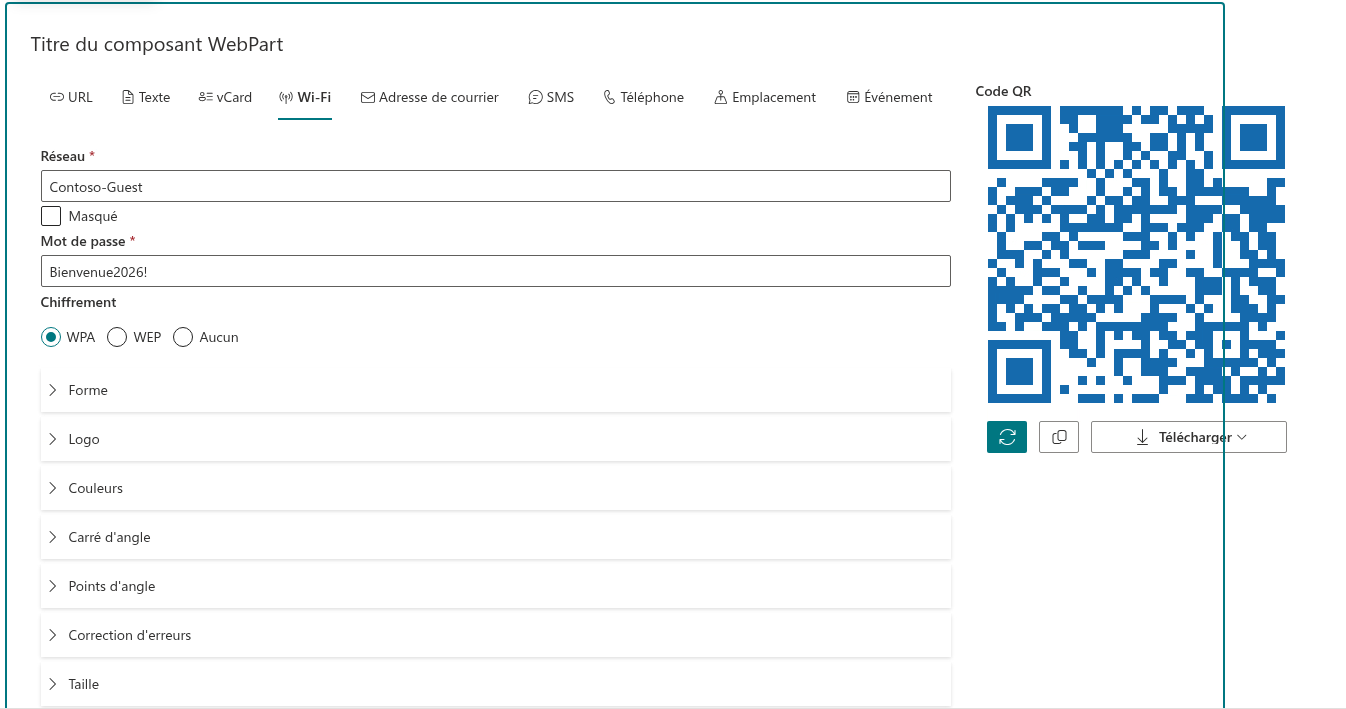
Après le scan, le téléphone propose de rejoindre le réseau sans saisir le mot de passe.
| Champ | Obligatoire | Description |
|---|---|---|
| Réseau | Oui | Le nom du réseau (SSID), exactement tel qu'il est diffusé, en respectant la casse |
| Masqué | Non | Cochez la case si le réseau ne diffuse pas son nom |
| Mot de passe | Oui, sauf si Chiffrement a la valeur Aucun | Le mot de passe du réseau |
| Chiffrement | Oui | WPA (valeur par défaut ; pour les réseaux personnels WPA/WPA2 ; testez la compatibilité avec les réseaux WPA3), WEP ou Aucun pour un réseau ouvert. Avec Aucun, le champ Mot de passe est désactivé. |
Les caractères spéciaux du nom du réseau et du mot de passe sont échappés automatiquement : ils ne risquent donc pas de rendre le code inutilisable.
❗ Important
Le mot de passe est affiché en clair dans le champ et, lorsque la page est enregistrée, il est stocké avec la page. Toute personne qui peut ouvrir la page peut le lire. Utilisez cet onglet pour les réseaux invités et ne publiez pas le mot de passe du réseau de l'entreprise.
Adresse de courrier (e-mail)
Après le scan, le téléphone ouvre l'application de messagerie avec un nouveau message.
| Champ | Obligatoire | Description |
|---|---|---|
| Adresse de courrier | Oui | L'adresse du destinataire |
| Objet | Non | L'objet du message, 500 caractères au maximum |
| Message | Non | Le texte du message |
L'expéditeur peut modifier l'objet et le texte avant l'envoi.
SMS
Après le scan, le téléphone ouvre l'application de SMS avec le numéro et le texte déjà renseignés.
| Champ | Obligatoire | Description |
|---|---|---|
| Numéro de téléphone | Oui | Le numéro du destinataire |
| Message | Non | Le texte du message |
Téléphone
| Champ | Obligatoire | Description |
|---|---|---|
| Numéro de téléphone | Oui | Le numéro à appeler |
Après le scan, le téléphone propose d'appeler le numéro.
💡 Astuce
Dans les onglets SMS, Téléphone et vCard, saisissez les numéros de téléphone au format international, avec le signe plus et l'indicatif du pays, par exemple +37167000000. Un tel numéro fonctionne quel que soit l'endroit où le code est scanné.
Emplacement
Après le scan, le téléphone ouvre le point dans l'application de cartographie.
| Champ | Obligatoire | Description |
|---|---|---|
| Latitude | Oui | Latitude en degrés décimaux, par exemple 51.178889. Les valeurs négatives désignent l'hémisphère sud. |
| Longitude | Oui | Longitude en degrés décimaux, par exemple -1.826111. Les valeurs négatives désignent l'hémisphère ouest. |
❗ Important
Utilisez le point comme séparateur décimal. Une valeur avec une virgule, telle que 51,178889, produit un code que les applications de cartographie ne peuvent pas lire. Les coordonnées en degrés, minutes et secondes ne sont pas prises en charge ; convertissez-les d'abord en degrés décimaux.
Événement
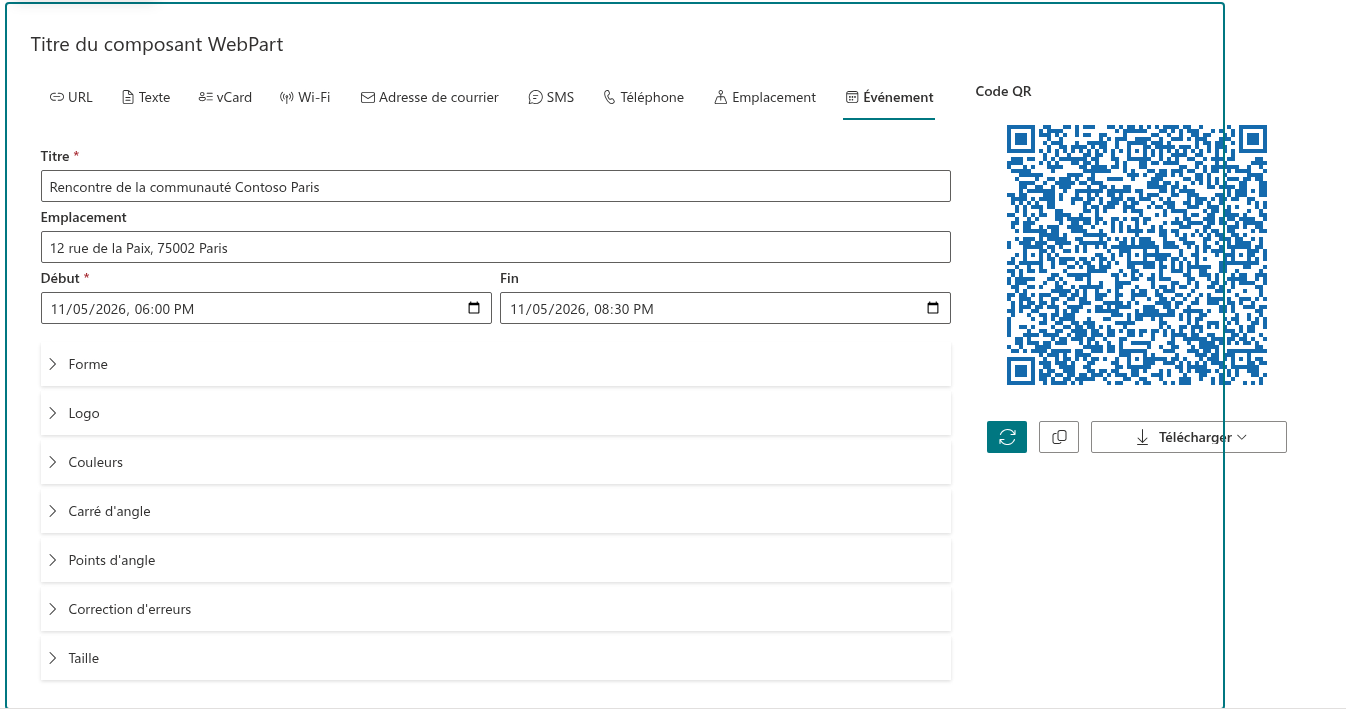
Après le scan, le téléphone propose d'ajouter l'événement au calendrier.
| Champ | Obligatoire | Description |
|---|---|---|
| Titre | Oui | Le nom de l'événement, 200 caractères au maximum |
| Emplacement | Non | Le lieu de l'événement, 200 caractères au maximum |
| Début | Oui | Date et heure de début de l'événement |
| Fin | Non | Date et heure de fin de l'événement |
📝 Remarque
La date et l'heure sont inscrites dans le code sans fuseau horaire. Le calendrier de la personne qui scanne le code les interprète comme une heure locale : un événement saisi à 10:00 est ajouté à 10:00 dans le fuseau horaire du téléphone, quel qu'il soit. Pour les participants situés dans d'autres fuseaux horaires, précisez le fuseau horaire dans le champ Titre ou Emplacement.
Résumé
Chaque onglet de QR Code Generator correspond à un type d'action sur le smartphone. Choisissez l'onglet en fonction de ce qui doit se passer après le scan, remplissez les champs obligatoires et vérifiez le résultat avec un téléphone avant d'imprimer ou de publier le code.
💡 Astuce
Pour conserver un code préparé sur une page afin que chaque visiteur le voie, consultez KB10269. Publier un code QR préconfiguré sur une page SharePoint.