QR Code Generator
Introduction
QR Code Generator est plus qu'un outil servant à créer un code pour l'emporter ailleurs. La configuration du composant WebPart est enregistrée avec la page : la page elle-même peut donc porter un code QR prêt à l'emploi - le Wi-Fi invité sur la page d'une salle de réunion, la carte de contact du support informatique, un lien vers un formulaire d'inscription sur la page d'un événement. Cet article explique ce qui est enregistré, comment publier un code préparé et ce que les visiteurs de la page peuvent en faire.
Ce qui est enregistré avec la page
Lorsque la page est modifiée, chaque changement apporté au composant WebPart est inscrit dans sa configuration :
- l'onglet de données sélectionné et les valeurs des champs de tous les onglets, pas seulement de celui qui est sélectionné ;
- l'apparence : Forme, Couleurs avec le dégradé, Carré d'angle, Points d'angle ;
- le logo, avec ses paramètres Taille du logo et Marge du logo ;
- le niveau Correction d'erreurs et la valeur Taille de l'image téléchargée ;
- le titre du composant WebPart.
La configuration devient définitive lorsque la page est enregistrée ou publiée.
📝 Remarque
L'enregistrement de la configuration avec la page est disponible à partir de la version 26.9.1. Dans les versions antérieures, le composant WebPart s'ouvrait à chaque fois avec les paramètres par défaut.
Préparer et publier le code
- Ouvrez la page et cliquez sur Modifier.
- Ajoutez le composant WebPart QR Code Generator, ou utilisez celui qui se trouve déjà sur la page.
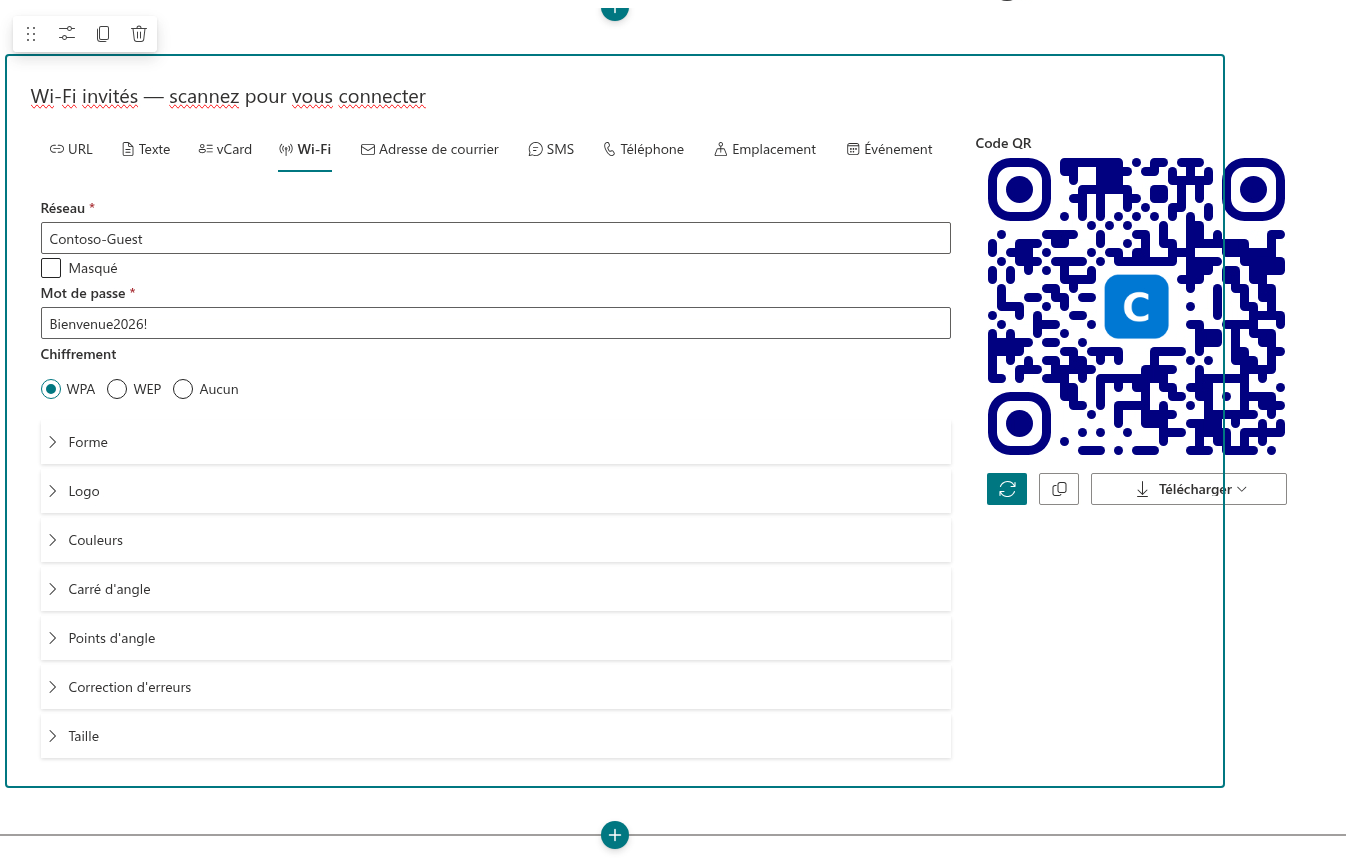
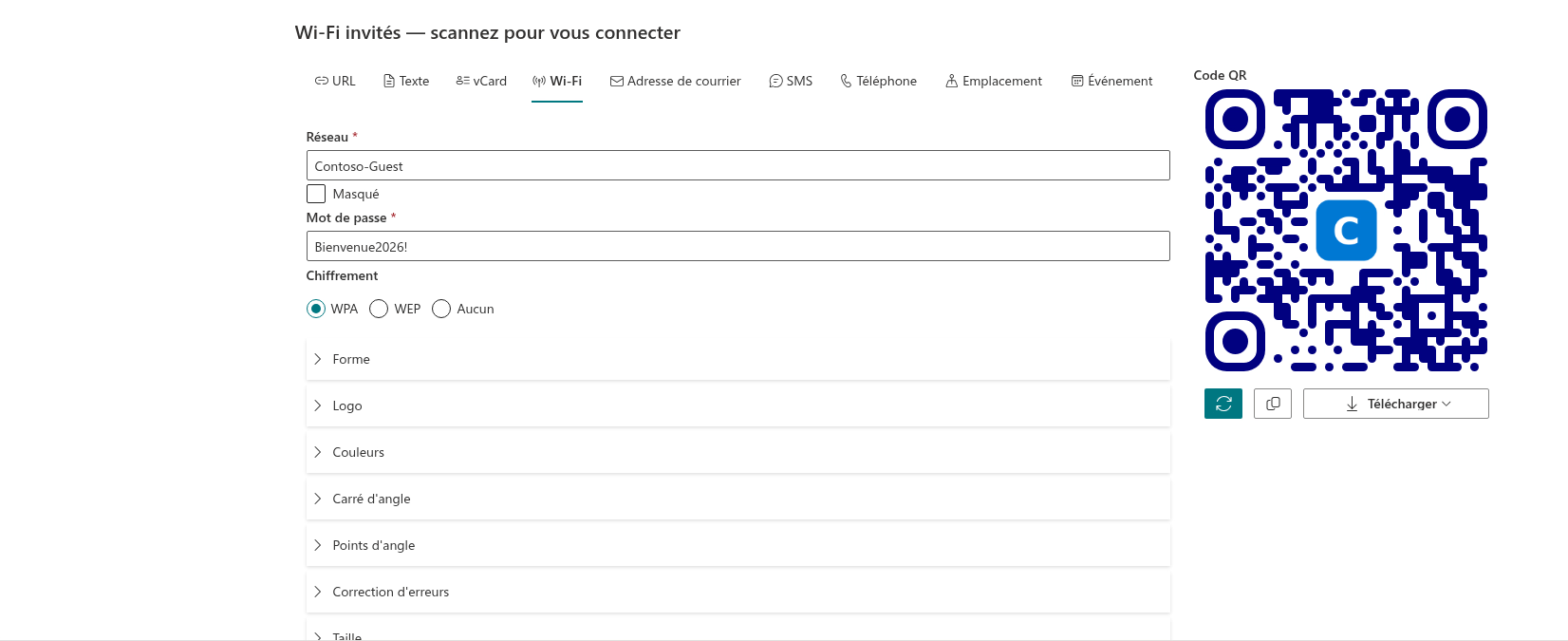
- Sélectionnez l'onglet et renseignez les données. Pour un réseau invité, par exemple, ouvrez l'onglet Wi-Fi et saisissez Réseau, Mot de passe et Chiffrement.
- Configurez l'apparence dans les sections situées sous les onglets et, si nécessaire, chargez un logo.
- Saisissez un titre dans l'espace réservé Titre du composant WebPart au-dessus du générateur, afin que les visiteurs comprennent à quoi sert le code, par exemple Wi-Fi invité - scannez pour vous connecter.
- Scannez l'aperçu avec un smartphone et assurez-vous que le code fonctionne.
- Cliquez sur Republier (ou Publier pour une nouvelle page).
💡 Astuce
Avant de publier, videz les champs des onglets que vous n'utilisez pas. Leurs valeurs sont elles aussi enregistrées avec la page et s'affichent pour toute personne qui bascule vers ces onglets.
Ce que voient les visiteurs
Un visiteur qui ouvre la page publiée voit le composant WebPart avec l'onglet préparé sélectionné et le code QR dans l'aperçu, prêt à être scanné à l'écran. Aucune action n'est nécessaire.
Pour le visiteur aussi, le composant WebPart reste un générateur pleinement fonctionnel. Les onglets, les champs et les sections d'apparence restent accessibles : un visiteur peut donc
- scanner le code préparé, le copier ou le télécharger dans n'importe quel format ;
- modifier les données ou l'apparence et créer son propre code.
Les modifications apportées par un visiteur n'existent que dans son navigateur, jusqu'au rechargement de la page. Elles ne sont pas enregistrées et ne sont pas visibles par les autres personnes ; après un rechargement, le composant WebPart revient à la configuration publiée.
❗ Important
Le composant WebPart ne dispose d'aucun mode qui affiche le code seul. Les champs contenant les données encodées sont toujours visibles à côté du code, et la configuration enregistrée est stockée en clair dans la page. Toute personne qui peut ouvrir la page peut lire tout ce qui est encodé, y compris un mot de passe Wi-Fi. Ne publiez des données sensibles que sur des pages dont les autorisations correspondent à l'audience du code.
Modifier un code publié
- Ouvrez la page et cliquez sur Modifier.
- Modifiez les données ou l'apparence dans le composant WebPart.
- Cliquez sur Republier.
Tant que la page n'est pas republiée, les visiteurs continuent de voir le code précédent. Quitter le mode édition n’abandonne pas nécessairement les modifications : SharePoint peut enregistrer automatiquement un brouillon. Vérifiez le brouillon ou l’historique des versions avant de reprendre la modification.
📝 Remarque
Un code QR contient les données elles-mêmes, et non une référence au composant WebPart. Les codes imprimés ou envoyés avant la modification conservent les anciennes données. Si un mot de passe ou un lien a changé, remplacez les exemplaires imprimés.
Réutiliser la configuration
La configuration appartient à l'instance du composant WebPart, ce qui offre plusieurs façons de réutiliser une apparence déjà préparée :
- Plusieurs codes sur une même page. Ajoutez le composant WebPart plusieurs fois ; chaque instance conserve ses propres données et sa propre apparence.
- Une copie de la page. Utilisez Copie de cette page dans la barre de commandes de la page. La copie contient le composant WebPart avec la même configuration ; modifiez uniquement les données.
- Un modèle de page. Enregistrez comme modèle une page contenant un composant WebPart personnalisé : chaque nouvelle page créée à partir de ce modèle démarre avec l'apparence du code conforme à la charte de l'entreprise.
Résumé
Tout ce qui est configuré dans QR Code Generator pendant la modification de la page est enregistré lors de la publication, et les visiteurs voient immédiatement le code préparé. Ils peuvent toujours utiliser le générateur pour leur propre compte, mais seul un éditeur de la page modifie ce qui est publié. N'oubliez pas que les données enregistrées sont lisibles par toute personne ayant accès à la page.
💡 Astuce
Les champs de chaque onglet sont décrits dans KB10264. Types de données d'un code QR : URL, texte, vCard, Wi-Fi, e-mail, SMS, téléphone, localisation et événement, et les façons de récupérer le code depuis la page dans KB10268. Télécharger et copier un code QR : PNG, JPEG, SVG et WebP.