QR Code Generator
 Introduction
Un code QR qui semble parfait à l'écran peut échouer sur un badge, sur une affiche à l'autre bout du hall ou sur une feuille restée un mois sur un panneau d'affichage. La lecture d'un code dépend de trois choses : la quantité de données qu'il contient, la réserve dont il dispose contre les dommages et sa taille à l'endroit où il est scanné. Dans QR Code Generator, les deux dernières se règlent dans les sections Correction d'erreurs et Taille. Cet article explique les deux et donne des chiffres pratiques pour l'impression.
Comment les données densifient le code
Un code QR est une grille de points. Plus le texte encodé est long, plus la grille a besoin de points ; comme l'image conserve la même taille, chaque point devient plus petit. Des points trop petits sont la principale raison pour laquelle un code n'est pas lu de loin ou sur une petite impression.
La première règle d'un code fiable est donc d'encoder moins :
- utilisez un lien court plutôt qu'un long lien avec des paramètres ;
- dans l'onglet vCard, ne remplissez que les champs nécessaires ;
- gardez un message bref dans les onglets Adresse de courrier (e-mail) et SMS.
Correction d'erreurs
Une partie des points ne porte pas de données propres : elle répète les données sous une forme qui permet à un lecteur de restaurer ce qui est perdu lorsque le code est sale, déchiré ou recouvert. La section Correction d'erreurs définit la taille de cette réserve.
| Niveau | Part du code pouvant être restaurée | Effet sur le code |
|---|---|---|
| Faible | Environ 7 % | Le code le moins dense, la réserve la plus faible |
| Moyen | Environ 15 % | Un équilibre pour les écrans et les impressions propres |
| Quartile | Environ 25 % | Valeur par défaut ; une bonne réserve pour une densité modérée |
| Élevé | Environ 30 % | La réserve la plus grande, le code le plus dense |
Ces pourcentages portent sur l’ensemble des mots de code (unités de 8 bits), pas sur une portion quelconque de la surface de l’image. Un logo masquant un motif de repérage peut empêcher la lecture même dans ces limites. Voir DENSO WAVE.
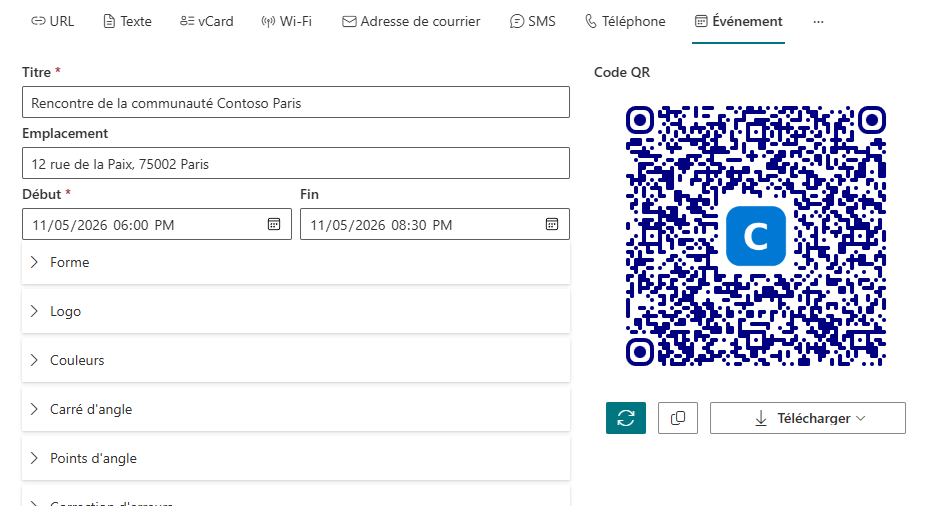
Cette réserve a un coût. Un niveau plus élevé ajoute des points : à données égales, le code devient donc plus dense. Choisissez le niveau en fonction des conditions dans lesquelles le code sera utilisé :
| Situation | Niveau recommandé |
|---|---|
| Un long texte ou une carte de visite complète affichés sur un écran | Faible ou Moyen |
| Un lien sur une page, dans un e-mail ou sur une diapositive | Moyen ou Quartile |
| Un code avec un petit logo | Quartile |
| Un code avec un grand logo | Élevé |
| Une impression susceptible d'être rayée, froissée ou tachée : un badge, un autocollant, un panneau extérieur | Élevé |
📝 Remarque
Un logo placé au centre recouvre une partie des points, et le lecteur les restaure à partir de la même réserve. C'est pourquoi un logo et un niveau faible ne font pas bon ménage. Consultez KB10266. Comment ajouter le logo de votre entreprise à un code QR.
Taille
La section Taille définit la largeur et la hauteur, en pixels, de l'image téléchargée ou copiée. L'image est toujours carrée. La plage va de 300 à 4000 pixels par pas de 100, et la valeur par défaut est 1200. L'aperçu du composant WebPart ne dépend pas de cette valeur et mesure toujours 300 pixels de large.
Ce paramètre s'applique aux formats matriciels - PNG, JPEG et WebP - ainsi qu'à l'image copiée. Un fichier SVG est une image vectorielle qui peut être mise à l'échelle à n'importe quelle taille : pour l'impression, c'est donc le choix le plus sûr.
Pixels et taille d'impression
Pour une impression nette, une image matricielle a besoin d'environ 300 pixels par pouce. Le tableau indique la plus grande taille d'impression que chaque valeur permet d'obtenir à cette qualité.
| Taille, pixels | Plus grande impression nette |
|---|---|
| 300 | 2,5 x 2,5 cm (1 x 1 po) |
| 600 | 5 x 5 cm (2 x 2 po) |
| 1200 | 10 x 10 cm (4 x 4 po) |
| 2400 | 20 x 20 cm (8 x 8 po) |
| 4000 | 34 x 34 cm (13 x 13 po) |
Pour tout format supérieur, téléchargez le code au format SVG.
Taille d'impression et distance de scan
La taille que le code doit avoir sur le papier dépend de la distance à laquelle il est scanné. Une règle pratique : le côté du code doit mesurer environ un dixième de la distance de scan.
| Emplacement du code | Distance habituelle | Côté du code, au minimum |
|---|---|---|
| Carte de visite, badge | 15–20 cm | 2 cm |
| Flyer, chevalet de table | 30–50 cm | 3–5 cm |
| Affiche murale | 1–2 m | 10–20 cm |
| Bannière, écran dans un hall | 3–5 m | 30–50 cm |
Cette règle suppose un code de densité ordinaire, tel qu'un lien. Pour un code dense - une carte de visite complète, un long texte, le niveau Élevé - ajoutez un tiers à la taille.
❗ Important
Utilisez 2 x 2 cm comme point de départ pratique pour un petit code imprimé, et non comme minimum universel. La taille nécessaire dépend de la densité des données, de la qualité d’impression, de l’appareil photo et de la distance de lecture. Testez le tirage réel à la distance prévue.
La marge autour du code
Un lecteur repère le code grâce au contraste entre celui-ci et la zone vide qui l'entoure. L'image produite par le composant WebPart s'arrête exactement au bord du code et ne comporte aucune marge propre. Lorsque vous placez l'image dans une maquette, laissez autour d'elle une zone vide d'environ quatre points de largeur, de la couleur de l'arrière-plan, et veillez à ce qu'aucun texte, cadre ou image ne touche le code.
Liste de contrôle avant l'impression
- Les données sont aussi courtes que possible.
- Correction d'erreurs correspond aux conditions d'utilisation : Élevé pour un grand logo et pour les impressions qui s'usent.
- Les points sont foncés, l'arrière-plan est clair et opaque. Consultez KB10265. Personnaliser l'apparence du code QR : forme, couleurs, dégradé et coins.
- Le fichier est un SVG, ou un PNG comportant assez de pixels pour la taille d'impression.
- Le code imprimé est assez grand pour la distance de scan et entouré d'une marge vide.
- Une épreuve imprimée a été scannée avec au moins deux téléphones différents, à la distance réelle.
Résumé
Moins de données et une impression plus grande rendent un code facile à lire ; Correction d'erreurs le protège contre les dommages et compense un logo, au prix d'une densité accrue ; Taille détermine la netteté d'une image matricielle à l'impression. En cas de doute, raccourcissez les données, conservez Quartile, téléchargez un SVG et testez une véritable impression.
💡 Astuce
Les formats de fichier sont comparés dans KB10268. Télécharger et copier un code QR : PNG, JPEG, SVG et WebP. Si un code terminé n'est pas lu, parcourez KB10276. Pourquoi mon code QR ne se scanne-t-il pas ?.