Introduction
« L'appareil photo ne le voit tout simplement pas », « il fonctionnait à l'écran, mais pas sur l'affiche », « le téléphone lance une recherche au lieu d'ouvrir le site » - la plupart des problèmes liés à un code QR proviennent d'une poignée de causes, et presque toutes se règlent en une minute dans les paramètres de QR Code Generator. Cet article est une liste de contrôle. La première partie traite des codes qui ne sont pas reconnus du tout, la deuxième des codes qui sont reconnus mais ne font pas ce qu'il faut, et la troisième du composant WebPart lui-même.
📝 Remarque
Commencez par un test de contrôle : dans l'onglet URL, saisissez une adresse courte, ne touchez pas aux sections d'apparence et scannez l'aperçu à l'écran. Si ce code est lu, le lecteur fonctionne correctement et la cause se trouve dans les données ou dans l'apparence de votre code.
Le code n'est pas reconnu
1. Le code se confond avec l'arrière-plan
Un lecteur a besoin de points foncés sur un fond clair. Par défaut, le code est bleu et son arrière-plan est transparent : le code prend donc le fond de l'endroit où il est affiché. Sur une page blanche, il est lisible ; dans une section sombre d'une page, dans le thème sombre de Teams ou sur une diapositive de couleur, il ne l'est pas.
Comment y remédier. Développez Couleurs et définissez une Couleur d’arrière-plan claire et opaque - ramenez la transparence à 0 et choisissez du blanc ou un ton pâle. Assurez-vous que Couleur est foncée et non transparente et, avec un dégradé, vérifiez également Deuxième couleur.
2. Les couleurs sont inversées
Un code clair sur un fond foncé est esthétique, mais de nombreux lecteurs ne le lisent pas.
Comment y remédier. Intervertissez les couleurs : foncé pour Couleur, Carré d'angle et Points d'angle, clair pour Couleur d’arrière-plan.
3. Le fichier JPEG a un arrière-plan noir
Le format JPEG ne peut pas stocker la transparence : l'arrière-plan transparent du code devient donc noir dans le fichier, et un code foncé sur du noir ne peut pas être lu.
Comment y remédier. Téléchargez le code au format PNG, ou définissez une Couleur d’arrière-plan opaque avant de télécharger un fichier JPEG.
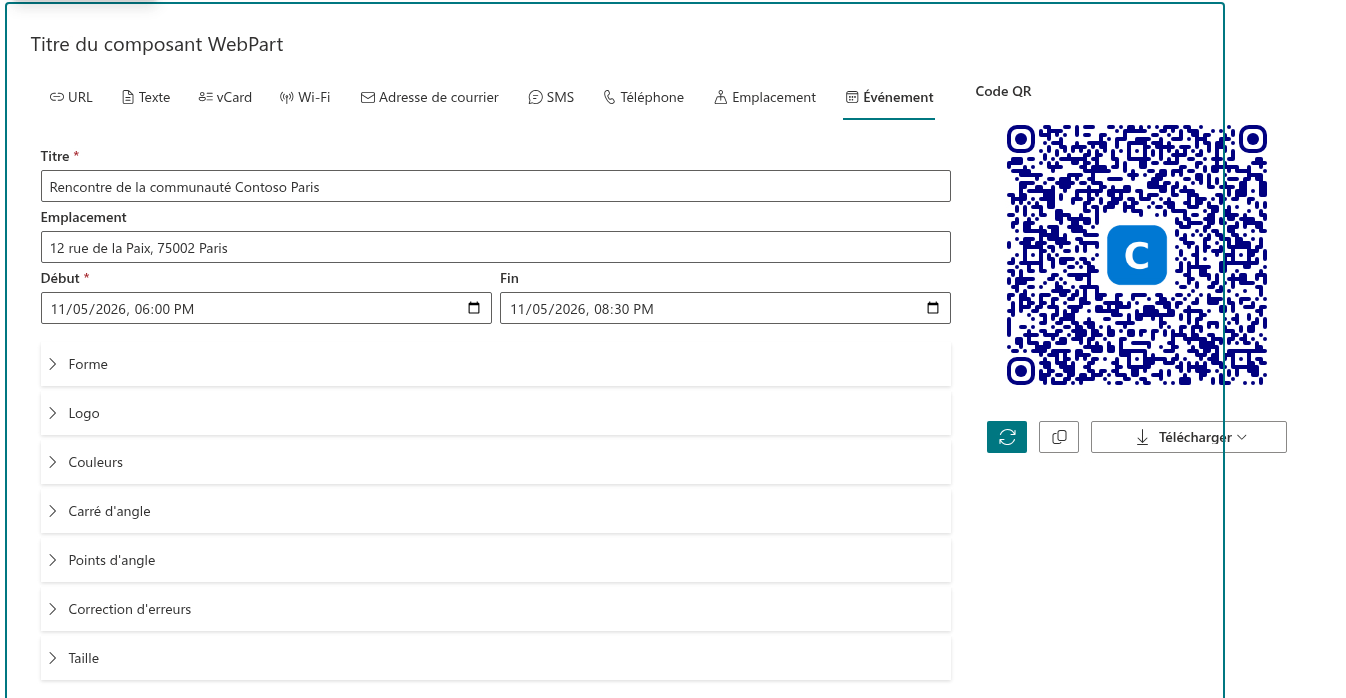
4. Le logo recouvre une trop grande surface
Les points situés sous le logo sont retirés, et le lecteur les restaure à partir de la réserve du code. Lorsque le logo dépasse cette réserve, le code est perdu.
Comment y remédier. Dans la section Logo, réduisez Taille du logo ; dans Correction d'erreurs, sélectionnez Élevé. Si cela ne suffit pas, cliquez sur Supprimer l'image pour confirmer que le logo est bien en cause. Consultez KB10266. Comment ajouter le logo de votre entreprise à un code QR.
5. Le code est trop dense ou imprimé trop petit
Un long texte, une carte de visite dont tous les champs sont remplis ou un long lien rendent les points petits. À l'écran, le code peut encore être lu, mais sur une petite impression les points fusionnent.
Comment y remédier. Raccourcissez les données ; abaissez Correction d'erreurs à Moyen s'il n'y a pas de logo ; imprimez le code en plus grand - jamais moins de 2 x 2 cm, et environ un dixième de la distance de scan. Consultez KB10273. Correction d'erreurs et taille : des codes QR fiables à scanner et à imprimer.
6. L'image est floue
Une petite image étirée dans une maquette devient floue, tout comme un JPEG enregistré avec une forte compression.
Comment y remédier. Augmentez la valeur dans la section Taille avant de télécharger, ou téléchargez un SVG, qui reste net à n'importe quelle taille.
7. Il n'y a pas de marge autour du code
L'image s'arrête au bord du code. Si un texte, un cadre ou une image touche le code dans la maquette, le lecteur ne parvient pas à en trouver les limites.
Comment y remédier. Laissez autour du code une zone vide d'environ quatre points de largeur.
8. Le style est trop décoratif pour le lecteur
Les téléphones anciens et les applications de lecture rudimentaires échouent parfois sur des formes inhabituelles de points et de repères d'angle.
Comment y remédier. Dans Forme, sélectionnez le style carré et, dans Carré d'angle et Points d'angle, réglez Type sur Carré. Si le code est lu après cela, rétablissez la décoration un paramètre à la fois.
Le code est reconnu, mais le résultat est incorrect
| Symptôme | Cause | Solution |
|---|---|---|
| Le téléphone affiche l'adresse sous forme de texte ou lance une recherche sur le web | L'adresse de l'onglet URL est saisie sans https:// | Saisissez l'adresse en entier |
| La page demande de se connecter ou affiche une erreur d'accès | Le lien mène à une page interne à laquelle la personne n'a pas accès | Vérifiez les autorisations de la page, ou utilisez un lien public |
| Le téléphone ne se connecte pas au Wi-Fi | Le nom du réseau diffère d'une lettre ou par la casse ; le mot de passe ou l'option Chiffrement est incorrect ; le réseau est masqué et Masqué n'est pas coché | Corrigez les champs de l'onglet Wi-Fi ; pour les réseaux WPA2 et WPA3, sélectionnez WPA |
| La carte s'ouvre au mauvais endroit ou ne s'ouvre pas | Une virgule est utilisée comme séparateur décimal, ou la latitude et la longitude sont inversées | Utilisez un point : 51.178889 ; la latitude vient en premier |
| L'événement apparaît à la mauvaise heure | L'heure est stockée sans fuseau horaire et interprétée comme l'heure locale du téléphone | Vérifiez le fuseau et ajustez l’heure importée manuellement ; la mention dans le titre ne la convertit pas. KB10272. Comment créer un code QR pour un événement de calendrier |
| Le téléphone affiche l'événement ou le contact sous forme de texte brut | L'application d'appareil photo ne prend pas en charge ce type de code | Essayez une autre application de lecture ; pour une large audience, utilisez un lien dans l'onglet URL |
| Un code imprimé mène à d'anciennes données | Le code contient les données elles-mêmes et ne change pas après l'impression | Créez un nouveau code et remplacez les exemplaires imprimés |
Problèmes dans le composant WebPart
L'aperçu affiche un message à la place du code
Le message Un ou plusieurs champs obligatoires sont vides. Vérifiez que tous les champs obligatoires sont remplis et réessayez. signifie qu'un champ obligatoire de l'onglet sélectionné est vide. Tant qu'il n'est pas renseigné, Mettre à jour, Copier et Télécharger sont désactivés. Dans l'onglet Emplacement, les deux champs doivent contenir des nombres ; dans l'onglet Wi-Fi, le mot de passe est obligatoire, sauf si Chiffrement a la valeur Aucun. Les champs obligatoires sont répertoriés dans KB10264. Types de données d'un code QR : URL, texte, vCard, Wi-Fi, e-mail, SMS, téléphone, localisation et événement.
Le bouton Copier ne fait rien
La copie peut échouer si l’accès au Presse-papiers est bloqué ou si le client ne peut pas créer ou écrire l’image. Vérifiez l’autorisation ou utilisez Télécharger.
Le logo ne se charge pas
Seuls les fichiers JPG, JPEG, PNG et SVG sont acceptés. Pour les autres fichiers, la section Logo affiche le message Formats de fichier pris en charge : JPG, JPEG, PNG, SVG. Convertissez l'image dans l'un de ces formats.
Les paramètres sont perdus après le rechargement de la page
La configuration n'est enregistrée que lorsque la page est modifiée, puis enregistrée ou publiée. Les modifications apportées sur une page publiée en mode lecture ne subsistent que jusqu'au rechargement - ce comportement est voulu. Si vous avez modifié la page, assurez-vous d'avoir cliqué sur Republier. L'enregistrement de la configuration nécessite la version 26.9.1 ou une version ultérieure ; consultez KB10269. Publier un code QR préconfiguré sur une page SharePoint.
Un avis s'affiche à la place du générateur
L'avis Nous espérons que vous avez apprécié votre version d'évaluation gratuite. Achetez une licence maintenant pour continuer à utiliser l'application. signifie que la période d'essai est terminée. Le générateur réapparaît dès qu'un abonnement est activé pour le tenant.
Résumé
Trois modifications sont souvent utiles : un fond clair et opaque, moins de données et une impression plus grande. Testez chaque code avec un téléphone à la distance prévue avant de l’imprimer ou de le publier.
💡 Astuce
Les règles qui permettent à un code personnalisé de rester lisible sont réunies dans KB10265. Personnaliser l'apparence du code QR : forme, couleurs, dégradé et coins.