Employee Details
 Vue d'ensemble
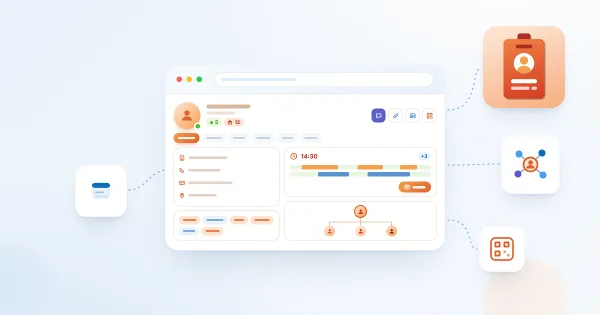
L'en-tête de la page Employee Details affiche bien plus qu'un nom et une photo. Sous le titre du poste, il indique si le collègue est disponible en ce moment, s'il est absent du bureau, depuis combien de temps il travaille dans l'entreprise et si un anniversaire ou un anniversaire de travail approche. Cet article explique chacun de ces signes, son origine et les cas où il n'est pas affiché.

Présence
Sous le titre du poste, vous voyez un point coloré et le statut du collègue dans Microsoft Teams :
| Statut | Signification |
|---|---|
| Disponible | La personne est en ligne et disponible. Ce statut couvre aussi Disponible, inactif. |
| Absent | La personne est éloignée de son ordinateur ou revient tout de suite. |
| Occupé | La personne est occupée, par exemple en réunion ou en appel. Ce statut couvre aussi Occupé, inactif. |
| Ne pas déranger | La personne a demandé à ne pas être dérangée. |
| Hors ligne | La personne n'est pas connectée à Teams. |
Le statut est mis à jour à chaque chargement de la page ; rechargez la page pour voir le statut actuel. Si Microsoft 365 signale un autre statut, par exemple un statut inconnu, rien n'est affiché. Pour contacter la personne, cliquez sur Conversation dans Teams sous le nom.
📝 Remarque
La présence est lue depuis Microsoft Teams et dépend de ses paramètres : la personne définit son statut, ou Teams le définit automatiquement d'après le calendrier et l'activité. La lecture de la présence nécessite l'autorisation Presence.Read.All, qu'un administrateur du tenant doit approuver.
Absence du bureau
Lorsqu'un collègue est absent du bureau d'après sa présence Microsoft 365, une bannière d'avertissement Absent du bureau apparaît sous les boutons. Si la personne a rédigé un message d'absence, il est affiché après les deux-points : Absent du bureau : je suis en congé jusqu'au 20 ; pour les urgences, contactez Anna. La bannière disparaît au retour de la personne.
Années dans l'entreprise
Le premier badge indique le nombre d'années complètes que la personne a travaillé dans l'entreprise, par exemple 5 an(s) dans l'entreprise. Il apparaît dès que la personne a travaillé au moins un an. Le nombre est calculé à partir de la Date d'embauche du profil, également affichée dans la carte Détails.
Anniversaire de travail et anniversaire
Deux autres badges apparaissent la semaine précédant une date et le jour même :
- Anniversaire de travail — l'anniversaire de la date d'embauche.
- Anniversaire — l'anniversaire du collègue. Le badge ne compte que les jours restants et n'affiche pas l'âge.
Le badge indique combien de jours restent — dans 3 jour(s) — ou aujourd'hui. Le jour même de la date d'embauche, la première année, il n'y a encore rien à fêter ; le badge d'anniversaire de travail n'est donc pas affiché. Une personne née le 29 février fête son anniversaire le 1er mars les années non bissextiles. Les jours sont comptés à partir de votre date actuelle.

Pourquoi un signe est absent
- Pas de présence. L'administrateur a désactivé Présence, l'autorisation
Presence.Read.Alln'a pas été approuvée, ou Microsoft 365 a renvoyé un statut inconnu. - Pas de bannière. L'option Bannière Absent du bureau est désactivée, ou le collègue n'est pas absent du bureau.
- Pas de badges. L'option Années dans l'entreprise et anniversaires à venir est désactivée, ou la Date d'embauche et l'Anniversaire sont vides dans le profil. Ces dates sont stockées dans l'annuaire de l'organisation (Microsoft Entra ID) et vous ne pouvez pas les modifier dans ce composant WebPart : adressez-vous à l'administrateur.
- Pas encore de badge pour la date. Les badges d'anniversaire de travail et d'anniversaire ne sont affichés que dans les sept jours précédant la date.
💡 Astuce
La présence indique si un collègue est joignable en ce moment ; la carte Disponibilité indique quand il est libre plus tard dans la journée. Utilisez-les ensemble : voir KB10285. Employee Details : heure locale, horaires de travail et disponibilité. L'administrateur active ou désactive chaque élément dans les paramètres du composant WebPart ; voir KB50029. Comment ajouter et configurer le composant WebPart Employee Details.