My Tasks
 Vue d'ensemble
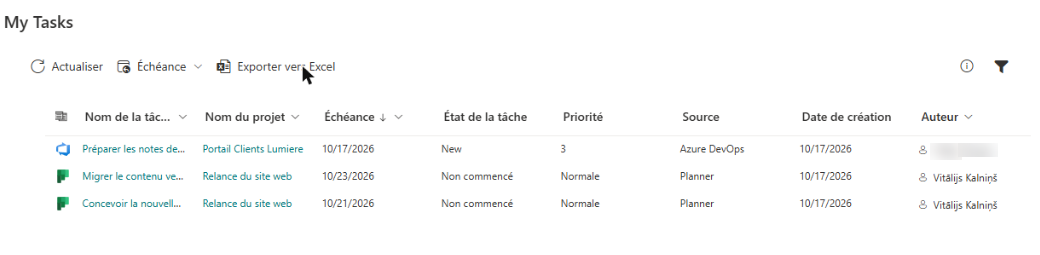
Vitextra My Tasks rassemble toutes vos tâches issues de Microsoft 365 et d'autres systèmes dans une seule liste, sur une page SharePoint Online ou dans Microsoft Teams. Au lieu de consulter successivement Planner, Microsoft To Do, les e-mails marqués d'un indicateur, les sites de projet et Azure DevOps, un collaborateur n'a plus qu'à ouvrir une page pour voir tout ce qui lui est assigné, avec un tri commun, des filtres et des échéances.
La solution repose sur SharePoint Framework (SPFx). Elle s'exécute dans le navigateur, dans le contexte de l'utilisateur connecté : chacun ne voit donc que ses propres tâches. Vitextra ne stocke pas vos tâches sur ses serveurs. Vous pouvez essayer le produit gratuitement avant de souscrire un abonnement.
En savoir plus sur le produit : Vitextra My Tasks.
Contenu de la solution
Un seul package de solution contient deux composants WebPart :
| Composant WebPart | Nom dans le sélecteur de composants WebPart | Rôle |
|---|---|---|
| My Tasks | My Tasks | Liste personnelle des tâches assignées à l'utilisateur actuel, issues de plusieurs sources à la fois. |
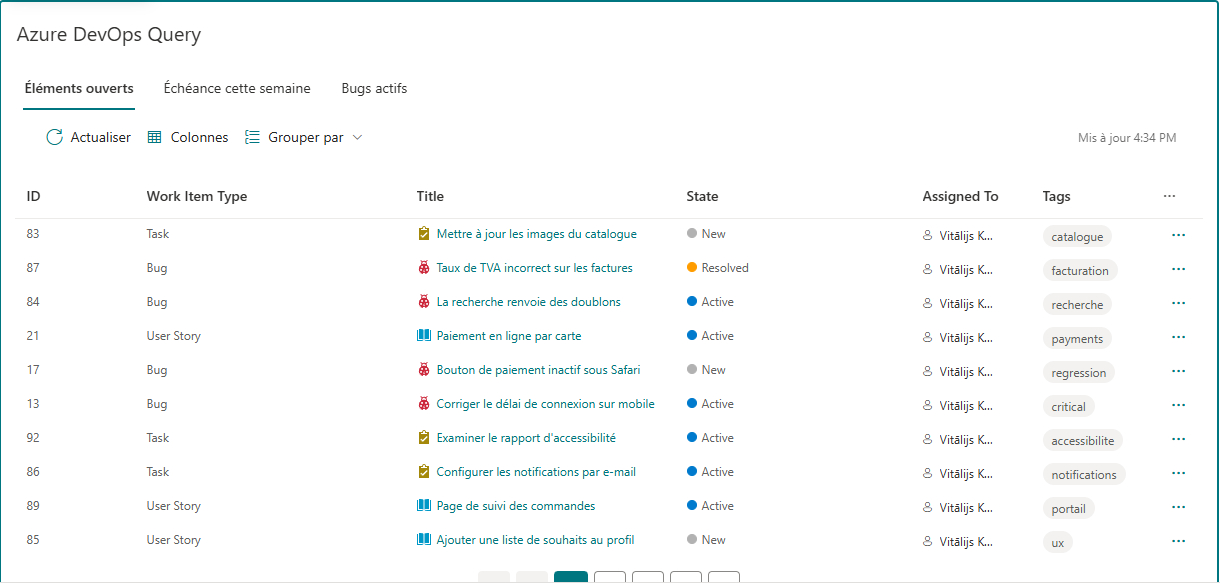
| Azure DevOps Query Viewer | Azure DevOps Query | Affiche sur une page le résultat d'une requête Azure DevOps enregistrée, avec des onglets, un regroupement et des actions rapides facultatives. |
Les deux composants WebPart peuvent être placés sur une page SharePoint. Le composant WebPart My Tasks peut aussi être ajouté à Microsoft Teams, comme application personnelle ou comme onglet. Pour la première configuration, consultez KB10289. Comment ajouter et configurer le composant WebPart My Tasks.
Sources de tâches
Chaque source est activée ou désactivée indépendamment dans les paramètres du composant WebPart :
- Planner : les tâches de vos plans qui vous sont assignées et ne sont pas encore terminées.
- To Do : les tâches de vos listes Microsoft To Do.
- Outlook : les e-mails que vous avez marqués d'un indicateur.
- SharePoint : les éléments des listes de tâches SharePoint qui vous sont assignés.
- Projet : les tâches des sites Project Online ou Project Server.
- Azure DevOps : les éléments de travail qui vous sont assignés dans une organisation Azure DevOps.
Chaque tâche affiche une icône de source facilement reconnaissable et un lien vers l'élément d'origine, qui s'ouvre dans son application. Les prérequis et les limites de chaque source sont décrits dans KB10290. Sources de données de My Tasks : Planner, To Do, Outlook, SharePoint, Project Online et Azure DevOps.
Fonctionnalités clés
- Une seule liste pour toutes les sources. Les tâches de toutes les sources activées sont fusionnées, triées et filtrées ensemble.
- Colonne Échéance et filtres rapides. L'échéance s'affiche pour les tâches de toutes les sources, les tâches en retard sont surlignées en rouge, et le menu Échéance de la barre de commandes limite la liste aux tâches en retard, aux tâches du jour ou à celles de la semaine.
- Volet de filtres. Filtrez par projet, source, statut, priorité et auteur. Les valeurs proposées proviennent automatiquement des tâches chargées.
- Paramètres d'affichage personnels. Le tri, le filtre d'échéance et les filtres sélectionnés par chaque utilisateur sont mémorisés dans son navigateur.
- Colonnes configurables. Choisissez les colonnes affichées et faites-les glisser dans l'ordre souhaité.
- Volet des détails de la tâche. Sélectionnez une tâche et cliquez sur Détails pour lire sa description et ses propriétés sans quitter la page.
- Exportation vers Excel. Le bouton Exporter vers Excel enregistre la liste actuelle dans un fichier CSV que vous ouvrez dans Excel.
- Pagination et limite de lignes. Affichez de 5 à 50 tâches par page, avec navigation entre les pages.
- Statuts exclus. Un administrateur peut masquer pour tous les utilisateurs des statuts tels que Terminé.
- Chargement instantané et actualisation automatique. La dernière liste chargée s'affiche immédiatement et est actualisée en arrière-plan ; l'actualisation automatique, facultative, recharge la liste toutes les 60 secondes.
- Thèmes, polices et 50 langues. Le composant WebPart reprend le thème et la police du site, ainsi que la langue de l'utilisateur.
Microsoft Teams
Le composant WebPart My Tasks fonctionne dans Microsoft Teams comme application personnelle et comme onglet de canal. La mise en page est adaptative : la liste reste lisible dans une colonne étroite comme sur un téléphone.
Sécurité et confidentialité
My Tasks lit les données au nom de l'utilisateur connecté, via Microsoft Graph, la recherche SharePoint et l'API Azure DevOps. Il utilise un nombre limité d'autorisations d'API, qu'un administrateur du locataire approuve une seule fois dans le centre d'administration SharePoint. Le composant WebPart se contente de lire les tâches : il ne les crée pas et ne les modifie pas. Les paramètres d'affichage personnels sont conservés dans le navigateur de l'utilisateur.
📝 Remarque
Le composant WebPart Azure DevOps Query Viewer ne peut modifier des éléments de travail que si l'administrateur active les Actions rapides. Chaque modification est effectuée au nom de l'utilisateur connecté, qui doit donc disposer des droits correspondants dans Azure DevOps.
❗ Important
Avant que les composants WebPart puissent lire vos données, la solution doit être installée dans le catalogue d'applications SharePoint et un administrateur du locataire doit approuver ses demandes d'autorisations d'API. Sans cette approbation, les sources concernées n'affichent aucune tâche.
Essai gratuit et licence
Vous pouvez utiliser My Tasks gratuitement pendant la période d'essai. L'état de la licence (version d'évaluation, active, arrivée à expiration, etc.) s'affiche dans le groupe À propos de des paramètres du composant WebPart. À la fin de l'essai, le composant WebPart affiche un message vous invitant à souscrire un abonnement.
Pour aller plus loin
- Installez la solution : KB10035. Comment installer un produit Vitextra dans SharePoint Online.
- Ajoutez le composant WebPart à une page et configurez-le : KB10289. Comment ajouter et configurer le composant WebPart My Tasks.
- Découvrez les prérequis de chaque source de données : KB10290. Sources de données de My Tasks : Planner, To Do, Outlook, SharePoint, Project Online et Azure DevOps.