My Tasks
 Vue d'ensemble
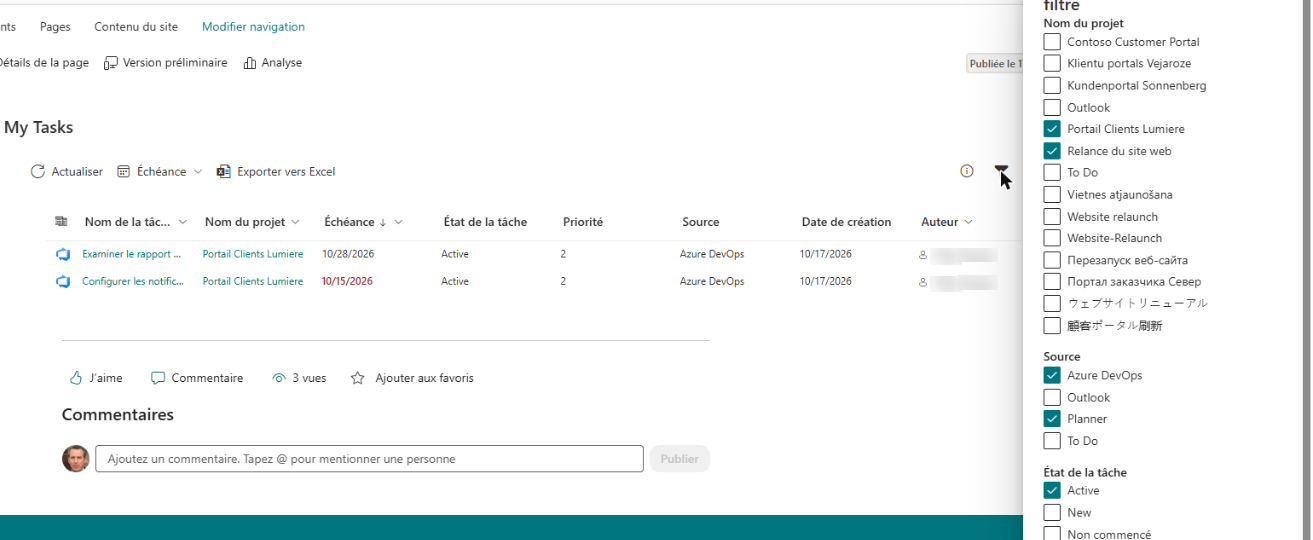
Le composant WebPart My Tasks peut combiner jusqu'à six sources dans une même liste. Chaque source possède son propre commutateur dans le groupe Source de données du volet des propriétés. Cet article décrit ce que charge chaque source, ce qu'elle exige et comment ses données apparaissent dans les colonnes Nom du projet, État de la tâche et Priorité.
Les mêmes règles s'appliquent à toutes les sources :
- Seules les tâches assignées à l'utilisateur connecté sont affichées.
- Si la requête d'une source échoue, cette source est ignorée sans message, et les autres sources s'affichent normalement.
- Le composant WebPart lit les tâches ; il ne les crée ni ne les modifie jamais.
- Une source désactivée n'est pas interrogée. Si toutes les sources sont désactivées, la liste est vide.
Les sources en un coup d'œil
| Source (commutateur) | Éléments chargés | Prérequis | Limite |
|---|---|---|---|
| Planner | Les tâches Planner qui vous sont assignées et ne sont pas terminées à 100 % | Autorisation Microsoft Graph Tasks.ReadWrite | Aucune limite indiquée |
| To Do | Les tâches de toutes vos listes Microsoft To Do, sauf Flagged email ; les tâches terminées sont exclues | Tasks.ReadWrite ; une boîte aux lettres avec To Do | Aucune limite indiquée |
| Outlook | Les e-mails marqués d'un indicateur (la liste To Do Flagged email) ; les éléments terminés sont exclus | Tasks.ReadWrite ; votre propre boîte aux lettres (les boîtes aux lettres partagées ne sont pas incluses) | Aucune limite indiquée |
| SharePoint | Les éléments des listes de tâches SharePoint (type de contenu Task) qui vous sont assignés | La recherche SharePoint doit indexer le site | Jusqu'à 100 tâches |
| Projet | Les tâches des sites Project Online ou Project Server qui vous sont assignées | Modèles de site Project Online ; recherche SharePoint | Jusqu'à 100 tâches |
| Azure DevOps | Les éléments de travail qui vous sont assignés dans toute l'organisation | user_impersonation pour Azure DevOps ; nom de l'Organisation | Tous les éléments assignés |
Planner
Cette source charge, via Microsoft Graph, les tâches Planner qui vous sont assignées, à l'exclusion de celles qui sont déjà terminées à 100 %.
- Nom du projet : le titre du plan. Si le plan n'est pas accessible, la valeur est vide.
- État de la tâche : calculé à partir de la tâche. Si la tâche comporte une liste de contrôle, l'état est Non commencé tant que tous les éléments sont ouverts, En cours lorsque certains sont terminés et Terminé lorsqu'ils le sont tous. Sans liste de contrôle, le pourcentage d'avancement est utilisé : moins de 50 % donne Non commencé, de 50 % à 99 % donne En cours.
- Priorité : la priorité Planner est convertie en Urgent (urgente), Haute (importante), Normale (moyenne) ou Faible.
- Auteur : le nom du créateur de la tâche. Les noms sont résolus via Microsoft Graph, ce qui exige l'autorisation User.ReadBasic.All.
- Un clic sur le nom de la tâche l'ouvre dans le nouveau Planner.
- Seules les tâches qui vous sont assignées s'affichent, et non toutes les tâches des plans dont vous êtes membre.
To Do et Outlook
Ces deux sources utilisent Microsoft To Do via Microsoft Graph. To Do charge les tâches de toutes vos listes, à l'exception de la liste système Flagged email. Outlook charge les e-mails marqués d'un indicateur de cette liste. Les éléments terminés ne sont pas chargés.
- Nom du projet vaut To Do pour les tâches et Outlook pour les e-mails marqués.
- Auteur est toujours vide pour ces deux sources, par conception.
- État de la tâche pour les tâches To Do : Non commencé, ou l'état indiqué par Microsoft To Do pour les autres tâches ouvertes. Priorité : Faible, Normale ou Haute, d'après l'importance de la tâche.
- Les e-mails marqués nécessitent une boîte aux lettres pour laquelle To Do est activé. Les boîtes aux lettres partagées ne sont pas incluses.
SharePoint
Cette source charge les éléments des listes de tâches SharePoint (type de contenu Task) pour lesquels vous figurez dans la colonne Assignée à. La requête passe par la recherche SharePoint dans votre contexte : les autorisations sont donc respectées, et vous ne voyez jamais d'éléments que vous ne pouvez pas ouvrir.
- Nom du projet : le titre du site qui contient la liste.
- État de la tâche et Priorité : les valeurs des colonnes État de la tâche et Priorité de la liste, telles qu'elles s'affichent dans SharePoint, y compris dans la langue du site.
- Cette source charge jusqu'à 100 tâches.
- Les données provenant de la recherche, un élément créé ou modifié récemment n'apparaît qu'une fois traité par l'exploration de la recherche.
- Les sites et les listes exclus des résultats de recherche ne sont pas trouvés.
Projet
Cette source charge les tâches des sites Project Online ou Project Server de la même manière que la source SharePoint : via la recherche SharePoint, pour les éléments qui vous sont assignés, jusqu'à 100 tâches. La source SharePoint n'inclut pas les tâches de ces sites de projet, ce qui évite les doublons. Les champs sont associés de la même façon que pour SharePoint.
Azure DevOps
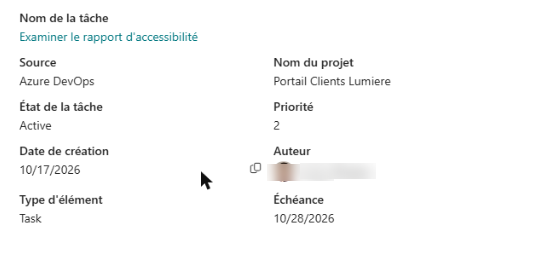
Cette source charge les éléments de travail qui vous sont assignés dans toute l'organisation Azure DevOps, c'est-à-dire la même liste que la page My work d'Azure DevOps. L'appel est effectué avec votre propre identité : vous ne voyez donc que ce que vous pouvez déjà voir dans Azure DevOps.
- Saisissez l'Organisation : le nom figurant dans l'adresse
dev.azure.com/<organisation>. - Nom du projet : le projet d'équipe Azure DevOps.
- État de la tâche : l'état de l'élément de travail, par exemple New, Active, Resolved ou Closed.
- Priorité : la priorité numérique de l'élément de travail (de 1 à 4).
- Échéance : affichée si le processus du projet comporte le champ d'échéance.
- Balises : les balises de l'élément de travail. Le type de l'élément de travail (Bug, Task, etc.) s'affiche dans le volet Détails de la tâche.
- Un clic sur le nom de la tâche ouvre l'élément de travail dans Azure DevOps.
📝 Remarque
Pour afficher le résultat d'une requête enregistrée plutôt que les éléments de travail qui vous sont assignés, utilisez le second composant WebPart. Consultez KB10304. Azure DevOps Query Viewer : configuration et connexion d'une requête et KB10209. Comment installer et configurer le composant WebPart Azure DevOps Query Viewer.
Statuts et priorités
| Source | État de la tâche | Priorité |
|---|---|---|
| Planner | Non commencé, En cours, Terminé (d'après la liste de contrôle ou le pourcentage) | Urgent, Haute, Normale, Faible |
| To Do | Non commencé ou état indiqué par To Do | Faible, Normale, Haute |
| Outlook | Non commencé ou état indiqué par To Do | Faible, Normale, Haute |
| SharePoint, Projet | Valeur de la colonne État de la tâche de la liste | Valeur de la colonne Priorité de la liste |
| Azure DevOps | État de l'élément de travail | Nombre de 1 à 4 |
Pour masquer des statuts, saisissez leurs noms, tels qu'ils figurent dans ce tableau, dans Statuts exclus (séparés par des virgules) ; consultez KB10298. My Tasks : exclure des statuts et limiter la liste des tâches.
Autorisations en un coup d'œil
| Source | Autorisation ou accès |
|---|---|
| Planner, To Do, Outlook | Microsoft Graph Tasks.ReadWrite, User.Read, User.ReadBasic.All |
| SharePoint, Projet | Recherche SharePoint dans le contexte de l'utilisateur (filtrage de sécurité) |
| Azure DevOps | Azure DevOps user_impersonation |
Un administrateur du locataire approuve les autorisations une seule fois. Les détails figurent dans KB10303. My Tasks : autorisations requises, confidentialité et sécurité.
❗ Important
Microsoft Graph exige l'autorisation Tasks.ReadWrite pour accéder aux tâches Planner et To Do, mais le composant WebPart ne s'en sert que pour lire les tâches. Il ne crée, ne modifie ni ne supprime aucune tâche.
💡 Astuce
Si une source n'affiche aucune tâche, vérifiez ses prérequis dans le tableau ci-dessus, puis consultez KB10307. My Tasks : pourquoi mes tâches n'apparaissent pas ou ne se chargent pas ?. Pour activer ou désactiver des sources, consultez KB10289. Comment ajouter et configurer le composant WebPart My Tasks.