My Tasks
 Vue d'ensemble
La liste My Tasks n'affiche que les colonnes les plus importantes. Pour obtenir plus d'informations sur une tâche, inutile d'ouvrir l'application d'origine : sélectionnez la tâche et ouvrez le volet Détails de la tâche. Il apparaît sur le côté de la page et présente les propriétés de la tâche, y compris sa description. Vous pouvez les lire, copier des valeurs, puis fermer le volet et poursuivre avec votre liste.
Avant de commencer
- Le volet affiche les données fournies par la source (Planner, To Do, Outlook, SharePoint, Project Online ou Azure DevOps). Certains champs n'existent que pour certaines sources ; voir plus bas.
- My Tasks se contente d'afficher les tâches. Vous ne pouvez pas modifier une tâche dans le volet.
- La liste des tâches elle-même est décrite dans KB10291. My Tasks : guide rapide pour les utilisateurs.
Comment ouvrir les détails
- Cliquez une fois sur une ligne de tâche pour la sélectionner. Lorsque vous pointez sur une ligne, une case à cocher apparaît à sa gauche.
- Dans la barre de commandes, cliquez sur l'icône Détails (le i dans un cercle), à droite. Cette icône est indisponible tant qu'aucune tâche n'est sélectionnée.
- Le volet Détails de la tâche s'ouvre à droite.
- Pour le fermer, cliquez sur l'icône de fermeture dans l'en-tête du volet ou n'importe où en dehors du volet.
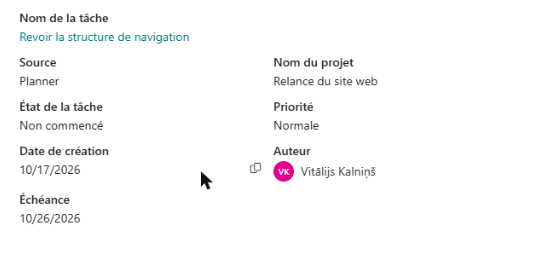
Si vous sélectionnez une autre ligne alors que le volet est ouvert, il affiche la tâche que vous venez de sélectionner. Le volet ne bloque pas la page : vous pouvez continuer à travailler dans la liste.
📝 Remarque
Une seule tâche peut être sélectionnée à la fois. Pour ouvrir la tâche elle-même dans son application, double-cliquez sur la ligne ou appuyez sur Entrée. Vous pouvez aussi sélectionner la ligne, puis cliquer sur Ouvrir dans un nouvel onglet dans la barre de commandes, ou faire un clic droit sur la ligne et choisir Ouvrir dans un nouvel onglet.
Ce que le volet affiche
La première ligne est le Nom de la tâche ; c'est un lien qui ouvre la tâche d'origine dans un nouvel onglet. En dessous, le volet affiche les propriétés suivantes :
| Propriété | Affichée pour | Remarques |
|---|---|---|
| Source | Toutes les sources | Par exemple Planner, To Do, Azure DevOps |
| Nom du projet | Toutes les sources | Plan, liste, site ou projet d'équipe de la tâche |
| État de la tâche | Toutes les sources | Le statut tel que la source le nomme |
| Priorité | Toutes les sources | La priorité telle que la source la nomme |
| Date de création | Toutes les sources | Au format de date de votre navigateur |
| Auteur | Si la source fournit un auteur | Affiché avec sa photo de profil ; non disponible pour les tâches To Do et Outlook |
| Type d'élément | Azure DevOps uniquement | Le type d'élément de travail, par exemple Bug ou Task |
| Échéance | Toutes les sources | Affichée uniquement si la tâche a une échéance |
| Description | Si la source fournit une description | Voir plus bas |
Pour les tâches Planner, le volet n'affiche pas de description. Pour les tâches To Do, SharePoint et Azure DevOps, la description s'affiche lorsque la tâche en comporte une.
Copier des valeurs
Lorsque vous pointez sur la valeur d'une propriété telle que Source, Nom du projet, État de la tâche, Priorité, Date de création, Échéance ou Type d'élément, une petite icône de copie apparaît à côté. Cliquez dessus pour placer la valeur dans le presse-papiers, puis collez-la dans un message ou un document.
La description
La Description s'affiche telle que la source la stocke. Si elle contient une mise en forme (texte en gras, listes, liens), celle-ci est conservée dans le volet. La description apparaît sous les autres propriétés.
Pour les administrateurs
Le volet des détails comporte un ensemble fixe de propriétés et ne se configure pas. Les colonnes de la liste se choisissent séparément ; consultez KB10294. My Tasks : choisir et organiser les colonnes.
💡 Astuce
Laissez le volet ouvert et parcourez votre liste à la souris : le volet suit la ligne sélectionnée, ce qui permet de consulter rapidement les descriptions de plusieurs tâches à la suite. Pour comparer les mêmes champs sur un grand nombre de tâches, exportez la liste ; consultez KB10296. Comment exporter My Tasks vers Excel.