My Tasks
 Vue d'ensemble
Par défaut, My Tasks affiche toutes les tâches assignées à l'utilisateur dans chaque source activée. Dans un locataire très actif, la liste peut inclure des tâches que plus personne n'a besoin de voir : éléments terminés, annulés ou mis de côté. Cet article montre comment la réduire, à deux niveaux :
- pour tout le monde : la personne qui modifie la page masque des statuts avec Statuts exclus (séparés par des virgules) ou désactive les sources que l'équipe n'utilise pas ;
- pour un seul utilisateur : chacun affine la liste avec le filtre rapide Échéance et le volet de filtres. Ces choix n'ont aucun effet sur les autres utilisateurs.
Avant de commencer
Vous devez avoir le droit de modifier la page. Ouvrez la page, cliquez sur Modifier, puis sur l'icône Modifier le composant WebPart à côté du composant WebPart My Tasks pour ouvrir le volet des propriétés. Si le composant WebPart n'est pas encore sur la page, consultez KB10289. Comment ajouter et configurer le composant WebPart My Tasks.
Exclure des statuts pour tout le monde
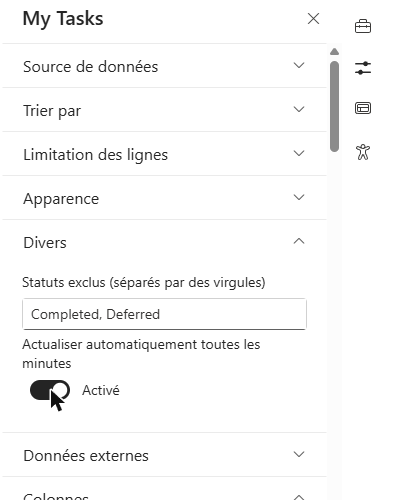
- Dans le volet des propriétés, développez le groupe Divers.
- Dans le champ Statuts exclus (séparés par des virgules), saisissez les noms des statuts à masquer, séparés par des virgules, par exemple
Terminé, Reporté. - Appuyez sur Entrée ou cliquez en dehors du champ. La liste est rechargée immédiatement ; il n'est pas nécessaire de recharger la page.
- Enregistrez ou republiez la page.
Règles de correspondance
| Règle | Signification |
|---|---|
| Séparateur | Une virgule. Les espaces autour de chaque nom sont ignorés. |
| Comparaison | Le nom doit être exactement le texte affiché dans la colonne État de la tâche, casse comprise. terminé ne correspond pas à Terminé. |
| Portée | Toutes les sources activées, pour tous les utilisateurs de la page. |
| Moment | Après le chargement des tâches. Les tâches masquées ne sont pas affichées, ne sont pas comptées par la pagination et ne sont pas exportées vers Excel. |
Les noms des statuts dépendent de la source :
| Source | Noms des statuts |
|---|---|
| Planner, To Do | Non commencé, En cours, Terminé (affichés dans la langue de l'interface utilisateur) |
| SharePoint, Projet | la valeur de la colonne État de la liste de tâches, telle qu'elle s'affiche |
| Azure DevOps | l'état de l'élément de travail, par exemple New, Active, Resolved, Closed, Done |
Exemples
| Valeur dans le champ | Résultat |
|---|---|
Terminé | Masque les tâches dont le statut est Terminé (par exemple celles de listes SharePoint). |
Terminé, Reporté | Masque les tâches terminées et reportées. |
Closed, Done | Masque les éléments de travail Azure DevOps fermés et terminés. |
Reporté, Terminé | Masque les tâches d'une liste SharePoint qui utilise un statut personnalisé Reporté, ainsi que les tâches terminées. |
| (vide) | Rien n'est masqué. |
📝 Remarque
Planner n'affiche que les tâches terminées à moins de 100 %, et To Do et Outlook (e-mails marqués d'un indicateur) n'affichent que les tâches non terminées. La valeur Terminé concerne donc surtout les tâches de SharePoint, de Projet et d'Azure DevOps.
❗ Important
Vérifiez l'orthographe en vous référant à la colonne État de la tâche d'une tâche réelle. La comparaison étant exacte et sensible à la casse, un nom mal orthographié ne masque rien et ne provoque aucune erreur. Ne laissez pas de virgule à la fin de la valeur (Terminé,) : l'élément vide qui suit peut masquer des tâches sans aucun statut.
Désactiver les sources inutiles
Le moyen le plus efficace de limiter la liste consiste à charger moins de sources :
- Dans le volet des propriétés, ouvrez le groupe Source de données.
- Désactivez les commutateurs des sources que votre équipe n'utilise pas, par exemple Outlook ou To Do.
La désactivation d'une source retire immédiatement ses tâches de la liste. Lorsque tous les commutateurs sont désactivés, la liste est vide. Les sources SharePoint et Projet chargent chacune 100 tâches au maximum. Pour les limites et la taille de page, consultez KB10297. My Tasks : pagination, limite de lignes, actualisation automatique et chargement instantané ; pour les sources, consultez KB10290. Sources de données de My Tasks : Planner, To Do, Outlook, SharePoint, Project Online et Azure DevOps.
Ce que chaque utilisateur peut faire lui-même
Chaque utilisateur peut affiner encore la liste. Ces choix sont personnels : ils sont stockés dans le navigateur de l'utilisateur, pour ce composant WebPart, et ne modifient pas ce que voient les autres.
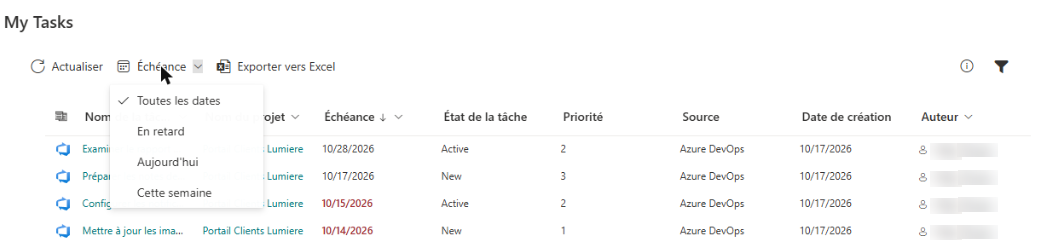
- Menu Échéance de la barre de commandes : Toutes les dates, En retard, Aujourd'hui ou Cette semaine (les 7 prochains jours, aujourd'hui inclus).
- Bouton Filtrer : le volet Modifier le critère de filtre, avec les groupes Nom du projet, Source, État de la tâche, Priorité et Auteur. Plusieurs valeurs d'un même groupe sont combinées par OU ; les groupes entre eux sont combinés par ET.
Tant qu'un filtre est actif, l'icône Filtrer est pleine. Pour afficher de nouveau toutes les tâches, choisissez Toutes les dates et effacez les sélections du volet.
💡 Astuce
Réservez Statuts exclus aux règles valables pour toute l'équipe (par exemple, ne jamais afficher les tâches terminées) et laissez le reste aux filtres personnels. Si un utilisateur signale des tâches manquantes, demandez-lui de vérifier d'abord l'icône Filtrer et le menu Échéance ; vous trouverez plus de détails dans KB10293. My Tasks : filtrage, tri et paramètres d'affichage personnels et KB10307. My Tasks : pourquoi mes tâches n'apparaissent pas ou ne se chargent pas ?.