My Tasks
Vue d'ensemble
My Tasks est conçu pour s'intégrer naturellement à votre site SharePoint, sans faire figure d'élément étranger. Il reprend les couleurs et la police du site, s'adapte à la largeur de l'emplacement où il est placé, et son interface s'affiche dans la langue de chaque utilisateur. Rien de tout cela ne se configure dans le composant WebPart : le volet des propriétés ne contient aucun paramètre de thème, de police ou de langue.
Cet article explique comment le composant WebPart reprend le thème et la police, comment la mise en page se comporte sur les écrans étroits, quelles sont les 50 langues d'interface prises en charge, et quelles parties de la liste sont traduites ou non.
Thèmes
My Tasks utilise le thème du site SharePoint sur lequel il est placé. Les couleurs du texte, de l'arrière-plan, des liens, des boutons, des menus, des volets et des lignes de la liste proviennent du thème et sont appliquées au composant WebPart. Le résultat est homogène sans aucun travail de la part de l'auteur de la page :
- Thème clair : l'apparence par défaut du site.
- Thème sombre : le composant WebPart passe aux couleurs sombres en même temps que le site.
- Thème personnalisé : les couleurs de marque définies pour votre site (par exemple dans Modifier l'apparence) apparaissent dans les boutons, les liens, la ligne sélectionnée et les volets.
Lorsque le thème du site change, le composant WebPart le suit. Il en va de même dans Microsoft Teams, où le composant WebPart reprend les couleurs du thème de Teams ; consultez KB10301. Comment ajouter My Tasks à Microsoft Teams.

Seul l'état « en retard » fait exception au thème : dans la colonne Échéance, une date dépassée s'affiche en rouge, quel que soit le thème, afin de rester bien visible. Cet état est décrit dans KB10292. My Tasks : colonne Échéance, mise en évidence des tâches en retard et filtres rapides.
💡 Astuce
Pour donner à My Tasks les couleurs de votre marque, inutile de modifier le composant WebPart : changez le thème du site, et tous les composants WebPart, My Tasks compris, changent ensemble.
Polices
Le composant WebPart utilise la police configurée pour le site. Si une police personnalisée est définie pour le site, la liste, la barre de commandes et les volets l'utilisent. Sinon, My Tasks utilise la police standard de SharePoint, Segoe UI. Le volet des propriétés ne contient aucun paramètre de police distinct : pour changer la police, modifiez-la au niveau du site.
Mise en page adaptative
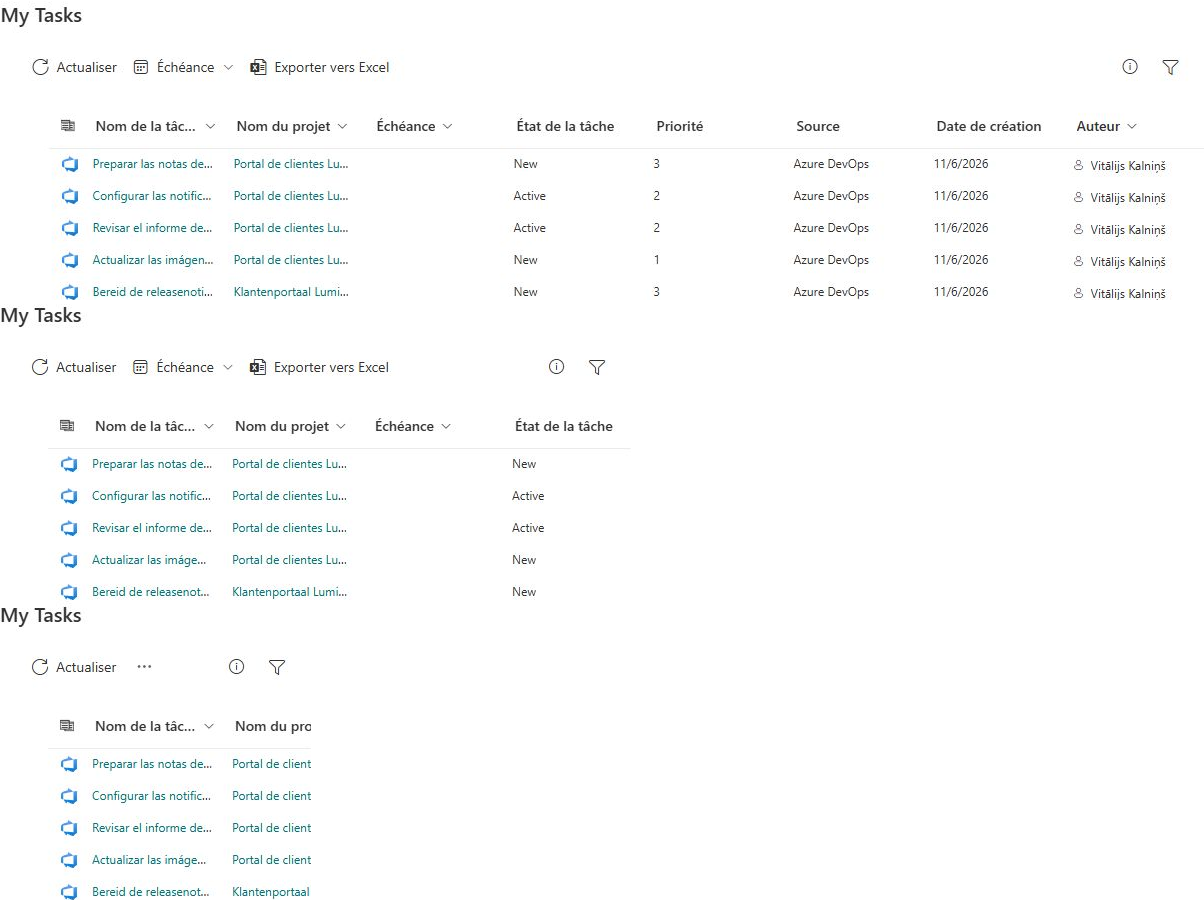
Le composant WebPart s'adapte à la largeur disponible. Il fonctionne dans une section pleine largeur, dans une colonne étroite à côté d'autres composants WebPart, dans un onglet Microsoft Teams et sur un téléphone. La liste reste lisible dans un espace étroit, et les volets des détails et des filtres s'ouvrent sur le côté de la page. Si vous avez besoin de plus de place sur un petit écran, affichez moins de colonnes, comme décrit dans KB10294. My Tasks : choisir et organiser les colonnes, ou activez Liste compacte dans le volet des propriétés.
Prise en charge des langues
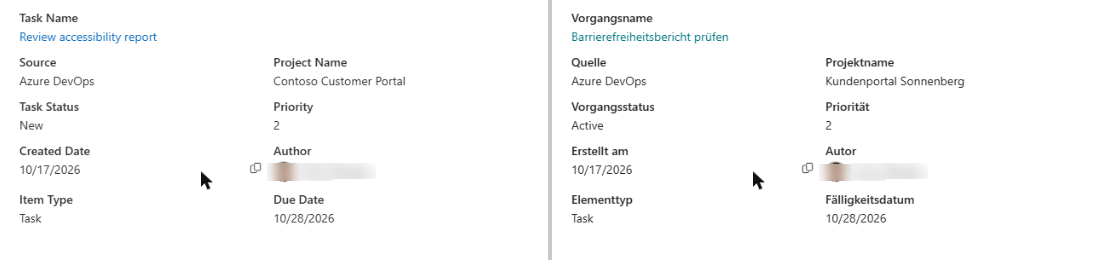
L'interface de My Tasks est traduite en 50 langues. Elle s'affiche dans la langue de l'utilisateur, c'est-à-dire sa langue d'interface dans SharePoint et Microsoft 365, et non une langue choisie dans le composant WebPart.
| Langue (paramètres régionaux) | Langue (paramètres régionaux) | Langue (paramètres régionaux) |
|---|---|---|
| العربية, السعودية (ar-SA) | العربية, الإمارات (ar-AE) | العربية, البحرين (ar-BH) |
| العربية, مصر (ar-EG) | العربية, الكويت (ar-KW) | العربية, عُمان (ar-OM) |
| العربية, قطر (ar-QA) | Български (bg-BG) | Čeština (cs-CZ) |
| Dansk (da-DK) | Deutsch (de-DE) | Ελληνικά (el-GR) |
| English (en-US) | Español (es-ES) | Eesti (et-EE) |
| Euskara (eu-ES) | Suomi (fi-FI) | Français (fr-FR) |
| Galego (gl-ES) | עברית (he-IL) | हिन्दी (hi-IN) |
| Hrvatski (hr-HR) | Magyar (hu-HU) | Bahasa Indonesia (id-ID) |
| Italiano (it-IT) | 日本語 (ja-JP) | Қазақ тілі (kk-KZ) |
| 한국어 (ko-KR) | Lietuvių (lt-LT) | Latviešu (lv-LV) |
| Bahasa Melayu (ms-MY) | Norsk bokmål (nb-NO) | Nederlands (nl-NL) |
| Polski (pl-PL) | Português, Brasil (pt-BR) | Português, Portugal (pt-PT) |
| Română (ro-RO) | Русский (ru-RU) | Slovenčina (sk-SK) |
| Slovenščina (sl-SI) | Srpski, latinica (sr-Latn-RS) | Svenska (sv-SE) |
| ไทย (th-TH) | Türkçe (tr-TR) | Українська (uk-UA) |
| Tiếng Việt (vi-VN) | 简体中文 (zh-CN) | |
| Cymraeg (cy-GB) | Gaeilge (ga-IE) | Македонски (mk-MK) |
❗ Important
La langue est celle de l'utilisateur : deux collègues qui consultent la même page peuvent donc voir des langues différentes. Le composant WebPart ne comporte aucun sélecteur de langue. Pour afficher la liste dans une autre langue, modifiez la langue d'affichage dans les paramètres Microsoft 365 ou SharePoint de l'utilisateur.
Ce qui est traduit et ce qui ne l'est pas
Les éléments suivants s'affichent dans la langue de l'utilisateur :
- la barre de commandes, les menus et les boutons, par exemple Actualiser, Échéance et Exporter vers Excel ;
- les en-têtes de colonnes, les noms des groupes de filtres et les messages des volets ;
- les en-têtes du fichier exporté ; consultez KB10296. Comment exporter My Tasks vers Excel ;
- les paramètres du volet des propriétés destinés à l'auteur de la page.
Le contenu des tâches n'est pas traduit par My Tasks. Les titres des tâches, les noms de projets et de plans, les descriptions, les balises et les noms des personnes s'affichent exactement tels qu'ils sont stockés dans Planner, To Do, SharePoint ou une autre source. Les statuts des tâches SharePoint s'affichent tels qu'ils figurent dans la liste SharePoint, et les états des éléments de travail Azure DevOps tels qu'ils sont définis dans le processus du projet.
📝 Remarque
Les noms des statuts provenant des sources, la valeur à saisir dans Statuts exclus (séparés par des virgules) est le libellé que vous voyez dans la colonne État de la tâche. Consultez KB10298. My Tasks : exclure des statuts et limiter la liste des tâches.
Dates et nombres
Les dates, telles que Date de création et Échéance, s'affichent dans le format de date du navigateur de l'utilisateur, qui suit généralement les paramètres régionaux du système d'exploitation. Un utilisateur aux États-Unis et un utilisateur en Allemagne voient donc la même date sous la forme qui leur est familière. Il en va de même pour les dates du fichier exporté.
Pour une vue d'ensemble du composant WebPart, commencez par KB10288. My Tasks : présentation de la solution.
En savoir plus sur le produit : https://vitextra.com/fr/products/my-tasks