My Tasks
 Vue d'ensemble
Par défaut, le composant WebPart Azure DevOps Query Viewer se contente d'afficher les résultats d'une requête enregistrée. Lorsque les Actions rapides sont activées, chaque ligne reçoit un menu Actions et vous pouvez mettre à jour un élément de travail directement là où vous le voyez : changer son état, vous l'assigner ou l'assigner à un collègue, définir ou effacer l'échéance, et ajouter un commentaire. La modification est enregistrée immédiatement dans Azure DevOps, et seule la ligne concernée est actualisée : le reste de la liste ne change pas.
Cet article explique comment un administrateur active cette fonction, à quoi sert chaque commande du menu et que faire lorsqu'une mise à jour échoue. Le composant WebPart lui-même est décrit dans KB10304. Azure DevOps Query Viewer : configuration et connexion d'une requête.
❗ Important
Les actions rapides modifient de vrais éléments de travail dans Azure DevOps. Chaque modification est enregistrée sous votre nom et apparaît dans l'historique de l'élément de travail, exactement comme si vous l'aviez effectuée dans Azure DevOps. Le composant WebPart n'a pas de bouton d'annulation : pour revenir en arrière, effectuez la modification inverse.
Avant de commencer
- Le composant WebPart est connecté à une organisation, à un projet et à une requête Azure DevOps.
- Votre compte peut modifier les éléments de travail dans Azure DevOps. Le composant WebPart agit au nom de l'utilisateur connecté et ne peut pas faire plus que ce que cet utilisateur peut faire dans Azure DevOps. Si vous n'avez qu'un accès en lecture, le menu s'affiche, mais Azure DevOps rejette les mises à jour.
- L'autorisation user_impersonation pour Azure DevOps a été approuvée par un administrateur du locataire dans le centre d'administration SharePoint. Consultez KB10303. My Tasks : autorisations requises, confidentialité et sécurité.
Comment un administrateur active les actions rapides
- Ouvrez la page et cliquez sur Modifier.
- Sélectionnez le composant WebPart Azure DevOps Query Viewer et cliquez sur l'icône en forme de crayon pour ouvrir le volet des propriétés.
- Dans le groupe Divers, activez l'option Actions rapides.
- Publiez la page.
L'option est désactivée par défaut. Tant qu'elle est désactivée, les lignes n'ont pas de menu et le composant WebPart est en lecture seule.
Le menu Actions
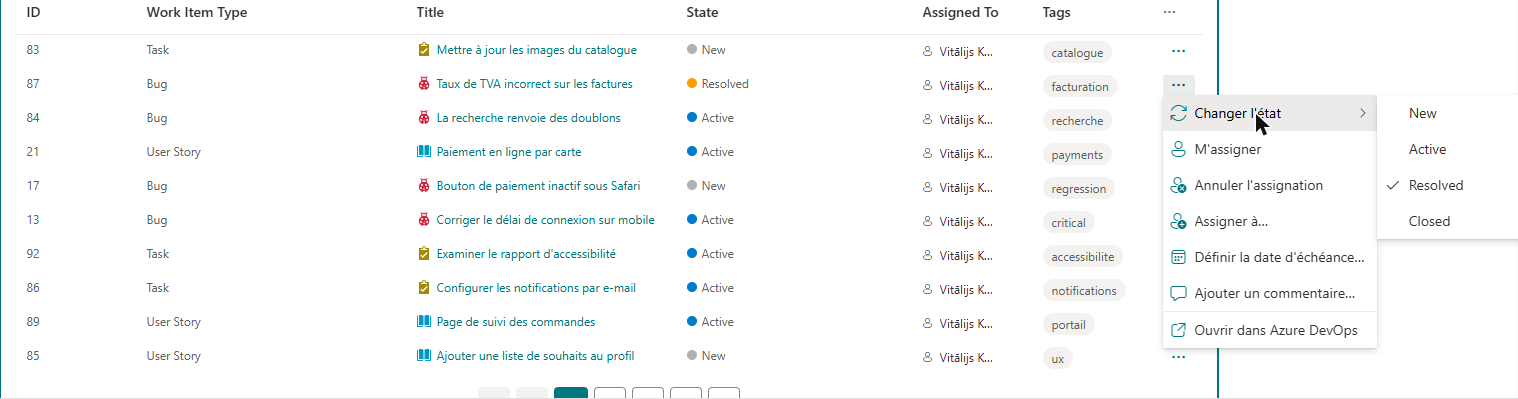
Lorsque la fonction est activée, un bouton ... (Actions) apparaît à la fin de chaque ligne. Cliquez dessus pour ouvrir le menu.
| Commande | Fonction |
|---|---|
| Changer l'état | Ouvre un sous-menu avec les états de ce type d'élément de travail, par exemple New, Active, Resolved, Closed. L'état actuel est coché. Cliquez sur un autre état pour y déplacer l'élément de travail. |
| M'assigner | Vous place dans le champ Assignée à. |
| Annuler l'assignation | Vide le champ Assignée à. |
| Assigner à… | Ouvre une boîte de dialogue pour assigner l'élément de travail à une autre personne. |
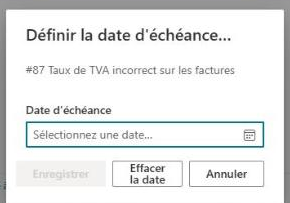
| Définir la date d'échéance… | Ouvre une boîte de dialogue pour définir ou effacer l'échéance. La commande n'apparaît que si votre projet comporte le champ Échéance. |
| Ajouter un commentaire… | Ouvre une boîte de dialogue pour ajouter un commentaire à la discussion de l'élément de travail. |
| Ouvrir dans Azure DevOps | Ouvre l'élément de travail dans Azure DevOps, dans un nouvel onglet. |
Changer l'état, M'assigner et Annuler l'assignation sont appliquées immédiatement, sans boîte de dialogue. Pendant la mise à jour d'une ligne, son bouton Actions est indisponible.
Assigner un élément de travail à une autre personne
- Ouvrez le menu Actions et cliquez sur Assigner à….
- Dans le champ Nom d'utilisateur ou e-mail, saisissez le nom ou l'adresse e-mail de la personne.
- Cliquez sur Enregistrer.
Enregistrer est disponible dès que le champ n'est pas vide. Azure DevOps résout le nom ; s'il ne trouve pas la personne, une erreur s'affiche dans la boîte de dialogue et l'élément de travail n'est pas modifié.
Définir ou effacer l'échéance
- Ouvrez le menu Actions et cliquez sur Définir la date d'échéance….
- Dans le champ Date d'échéance, choisissez une date dans le calendrier (Sélectionnez une date…).
- Cliquez sur Enregistrer. Pour supprimer une date existante, cliquez sur Effacer la date.
📝 Remarque
La commande Définir la date d'échéance… n'existe que si le projet comporte le champ Échéance (Microsoft.VSTS.Scheduling.DueDate). Certains modèles de processus ne l'ont pas. Si vous ne voyez pas la commande, le champ n'est pas disponible dans votre projet.
Ajouter un commentaire
- Ouvrez le menu Actions et cliquez sur Ajouter un commentaire….
- Saisissez le texte dans le champ Commentaire. Ce champ est multiligne.
- Cliquez sur Enregistrer.
Le commentaire est ajouté à la discussion de l'élément de travail sous votre nom. Tant que le champ est vide, Enregistrer est indisponible.
Ce qui se passe après une action
Si Azure DevOps accepte la modification, la boîte de dialogue se ferme et seule la ligne de cet élément de travail est rechargée : vous voyez aussitôt le nouvel état, la nouvelle personne assignée ou le nouveau nombre de commentaires. Les autres lignes ne sont pas rechargées : un changement d'état ne retire donc pas la ligne de la liste, même si l'élément de travail ne correspond plus à la requête. Cliquez sur Actualiser ou attendez l'actualisation automatique pour réexécuter toute la requête.
Lorsqu'une action échoue
Azure DevOps vérifie chaque modification au regard des règles du processus. La modification est rejetée, par exemple, lorsque :
- vous n'avez pas le droit de modifier l'élément de travail ;
- la transition vers l'état choisi n'est pas autorisée ou un champ obligatoire dans le nouvel état est vide ;
- la personne saisie est introuvable ou ne peut pas être assignée dans ce projet.
Les actions directes (Changer l'état, M'assigner, Annuler l'assignation) affichent une barre rouge au-dessus de la liste : Échec de la mise à jour suivi du message d'Azure DevOps. Les erreurs des boîtes de dialogue (Assigner à…, Définir la date d'échéance…, Ajouter un commentaire…) s'affichent dans la boîte de dialogue, qui reste ouverte pour que vous puissiez corriger la valeur ou cliquer sur Annuler. Dans les deux cas, l'élément de travail reste inchangé.
💡 Astuce
Si un changement d'état est rejeté à cause d'un champ obligatoire, cliquez sur Ouvrir dans Azure DevOps, renseignez le champ puis réessayez. Si le composant WebPart ne parvient à rien charger ni mettre à jour, consultez KB10307. My Tasks : pourquoi mes tâches n'apparaissent pas ou ne se chargent pas ?. Les autres fonctions du même composant WebPart sont décrites dans KB10305. Azure DevOps Query Viewer : onglets de requêtes, regroupement, recherche et réinitialisation des colonnes.