Employee Directory
 Cet article décrit les premières étapes avec le composant WebPart Employee Directory de Vitextra : son ajout à une page moderne SharePoint Online et la configuration des principaux paramètres du volet des propriétés — source de données, colonnes, tri, taille de page, zone de recherche et totaux. Vous trouverez à la fin un aperçu des autres groupes du volet des propriétés, avec des liens vers les articles qui les détaillent.
Avant de commencer
Avant d'ajouter le composant WebPart à une page, vérifiez que :
- La solution Employee Directory est installée dans le catalogue d'applications du locataire. La procédure est décrite dans KB10035. Comment installer un produit Vitextra dans SharePoint Online.
- Les autorisations Microsoft Graph sont approuvées. La solution demande les autorisations Directory.Read.All, User.Read.All, Presence.Read.All, Calendars.Read et People.Read. Un administrateur SharePoint ou un administrateur général les approuve sur la page Accès aux API du Centre d'administration SharePoint.
- Vous pouvez modifier la page — le niveau d'autorisation Modification ou l'appartenance au groupe Membres du site suffit.
❗ Important
Tant que les autorisations Microsoft Graph ne sont pas approuvées, le composant WebPart ne peut pas lire les données de Microsoft Entra ID : la source de données Entra ID ne renvoie personne, et la présence, la disponibilité ainsi que le filtre rapide Personnes avec qui je travaille ne fonctionnent pas.
📝 Remarque
La solution contient deux composants WebPart d'annuaire : Employee Directory, décrit ici, et Employee Directory (Entra ID), qui ajoute un éditeur de filtres, des exclusions et une navigation A–Z. Pour choisir celui qui convient à votre scénario, consultez KB10310. Employee Directory ou Employee Directory (Entra ID) : quel composant WebPart choisir.
Ajouter le composant WebPart à une page
- Ouvrez la page et cliquez sur Modifier en haut à droite.
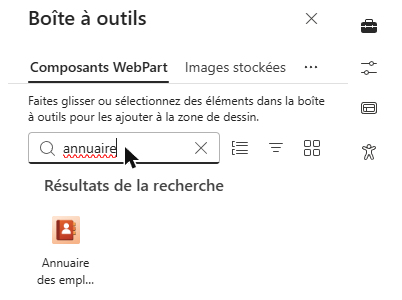
- Placez le pointeur à l'endroit où l'annuaire doit figurer jusqu'à ce qu'une ligne avec un signe + apparaisse, puis cliquez dessus pour ouvrir la boîte à outils des composants WebPart.
- Tapez Employee Directory dans la zone de recherche et sélectionnez Employee Directory.
Le composant WebPart apparaît sur la page et affiche immédiatement les employés de votre organisation avec les paramètres par défaut. Pour modifier les paramètres, cliquez sur l'icône en forme de crayon (Modifier le composant WebPart) à gauche du composant : le volet des propriétés s'ouvre à droite. Ses groupes s'affichent en accordéon : cliquez sur le nom d'un groupe pour le développer.
📝 Remarque
Sur les sites dont l'interface est en français, le composant WebPart peut apparaître dans la boîte à outils sous son nom localisé Répertoire Des Employés.
Choisir la source de données
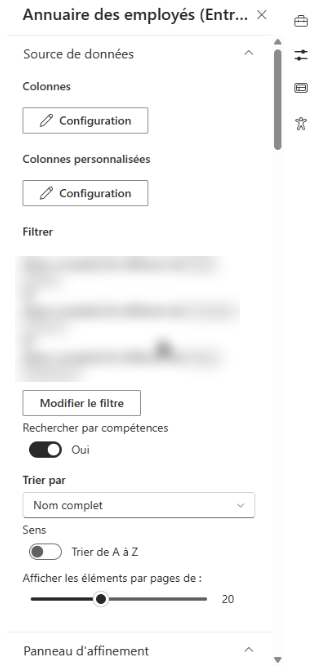
Le premier groupe du volet des propriétés, Source de données, détermine d'où le composant WebPart tire les données des employés. Sélectionnez l'une des deux valeurs de la liste déroulante Source de données :
- Profils utilisateur (par défaut) — les personnes sont trouvées par la recherche SharePoint dans les profils utilisateur SharePoint. Cette source prend en charge la requête enregistrée (KQL), les profils masqués et le volet d'affinage.
- Entra ID (Azure AD) — les données sont lues directement dans Microsoft Entra ID via Microsoft Graph. Seuls les comptes membres activés sont affichés ; les comptes invités sont exclus.
Le reste du groupe Source de données dépend de la source sélectionnée : certaines options ne sont disponibles que pour Profils utilisateur, d'autres uniquement pour Entra ID (Azure AD). Elles sont décrites ci-dessous.
💡 Astuce
Choisissez Profils utilisateur si votre annuaire repose sur les propriétés des profils SharePoint, des requêtes KQL ou le volet d'affinage. Choisissez Entra ID (Azure AD) si les données de Microsoft Entra ID sont les plus complètes et les plus à jour, ou si vous avez besoin de la recherche par compétences.
Colonnes et colonnes personnalisées
Sous le sélecteur de source se trouvent deux boutons Configuration :
- Colonnes — ouvre la liste des propriétés d'employé intégrées (nom, fonction, service, numéros de téléphone, bureau, etc.). Pour chaque propriété, vous pouvez choisir si elle s'affiche dans la liste (Afficher dans la liste) et sur la carte de la personne (Afficher sur la carte), modifier sa Légende et définir son Ordre.
- Colonnes personnalisées — permet d'ajouter des propriétés absentes de la liste intégrée : des propriétés personnalisées des profils utilisateur SharePoint ou des attributs personnalisés de Microsoft Entra ID. Cliquez sur Ajouter un nouvel élément, saisissez le nom de la propriété et sa légende, puis enregistrez.
Les colonnes configurées sont également utilisées ailleurs dans le composant WebPart : elles sont proposées dans les Champs de contenu des cartes et dans la liste déroulante Grouper par.
💡 Astuce
Les instructions détaillées pour les propriétés personnalisées figurent dans KB10049. Comment ajouter des attributs personnalisés au composant WebPart Employee Directory (profils utilisateur) et KB10060. Comment afficher les attributs personnalisés Entra ID dans le composant WebPart Employee Directory (Microsoft Entra ID).
Options de la source « Profils utilisateur »
Lorsque la source est Profils utilisateur, le groupe Source de données contient deux paramètres supplémentaires :
- Requête enregistrée — une condition KQL (Keyword Query Language) ajoutée à chaque recherche effectuée par le composant WebPart, y compris la liste initiale. Utilisez-la pour limiter l'annuaire à une partie de l'organisation, par exemple
Department:"Sales"pour n'afficher que le service commercial ou(Department:"Sales" OR Department:"Marketing")pour deux services. La valeur par défaut*signifie aucune restriction. - Afficher les utilisateurs masqués (libellé affiché dans l'interface française : Afficher les utilisateurs) — par défaut, le composant WebPart n'affiche pas les profils masqués dans les listes d'adresses. Activez cette option pour les inclure. Les comptes de service (comme app@sharepoint ou les comptes Sync_DC_) sont toujours exclus.
📝 Remarque
La requête enregistrée est combinée au texte que l'utilisateur saisit dans la zone de recherche : la recherche ne porte donc que sur la partie de l'annuaire autorisée par la requête. Une requête contenant une erreur de syntaxe ne renvoie aucun résultat — testez-la sur la page avant de publier.
Options de la source Entra ID
Lorsque la source est Entra ID (Azure AD), la requête enregistrée et l'option des utilisateurs masqués ne sont pas disponibles. À la place, le groupe contient le bouton bascule Afficher uniquement les utilisateurs avec un service non vide. Il est activé par défaut et masque les comptes sans service — généralement des boîtes aux lettres partagées, des salles de réunion et des comptes techniques qui ne sont pas de vrais employés. Désactivez-le pour afficher tous les comptes membres activés.
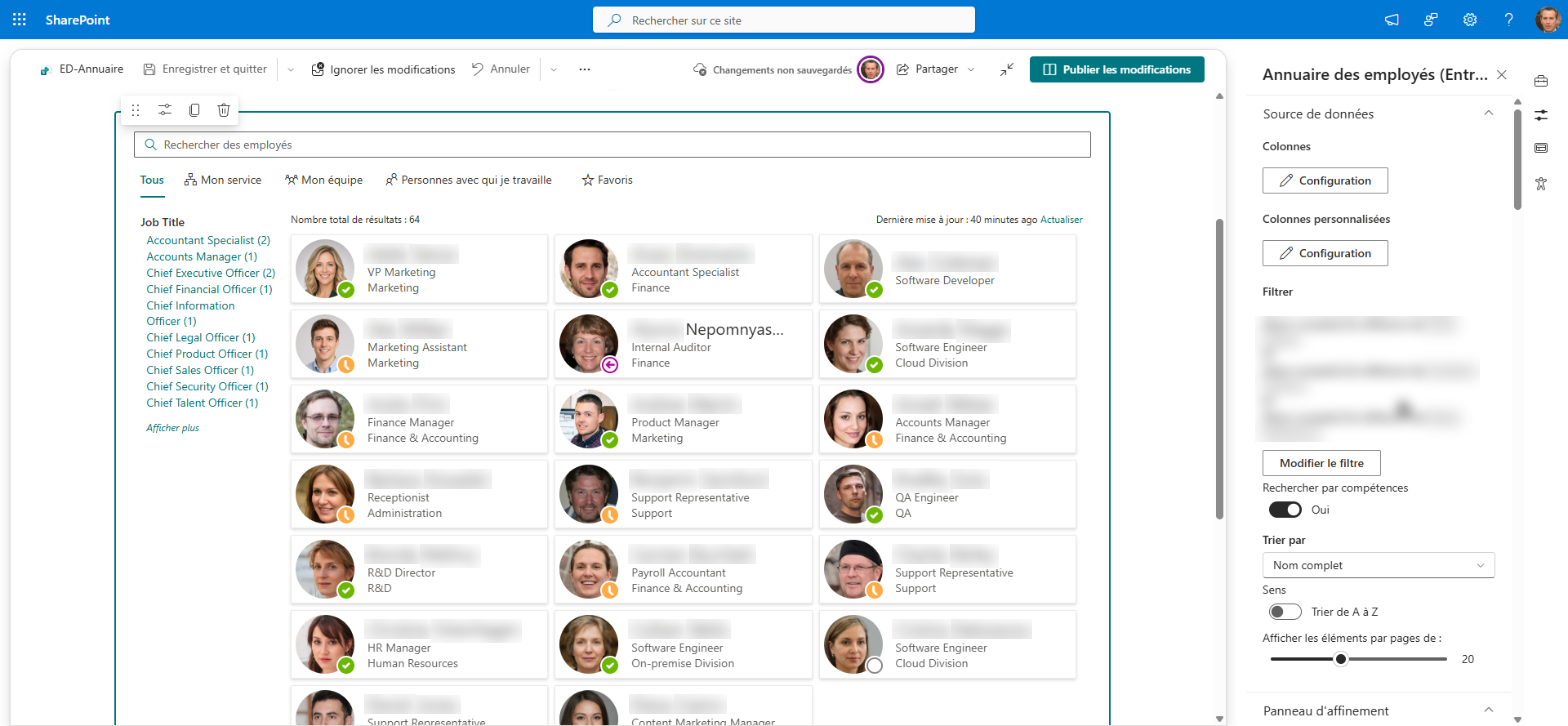
Le bouton bascule Rechercher par compétences, dans le même groupe, ajoute aux résultats les personnes dont les compétences du profil correspondent au texte recherché. Il est activé par défaut et s'applique avec la source Entra ID (Azure AD). Consultez KB10316. Comment rechercher des employés par compétences dans Employee Directory.
📝 Remarque
Pour un filtrage plus précis selon les attributs Microsoft Entra ID — par exemple par société, pays ou type d'employé — ou pour exclure les comptes sans licence et désactivés, utilisez le composant WebPart Employee Directory (Entra ID). Consultez KB10311. Comment configurer le composant WebPart Employee Directory (Entra ID) : filtres, exclusions et navigation A–Z.
Tri et taille de page
Trois paramètres à la fin du groupe Source de données définissent l'ordre des résultats et le nombre de personnes chargées à la fois :
- Trier par — le champ de tri des résultats. La liste dépend de la source : (Par défaut), Prénom et Nom pour Profils utilisateur ; (Par défaut) et Nom complet pour Entra ID (Azure AD). Avec (Par défaut), les résultats des profils utilisateur sont triés par pertinence de recherche et ceux d'Entra ID apparaissent dans l'ordre renvoyé par Microsoft Graph.
- Sens — Trier de A à Z (par défaut) ou Trier de Z à A.
- Afficher les éléments par pages de : — le nombre de personnes chargées à la fois, de 1 à 50 (40 par défaut). S'il y a davantage de résultats, un bouton Afficher plus de résultats... apparaît sous la liste et charge la portion suivante.
💡 Astuce
Une taille de page plus petite accélère le premier chargement des grands annuaires ; une taille plus grande évite aux utilisateurs de cliquer souvent sur Afficher plus de résultats.... Pour un annuaire de plusieurs milliers d'employés, une valeur comprise entre 20 et 40 constitue généralement un bon compromis.
Zone de recherche et totaux
Deux boutons bascules en haut du groupe Apparence contrôlent les éléments situés au-dessus des résultats :
- Afficher la zone de recherche — affiche ou masque la zone de recherche. Désactivez-la lorsque le composant WebPart doit afficher une liste fixe, par exemple les membres d'un service définis par la requête enregistrée.
- Afficher les totaux — affiche ou masque le nombre de personnes trouvées.
Les deux options sont activées par défaut.
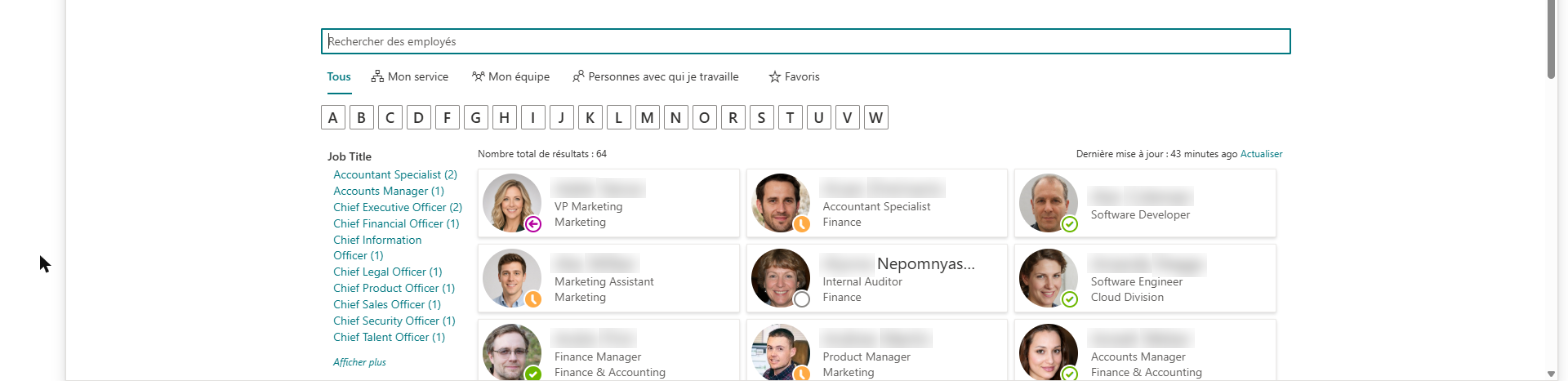
Autres paramètres
Les autres groupes du volet des propriétés sont décrits dans des articles distincts :
| Groupe | Ce qu'il configure | Pour en savoir plus |
|---|---|---|
| Apparence | L'affichage (Détails ou cartes Fiche contact), Grouper par, la Taille des cartes et Compact Liste | KB10314. Affichages d’Employee Directory : liste et fiches, taille des fiches, champs des fiches et regroupement |
| Filtres rapides | Les filtres rapides affichés : « Mon service », « Mon équipe », « Personnes avec qui je travaille », « Favoris » | KB10214. Filtres rapides d'Employee Directory : My department, My team, People I work with, Favorites |
| Champs de contenu | Les champs affichés sur chaque carte (disponible dans l'affichage Fiche contact) | KB10314. Affichages d’Employee Directory : liste et fiches, taille des fiches, champs des fiches et regroupement |
| Volet | Les sections du volet de détails : responsable, subordonnés, disponibilité, heure locale et heures de travail, documents, « Je me présente », centres d'intérêt, compétences | KB10199. Employee Directory : personnaliser le volet de détails, KB10317. Employee Directory : heure locale, heures de travail et disponibilité |
| Menu contextuel et Actions rapides | Les actions proposées dans le menu contextuel et sous forme de boutons sur la carte : conversation, appel, e-mail, copie de l'adresse e-mail, planification d'une réunion, vCard | KB10315. Actions sur les employés dans Employee Directory : conversation, appel, e-mail, copie de l'adresse, réunion et vCard |
| Exporter | L'exportation des résultats vers une feuille de calcul Microsoft Excel | KB10062. Comment exporter les résultats d’Employee Directory vers Microsoft Excel |
| Volet perfectionnement | Le volet d'affinage avec ses filtres et sa position (uniquement pour la source Profils utilisateur) | KB10313. Comment configurer le volet d’affinement dans Employee Directory |
| Application personnelle (Microsoft Teams) | Enregistrer les paramètres enregistre la configuration actuelle comme configuration par défaut du locataire, utilisée par l'application personnelle Employee Directory dans Microsoft Teams | — |
| À propos de | L'état de la licence et les informations sur le produit | KB10206. Licences et compte Vitextra : acheter et activer une licence |
📝 Remarque
Le groupe Volet perfectionnement n'apparaît que si la source est Profils utilisateur. Le groupe Application personnelle (Microsoft Teams) n'apparaît pas lorsque la page est ouverte dans Microsoft Teams.
Enregistrer la page
Les paramètres s'appliquent à la page dès que vous les modifiez : vous pouvez donc vérifier le résultat avant de publier. Lorsque l'annuaire vous convient, cliquez sur Republier (ou Publier pour une nouvelle page) afin de rendre les modifications visibles par tous.
💡 Astuce
Pour consacrer une page entière à l'annuaire, sans autres composants WebPart, consultez KB10040. Comment créer une page d'application unique avec Vitextra Employee Directory.