Employee Directory
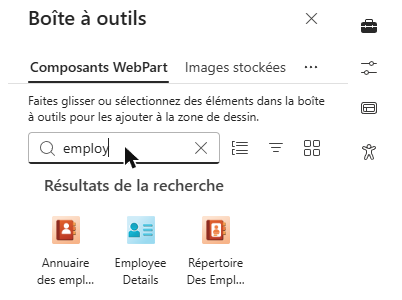
 La solution Vitextra Employee Directory comprend deux composants WebPart d'annuaire : Employee Directory et Employee Directory (Entra ID). Tous deux affichent une liste de collègues avec recherche, les mêmes cartes, le même volet de détails, les mêmes actions et les mêmes filtres rapides, mais ils récupèrent et filtrent les personnes de manière très différente. Cet article compare les deux composants et vous aide à choisir celui qui convient à votre page.
Les deux composants WebPart en bref
- Employee Directory — un annuaire basé sur la recherche. Dans Source de données, vous choisissez l'origine des personnes : Profils utilisateur (recherche SharePoint dans les profils utilisateur SharePoint) ou Entra ID (Azure AD) (Microsoft Graph). Chaque recherche est envoyée au serveur et les résultats sont chargés page par page.
- Employee Directory (Entra ID) — un annuaire construit sur la liste complète des utilisateurs de Microsoft Entra ID. Le composant charge tous les utilisateurs une seule fois via Microsoft Graph, les conserve dans le navigateur et les filtre localement. C'est cette approche qui rend possibles l'éditeur de filtres, les options d'exclusion et la navigation alphabétique.
📝 Remarque
Les deux composants WebPart font partie de la même solution et de la même licence. Vous pouvez utiliser l'un ou l'autre, ou les deux sur des pages différentes — par exemple, un annuaire complet sur une page et une liste filtrée d'un service sur une autre.
Source de données et chargement
Employee Directory interroge la source de données à chaque recherche :
- Avec Profils utilisateur, le composant utilise la recherche de personnes SharePoint. Seules les personnes indexées par la recherche SharePoint sont renvoyées ; les comptes masqués dans les listes d'adresses sont ignorés, sauf si l'option Afficher les utilisateurs (utilisateurs masqués) est activée, et les comptes système et de service sont toujours filtrés.
- Avec Entra ID (Azure AD), le composant envoie une requête Microsoft Graph à chaque recherche. Les comptes désactivés et les utilisateurs invités sont toujours exclus.
Dans les deux cas, les résultats arrivent par pages dont la taille est définie par Afficher les éléments par pages de : (1 à 50), et Afficher plus de résultats... charge la page suivante.
Employee Directory (Entra ID) charge tous les utilisateurs de Microsoft Entra ID à la première ouverture de la page (par lots de 900 via Microsoft Graph) et met la liste en cache dans le stockage local du navigateur. Lors des visites suivantes, l'annuaire s'ouvre instantanément depuis le cache ; si la copie a plus de 24 heures, elle est actualisée en arrière-plan. La barre d'outils affiche Dernière mise à jour : avec un lien Actualiser qui recharge les données à la demande. Si vous réglez Afficher les éléments par pages de : sur 0, tous les résultats s'affichent sans pagination.
❗ Important
Comme Employee Directory (Entra ID) télécharge la liste complète des utilisateurs, le premier chargement est plus long dans les très grands locataires (des dizaines de milliers de comptes). Les modifications apportées dans Microsoft Entra ID apparaissent après l'actualisation suivante — sous 24 heures, ou immédiatement après qu'un utilisateur a sélectionné Actualiser.
Fonctionnement de la recherche
La zone de recherche est identique dans les deux composants, mais la correspondance fonctionne différemment :
- Employee Directory, Profils utilisateur — recherche de personnes SharePoint complète : texte libre sur les propriétés de profil indexées, surnoms et correspondance phonétique, caractère générique final (
Ann*) et restrictions de propriétés KQL telles queDepartment:"Sales". - Employee Directory, Entra ID (Azure AD) — correspondance Microsoft Graph « commence par » sur l'ID d'employé, le service, la fonction, le prénom, le nom, l'adresse e-mail, l'État ou la région, la ville et le pays.
- Employee Directory (Entra ID) — correspondance locale et instantanée « contient » sur les colonnes marquées comme interrogeables dans la configuration des colonnes, y compris les attributs personnalisés. Si aucune colonne n'est marquée, la recherche porte sur Nom complet, Fonction, Service, Téléphone professionnel et Téléphone portable.
Requête enregistrée ou éditeur de filtres
Les deux composants permettent à un administrateur de limiter l'annuaire à un sous-ensemble de personnes, mais avec des outils différents :
- Employee Directory avec Profils utilisateur propose Requête enregistrée — une expression KQL ajoutée à chaque recherche, par exemple
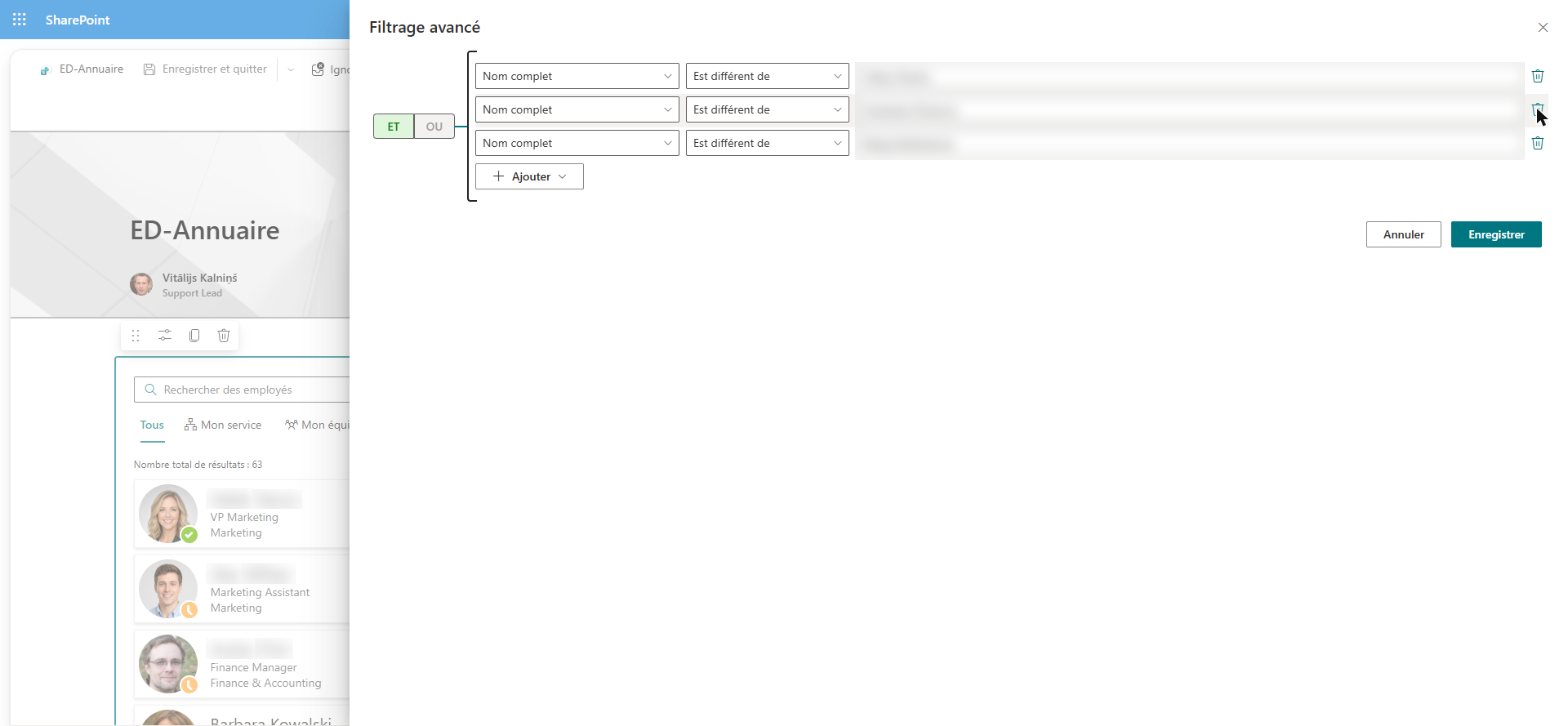
Department:"Sales"ouJobTitle:"Engineer". Avec la source Entra ID (Azure AD), il n'y a pas de requête enregistrée ; la seule restriction est Afficher uniquement les utilisateurs avec un service non vide. - Employee Directory (Entra ID) dispose d'un éditeur de filtres visuel dans le groupe Source de données. Vous créez des conditions sur n'importe quel attribut intégré ou personnalisé, les combinez en groupes et utilisez des modèles de rôles d'annuaire — sans langage de requête.
💡 Astuce
Pour tous les champs, opérateurs et exemples de l'éditeur de filtres, consultez l'article KB10312. Employee Directory (Entra ID) : référence de l’éditeur de filtres.
Exclure des employés
Employee Directory (Entra ID) dispose d'un groupe dédié Exclure Les Employés avec quatre commutateurs :
- Exclure Les Employés Sans Licence — masque les comptes sans licence attribuée (boîtes aux lettres partagées, salles, comptes de service, etc.).
- Exclure les employés avec un service vide.
- Exclure les employés dont le titre de poste est vide.
- Exclure les utilisateurs bloqués — masque les comptes désactivés ; activé par défaut.
Employee Directory n'a pas de tel groupe. Avec la source Entra ID (Azure AD), les comptes désactivés et invités sont toujours exclus et l'option Afficher uniquement les utilisateurs avec un service non vide est disponible (activée par défaut). Avec Profils utilisateur, le contenu de l'annuaire dépend de l'index de recherche SharePoint, de l'option Afficher les utilisateurs (utilisateurs masqués) et de la Requête enregistrée.
📝 Remarque
Employee Directory (Entra ID) ne filtre pas lui-même les comptes invités. Les invités n'ont généralement pas de licence ; Exclure Les Employés Sans Licence ou une condition de filtre les retire donc de la liste.
Panneau d'affinement
Les deux composants prennent en charge un panneau d'affinement (groupe Volet perfectionnement ; à gauche, en haut ou à droite), mais il est construit différemment :
- Employee Directory n'affiche le panneau d'affinement qu'avec la source Profils utilisateur. Les affineurs sont des propriétés gérées de la recherche SharePoint (par exemple
DepartmentouOffice) que vous saisissez par leur nom ; leurs valeurs et leurs nombres proviennent de la recherche SharePoint. - Employee Directory (Entra ID) construit les affineurs à partir des colonnes configurées, y compris les attributs personnalisés, et calcule les valeurs et les nombres à partir des données chargées.
Avec la source Entra ID (Azure AD) d'Employee Directory, le groupe du panneau d'affinement n'est pas disponible.
Navigation alphabétique, regroupement et tri
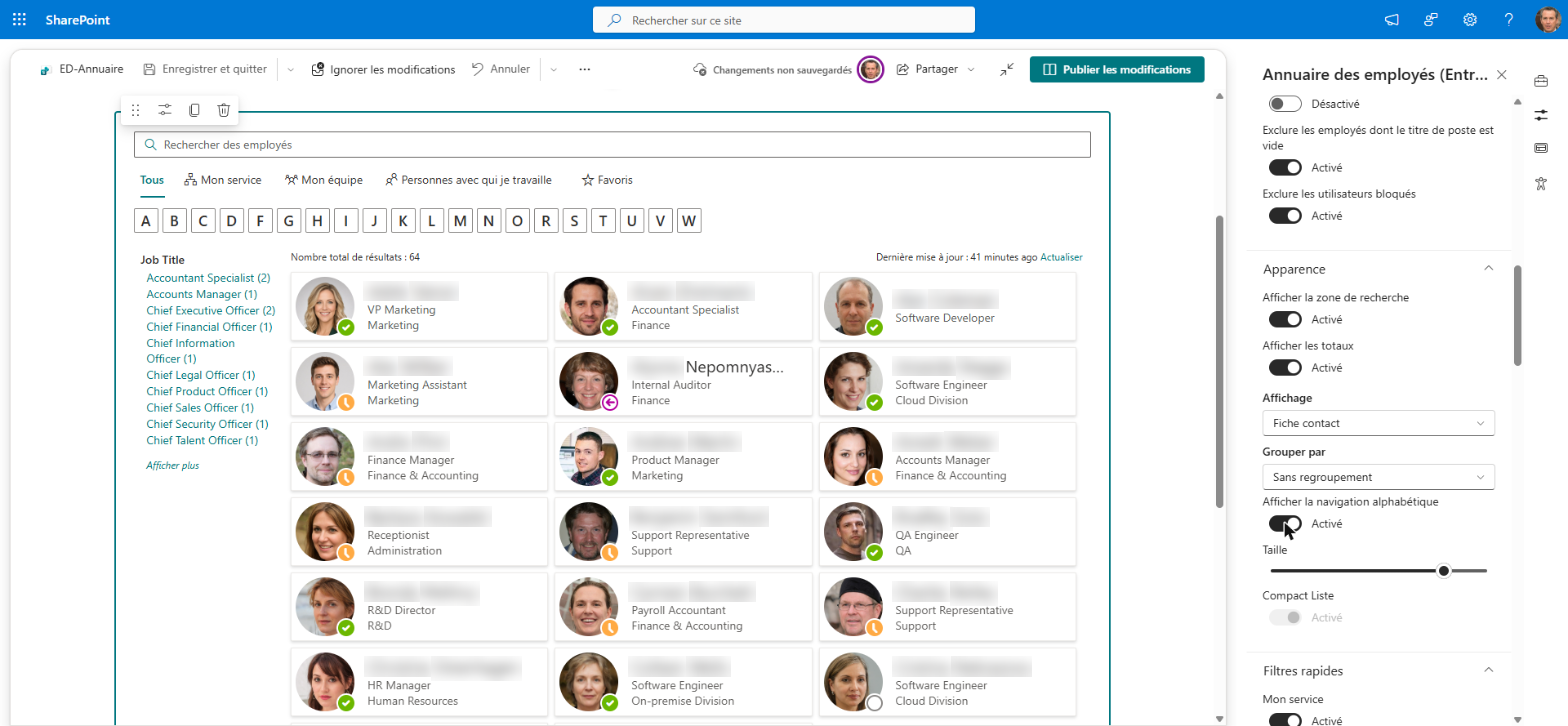
- Afficher la navigation alphabétique (dans Apparence) n'est disponible que dans Employee Directory (Entra ID). Elle affiche une rangée de lettres construite à partir des initiales des noms de famille ; les utilisateurs peuvent sélectionner une ou plusieurs lettres pour restreindre la liste.
- Grouper par est disponible dans les deux composants et propose Nom (première lettre) ainsi que les colonnes configurées et les attributs personnalisés — une bonne alternative à la navigation alphabétique dans Employee Directory.
- Trier par propose dans Employee Directory (Par défaut), Prénom ou Nom avec Profils utilisateur, et (Par défaut) ou Nom complet avec la source Entra ID. Employee Directory (Entra ID) peut trier sur n'importe quelle colonne configurée.
Fonctionnalités communes aux deux composants
De nombreuses fonctionnalités fonctionnent de la même manière dans les deux composants ; le choix ne limite donc pas l'expérience des utilisateurs :
- Filtres rapides — My department, My team, People I work with et Favorites (KB10214).
- Dispositions — les vues Détails (tableau) et Fiche contact (cartes), la taille et les champs des cartes, Grouper par.
- Volet de détails — responsable, subordonnés directs, disponibilité, heure locale, documents, À propos de moi, centres d'intérêt et compétences (KB10199).
- Actions — conversation, appel, e-mail, copie de l'adresse e-mail, planification d'une réunion et vCard, dans le menu contextuel et sous forme d'actions rapides sur les cartes.
- Rechercher par compétences — lorsque le commutateur est activé, les personnes dont les compétences de profil correspondent au texte recherché sont ajoutées aux résultats, avec les compétences correspondantes affichées en premier. Dans Employee Directory, le commutateur s'applique à la source Entra ID (Azure AD) ; avec Profils utilisateur, la recherche de personnes SharePoint couvre déjà les propriétés de profil. La sélection d'une compétence dans le volet de détails recherche toutes les personnes possédant cette compétence dans les deux composants.
- Exporter vers Excel — lorsque l'option est activée dans le groupe Exporter. Employee Directory exporte tous les résultats de la recherche en cours ; Employee Directory (Entra ID) exporte la liste filtrée actuelle (KB10062).
- Attributs personnalisés — Employee Directory utilise les propriétés personnalisées des profils utilisateur (KB10049) ; Employee Directory (Entra ID) utilise les attributs personnalisés de Microsoft Entra ID (KB10060), également utilisables dans l'éditeur de filtres, les affineurs et la recherche.
- Microsoft Teams — les deux composants peuvent publier leur configuration dans l'application personnelle Teams.
Tableau comparatif
| Fonctionnalité | Employee Directory | Employee Directory (Entra ID) |
|---|---|---|
| Source de données | Profils utilisateur (recherche SharePoint) ou Entra ID (Microsoft Graph), au choix | Microsoft Entra ID (Microsoft Graph) |
| Chargement | Requête côté serveur à chaque recherche, page par page | Tous les utilisateurs chargés une fois, mis en cache dans le navigateur pendant 24 heures, Actualiser à la demande |
| Recherche | Profils utilisateur : recherche de personnes SharePoint avec KQL, caractères génériques, surnoms, correspondance phonétique ; Entra ID : « commence par » sur les champs standard | Correspondance instantanée « contient » sur les colonnes interrogeables, y compris les attributs personnalisés |
| Restriction prédéfinie | Requête enregistrée (KQL, Profils utilisateur uniquement) | Éditeur de filtres visuel avec groupes de conditions et modèles de rôles |
| Exclusions | Source Entra ID : comptes désactivés et invités toujours exclus, Afficher uniquement les utilisateurs avec un service non vide ; Profils utilisateur : Afficher les utilisateurs (masqués) | Exclure Les Employés Sans Licence, service vide, fonction vide, Exclure les utilisateurs bloqués |
| Panneau d'affinement | Source Profils utilisateur uniquement ; propriétés gérées SharePoint | Oui ; toute colonne configurée ou tout attribut personnalisé |
| Navigation alphabétique | Non (utilisez Grouper par › Nom (première lettre)) | Oui, Afficher la navigation alphabétique |
| Tri | (Par défaut), Prénom, Nom (Profils utilisateur) ; (Par défaut), Nom complet (Entra ID) | Toute colonne configurée |
| Recherche par compétences | Oui (source Entra ID) | Oui |
| Filtres rapides, regroupement, dispositions, actions, volet de détails | Oui | Oui |
| Attributs personnalisés | Propriétés des profils utilisateur | Attributs Microsoft Entra ID |
| Exporter vers Excel | Oui, tous les résultats de la recherche | Oui, la liste filtrée actuelle |
| Application personnelle Microsoft Teams | Oui | Oui |
Lequel choisir
Choisissez Employee Directory lorsque :
- Les données des personnes sont gérées dans les profils utilisateur SharePoint — par exemple, vous synchronisez des propriétés supplémentaires ou les utilisateurs renseignent eux-mêmes À propos de moi, leurs compétences et leurs centres d'intérêt.
- Les utilisateurs attendent le comportement d'un moteur de recherche : KQL, surnoms, correspondance phonétique, affineurs basés sur les propriétés gérées SharePoint.
- Le locataire est très grand et vous préférez une pagination côté serveur au chargement de tout l'annuaire dans le navigateur.
- Vous avez seulement besoin d'un annuaire simple restreint par une Requête enregistrée KQL (par exemple, un pays ou un service).
Choisissez Employee Directory (Entra ID) lorsque :
- Microsoft Entra ID est la source de référence des données des personnes et que les modifications ne doivent pas attendre l'analyse de la recherche SharePoint.
- Vous devez masquer de l'annuaire les comptes sans licence, bloqués ou incomplets (service ou fonction vide).
- Vous voulez un filtre précis et visuel — par bureau, pays, service, attribut personnalisé ou rôle d'annuaire — sans écrire de requêtes.
- Vous avez besoin de la navigation alphabétique, du tri sur n'importe quelle colonne, d'affineurs sur n'importe quel attribut ou d'un filtrage instantané pendant la saisie.
Scénarios types :
| Scénario | Composant recommandé |
|---|---|
| Annuaire de toute l'entreprise sur la page d'accueil de l'intranet, profils enrichis dans SharePoint | Employee Directory (Profils utilisateur) |
| Annuaire devant masquer les boîtes aux lettres partagées, les salles et les comptes de service | Employee Directory (Entra ID) |
| Page d'un service ou d'un bureau n'affichant que ses propres membres | Employee Directory (Entra ID) avec un filtre |
| Très grand locataire, recherche sur de nombreuses propriétés de profil | Employee Directory (Profils utilisateur) |
| Annuaire avec navigation alphabétique et affineurs sur des attributs Entra ID personnalisés | Employee Directory (Entra ID) |
| Mise en place rapide avec des données Microsoft Graph à jour, sans configuration supplémentaire | Employee Directory (source Entra ID (Azure AD)) |
💡 Astuce
En cas de doute, commencez par Employee Directory (Entra ID) : il fonctionne uniquement avec les données Microsoft Graph, ne nécessite aucune configuration de recherche, et ses options d'exclusion produisent une liste propre des véritables employés. Passez à Employee Directory avec les profils utilisateur lorsque vous avez besoin des fonctionnalités de la recherche SharePoint.
Et New Employees ?
Le troisième composant WebPart de la solution, New Employees, n'est pas un annuaire. Il met en avant les personnes récemment arrivées dans l'organisation (comptes créés dans Microsoft Entra ID au cours de la période choisie) et se place généralement sur une page d'accueil ou d'intégration à côté de l'un des composants d'annuaire. Consultez l'article KB10207. Comment présenter les nouvelles recrues avec le composant WebPart New Employees.
Articles connexes
- KB10309. Comment ajouter et configurer le composant WebPart Employee Directory
- KB10311. Comment configurer le composant WebPart Employee Directory (Entra ID) : filtres, exclusions et navigation A–Z
- KB10312. Employee Directory (Entra ID) : référence de l’éditeur de filtres
- KB10313. Comment configurer le volet d’affinement dans Employee Directory