Employee Directory
 Le composant WebPart Employee Directory (Entra ID) de Vitextra Employee Directory lit les personnes directement dans Microsoft Entra ID via Microsoft Graph. Par rapport au composant WebPart Employee Directory standard, il ajoute un filtre prédéfini créé dans un éditeur de filtres visuel, un ensemble d'exclusions qui masquent les comptes de service et les comptes incomplets, ainsi qu'une navigation alphabétique (A–Z) par nom de famille. Cet article explique comment ajouter le composant WebPart à une page et configurer la source de données, les exclusions et la navigation A–Z, puis renvoie aux articles qui traitent des autres paramètres.
💡 Astuce
Vous ne savez pas lequel des deux composants WebPart d'annuaire choisir ? Consultez KB10310. Employee Directory ou Employee Directory (Entra ID) : quel composant WebPart choisir.
Avant de commencer
- La solution Employee Directory est installée dans votre locataire — voir KB10035. Comment installer un produit Vitextra dans SharePoint Online.
- Les autorisations Microsoft Graph demandées par la solution (notamment User.Read.All et Directory.Read.All) sont approuvées sur la page Accès à l'API (API access) du Centre d'administration SharePoint. Sans elles, le composant WebPart ne peut pas lire les utilisateurs dans Entra ID.
- Vous pouvez modifier la page SharePoint sur laquelle vous souhaitez placer l'annuaire.
Ajouter le composant WebPart à une page
- Ouvrez la page SharePoint et sélectionnez Modifier.
- Pointez sur l'emplacement où vous voulez placer l'annuaire, sélectionnez le signe + et recherchez Employee Directory (Entra ID). Le titre du composant WebPart dans la boîte à outils dépend de la langue de SharePoint ; en français, il s'agit de Annuaire des employés (Entra ID).
- Sélectionnez le composant WebPart pour l'ajouter. Il commence immédiatement à charger les personnes depuis Entra ID.
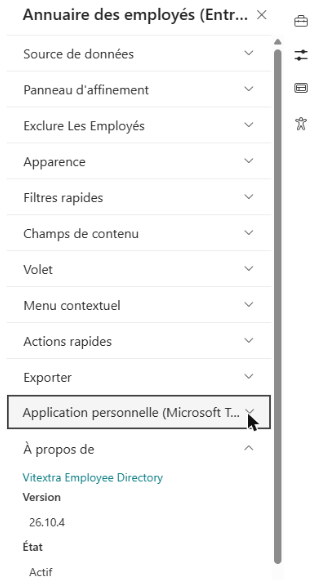
- Sélectionnez l'icône Modifier le composant WebPart (crayon) pour ouvrir le volet des propriétés. Les paramètres sont répartis en groupes repliables : Source de données, Volet perfectionnement, Exclure Les Employés, Apparence, Filtres rapides, Champs de contenu, Volet, Menu contextuel, Actions rapides, Exporter, Application personnelle (Microsoft Teams) et À propos de.
- Configurez le composant WebPart comme décrit ci-dessous, puis sélectionnez Republier.
📝 Remarque
Le composant WebPart télécharge la liste complète des utilisateurs depuis Microsoft Graph par lots de 900 utilisateurs au maximum et en conserve une copie compressée dans le stockage local du navigateur. Lors des visites suivantes, l'annuaire s'ouvre instantanément à partir de cette copie et l'actualise en arrière-plan dès qu'elle date de plus de 24 heures. La ligne Dernière mise à jour au-dessus des résultats indique l'âge des données, et le lien Actualiser situé à côté les recharge depuis Entra ID à la demande.
Configurer la source de données
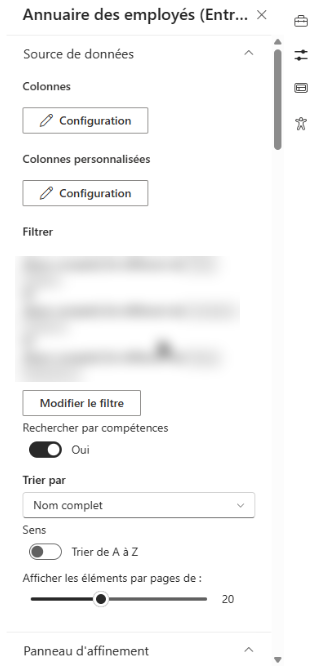
Le groupe Source de données détermine les attributs affichés, les personnes incluses et l'ordre dans lequel elles apparaissent.
Colonnes et colonnes personnalisées
Sous Colonnes, sélectionnez Configuration pour choisir les attributs Entra ID intégrés avec lesquels l'annuaire travaille : nom, titre de poste, service, bureau, téléphones, adresse e-mail, responsable, etc. Pour chaque colonne, vous pouvez définir :
- Afficher dans la liste — afficher la colonne dans la liste des résultats (affichage « Détails ») ;
- Afficher sur la carte — afficher l'attribut sur la carte de la personne ;
- Possibilité de recherche — inclure la colonne dans la recherche ;
- Légende — l'en-tête de colonne que voient les utilisateurs ;
- Ordre — la position de la colonne.
Si aucune colonne n'est marquée Possibilité de recherche, le composant WebPart recherche par nom, titre de poste, service, téléphone professionnel et téléphone mobile. La recherche trouve une correspondance dans n'importe quelle partie de la valeur, sans tenir compte de la casse.
Les Colonnes personnalisées ajoutent des attributs d'extension Entra ID, par exemple des attributs synchronisés depuis Active Directory local. Elles offrent les mêmes options et peuvent aussi être utilisées dans le filtre, le tri, le regroupement et le volet perfectionnement. Pour plus de détails, consultez KB10060. Comment afficher les attributs personnalisés Entra ID dans le composant WebPart Employee Directory.
📝 Remarque
Lorsque la colonne Responsable est affichée dans la liste ou sur la carte, le composant WebPart demande le responsable de chaque utilisateur en même temps que la liste des utilisateurs. Dans les grands locataires, le chargement initial s'en trouve légèrement allongé : masquez la colonne si vous n'en avez pas besoin.
Filtre prédéfini
Sous Filtrer, l'éditeur de filtres vous permet de limiter l'annuaire à une partie précise de l'organisation — par exemple un seul pays, un seul bureau ou une seule société. Un filtre se compose de conditions (un attribut, un opérateur et une valeur) que l'on peut combiner en groupes avec une logique ET ou OU. Les conditions peuvent porter sur n'importe quelle colonne ou colonne personnalisée configurée.
Le filtre prédéfini s'applique à tout ce qu'affiche l'annuaire : la liste des résultats, le nombre total de résultats, les valeurs du volet perfectionnement, les lettres de la navigation A–Z et l'export Excel. Les utilisateurs ne peuvent pas le supprimer : il définit qui fait partie de l'annuaire sur cette page.
💡 Astuce
Pour la liste complète des champs et des opérateurs, les groupes de conditions, les modèles de rôles et des exemples prêts à l'emploi, consultez KB10312. Employee Directory (Entra ID) : référence de l’éditeur de filtres.
Recherche par compétences
Le bouton bascule Rechercher par compétences (activé par défaut) étend la recherche : en plus des colonnes de recherche, le composant WebPart trouve les personnes dont le profil mentionne une compétence correspondante. La recherche de compétences démarre dès que deux caractères au moins sont saisis, et les compétences correspondantes apparaissent en premier dans les Compétences de la personne. Lorsque le bouton bascule est désactivé, la zone de recherche ne porte que sur les colonnes de recherche.
💡 Astuce
Pour savoir d'où proviennent les compétences et comment fonctionne la correspondance, consultez KB10316. Comment rechercher des employés par compétences dans Employee Directory.
Tri
Trier par définit l'ordre par défaut des résultats. La liste déroulante contient les colonnes et colonnes personnalisées configurées ; (Vide) conserve l'ordre dans lequel Entra ID renvoie les utilisateurs. Le bouton bascule Sens alterne entre Trier de A à Z et Trier de Z à A. Dans l'affichage « Détails », les utilisateurs peuvent toujours trier à nouveau la liste en sélectionnant un en-tête de colonne.
Pagination
Afficher les éléments par pages de : définit le nombre de personnes affichées à la fois (de 0 à 50, 40 par défaut). S'il y a davantage de résultats, un bouton Afficher plus de résultats... apparaît sous la liste et charge la page suivante. Réglez le curseur sur 0 pour afficher tous les résultats sans pagination.
Exclure des employés
Un locataire Entra ID contient généralement plus que de vrais employés : boîtes aux lettres partagées, salles de réunion, comptes de service, utilisateurs de test et comptes bloqués d'anciens employés. Le groupe Exclure Les Employés les masque sans qu'il soit nécessaire de créer un filtre. Chaque bouton bascule fonctionne indépendamment et les conditions s'additionnent : une personne n'est affichée que si elle satisfait à tous les boutons bascules activés.
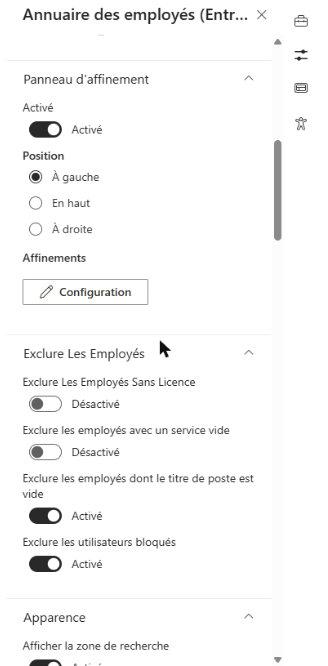
| Paramètre | Par défaut | Qui est masqué | Comment c'est vérifié |
|---|---|---|---|
| Exclure Les Employés Sans Licence | Désactivé | Utilisateurs sans aucune licence | La liste assignedLicenses de l'utilisateur dans Entra ID est vide |
| Exclure les employés avec un service vide | Désactivé | Utilisateurs sans service | L'attribut department n'a pas de valeur |
| Exclure les employés dont le titre de poste est vide | Désactivé | Utilisateurs sans titre de poste | L'attribut jobTitle n'a pas de valeur |
| Exclure les utilisateurs bloqués | Activé | Comptes désactivés (bloqués) | L'attribut accountEnabled n'est pas true |
Exclure les employés sans licence
Un utilisateur est considéré comme disposant d'une licence lorsqu'au moins une licence lui est attribuée dans Microsoft Entra ID, c'est-à-dire lorsque la propriété assignedLicenses renvoyée par Microsoft Graph n'est pas vide. Tout produit compte (Microsoft 365, Office 365, Exchange Online, une version d'essai, etc.), et peu importe que la licence ait été attribuée directement ou par licence basée sur un groupe. Le composant WebPart ne vérifie ni le produit attribué ni les plans de service activés.
Ce bouton bascule est le moyen le plus rapide de retirer les boîtes aux lettres partagées, les boîtes aux lettres de salles et d'équipements ainsi que la plupart des comptes de service, car ils n'ont normalement pas de licence. Les utilisateurs invités n'ont généralement pas non plus de licence dans votre locataire et sont donc également masqués.
❗ Important
Lorsque ce bouton bascule est activé, les employés qui travaillent réellement sans licence — par exemple des travailleurs de première ligne dont la licence n'a pas encore été attribuée — disparaissent eux aussi. Si cela pose problème, laissez le bouton bascule désactivé et excluez plutôt les comptes indésirables à l'aide du filtre prédéfini.
Exclure les employés sans service ou sans titre de poste
Ces deux boutons bascules masquent les utilisateurs dont l'attribut Service ou Titre de poste est vide dans Entra ID. Ils sont utiles lorsque votre processus RH renseigne ces attributs pour chaque employé : les comptes qui en sont dépourvus sont presque toujours des comptes techniques, de test ou pas encore intégrés.
Activez les deux pour n'afficher que les personnes dont le profil est complet, mais vérifiez d'abord les données : toute personne sans service ou sans titre de poste dans Entra ID n'apparaîtra pas dans l'annuaire tant que l'attribut n'est pas renseigné.
Exclure les utilisateurs bloqués
Exclure les utilisateurs bloqués masque les comptes dont la connexion est bloquée (attribut accountEnabled à false), en général d'anciens employés. Ce bouton bascule est activé par défaut. Contrairement aux autres exclusions, il agit aussi côté Microsoft Graph : les comptes bloqués ne sont même pas téléchargés, ce qui accélère le chargement de l'annuaire.
❗ Important
La modification de Exclure Les Employés Sans Licence, Exclure les employés avec un service vide ou Exclure les employés dont le titre de poste est vide recharge immédiatement les données depuis Entra ID. La désactivation de Exclure les utilisateurs bloqués ne le fait pas : les données enregistrées dans le navigateur ont été chargées sans les comptes bloqués. Sélectionnez Actualiser à côté de Dernière mise à jour au-dessus des résultats pour recharger la liste ; les comptes bloqués apparaissent ensuite.
Portée des exclusions
Avec le filtre prédéfini, les exclusions définissent le public de l'annuaire. Elles s'appliquent à la liste complète, aux résultats de recherche, au filtre rapide Mon service, aux valeurs du volet perfectionnement, aux lettres de la navigation A–Z, au nombre total de résultats et à l'export Excel.
📝 Remarque
Les filtres rapides Mon équipe, Personnes avec qui je travaille et Favoris affichent leurs propres listes de personnes — votre responsable et vos collègues, vos contacts fréquents, les personnes que vous avez marquées d'une étoile — et ne sont limités ni par les exclusions ni par le filtre prédéfini. Voir KB10214. Filtres rapides d'Employee Directory : My department, My team, People I work with, Favorites.
Navigation alphabétique (A–Z)
La navigation alphabétique ajoute au-dessus des résultats une rangée de lettres qui permet d'accéder directement aux personnes selon la première lettre de leur nom de famille. Pour l'activer, développez le groupe Apparence et activez Afficher la navigation alphabétique (désactivé par défaut).
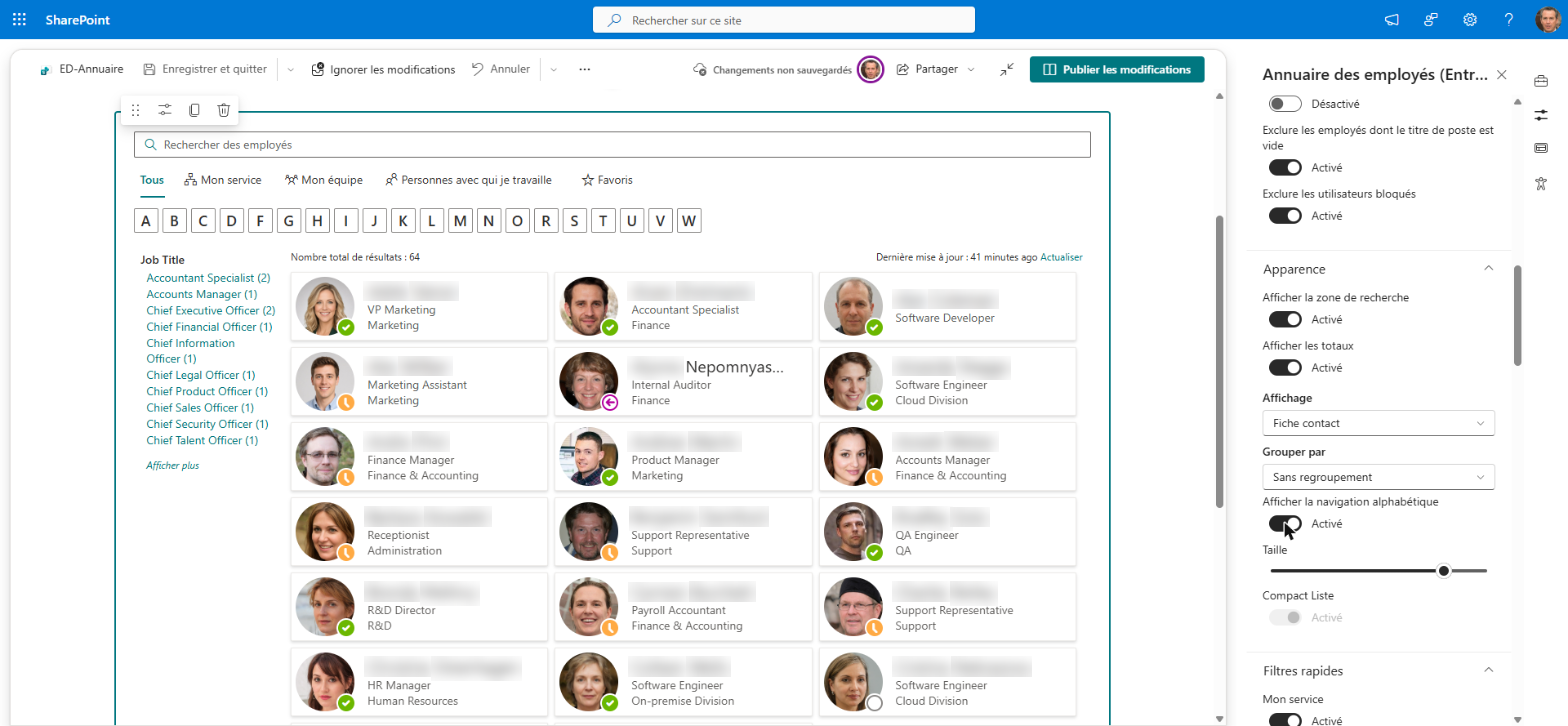
Fonctionnement de la navigation :
- Les lettres proviennent des données. La rangée n'affiche que les lettres par lesquelles commencent réellement les noms de famille (attribut Entra ID
surname) des personnes de l'annuaire, après application des exclusions et du filtre prédéfini. Il n'y a pas de lettre vide, et les lettres accentuées ainsi que les alphabets non latins sont pris en charge. - Le filtrage porte sur le nom de famille. La sélection d'une lettre n'affiche que les personnes dont le nom de famille commence par cette lettre. Les personnes sans nom de famille sont masquées tant qu'une lettre est sélectionnée, même si leur nom d'affichage commence par cette lettre.
- Plusieurs lettres à la fois. Sélectionnez d'autres lettres pour les ajouter à la sélection (par exemple B et M) ; sélectionnez de nouveau une lettre sélectionnée pour la retirer. Lorsqu'aucune lettre n'est sélectionnée, la liste complète s'affiche.
- Combinaison avec les autres filtres. La sélection de lettres fonctionne avec le volet perfectionnement et avec une recherche saisie avant la sélection d'une lettre. Saisir du texte dans la zone de recherche ou passer à un autre filtre rapide efface les lettres sélectionnées.
- Masquée pour les listes personnelles. La rangée de lettres ne s'affiche pas lorsque le filtre rapide Mon équipe, Personnes avec qui je travaille ou Favoris est sélectionné.
💡 Astuce
Pour afficher tout l'annuaire divisé en sections selon la première lettre du nom de famille, choisissez Grouper par → Nom (première lettre) dans le groupe Apparence. Voir KB10314. Affichages d’Employee Directory : liste et fiches, taille des fiches, champs des fiches et regroupement.
Autres paramètres
Les autres groupes du volet des propriétés sont identiques à ceux des autres composants WebPart Employee Directory et sont décrits dans des articles distincts :
| Groupe | Ce qu'il contrôle | Article |
|---|---|---|
| Volet perfectionnement | Affinements et leur position (gauche, haut, droite) | KB10313. Comment configurer le volet d’affinement dans Employee Directory |
| Apparence | Zone de recherche, nombre total, affichage Détails ou Fiche contact (cartes), regroupement, taille des cartes, liste compacte | KB10314. Affichages d’Employee Directory : liste et fiches, taille des fiches, champs des fiches et regroupement |
| Filtres rapides | Mon service, Mon équipe, Personnes avec qui je travaille, Favoris | KB10214. Filtres rapides d'Employee Directory : My department, My team, People I work with, Favorites |
| Champs de contenu | Les champs affichés sur les cartes dans l'affichage Fiche contact | KB10314. Affichages d’Employee Directory : liste et fiches, taille des fiches, champs des fiches et regroupement |
| Volet | Sections du volet de détails : responsable, subordonnés directs, disponibilité, heure locale, documents, à propos, centres d'intérêt, compétences | KB10199. Employee Directory : personnaliser le volet de détails, KB10317. Employee Directory : heure locale, heures de travail et disponibilité |
| Menu contextuel, Actions rapides | Les actions conversation, appel, e-mail, copie de l'adresse, planification d'une réunion et vCard | KB10315. Actions sur les employés dans Employee Directory : conversation, appel, e-mail, copie de l'adresse, réunion et vCard |
| Exporter | Le lien Exporter vers Excel au-dessus des résultats | KB10062. Comment exporter les résultats d’Employee Directory vers Microsoft Excel |
| Application personnelle (Microsoft Teams) | Enregistre cette configuration pour l'application personnelle Employee Directory dans Microsoft Teams | — |
| À propos de | Version du produit et informations de licence | — |
💡 Astuce
Une bonne configuration de départ pour la plupart des organisations : laissez Exclure les utilisateurs bloqués activé, activez Exclure Les Employés Sans Licence, n'ajoutez un filtre prédéfini que si la page est destinée à une partie de l'entreprise, et activez Afficher la navigation alphabétique pour les annuaires de plusieurs centaines de personnes ou plus.