Employee Directory
 L’éditeur de filtres du composant WebPart Employee Directory (Entra ID) de Vitextra détermine les personnes affichées par le composant. Il vous permet de définir pour une page une étendue fixe — par exemple un seul service, un seul pays ou tout le monde sauf les comptes de service — à partir de critères et de groupes de critères combinés par ET et OU. Le même éditeur est utilisé par le composant WebPart New Employees. Cet article est une référence de tout ce que propose l’éditeur : champs, opérateurs, types de valeurs, groupes, rôles des utilisateurs, mode d’application du filtre, limitations et exemples courants.
Où trouver l’éditeur de filtres
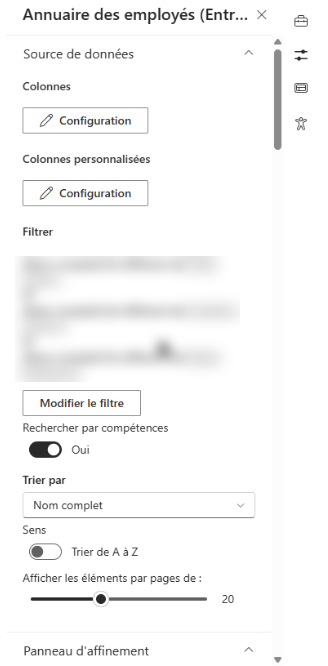
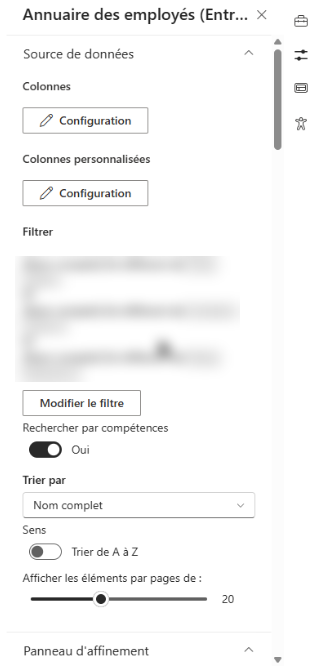
Modifiez la page, ouvrez le volet des propriétés du composant WebPart et développez le groupe Source de données. Sous Filtrer, vous voyez un aperçu du filtre actuel — ou Aucun filtre appliqué s’il n’y en a pas — ainsi que le bouton Modifier le filtre.
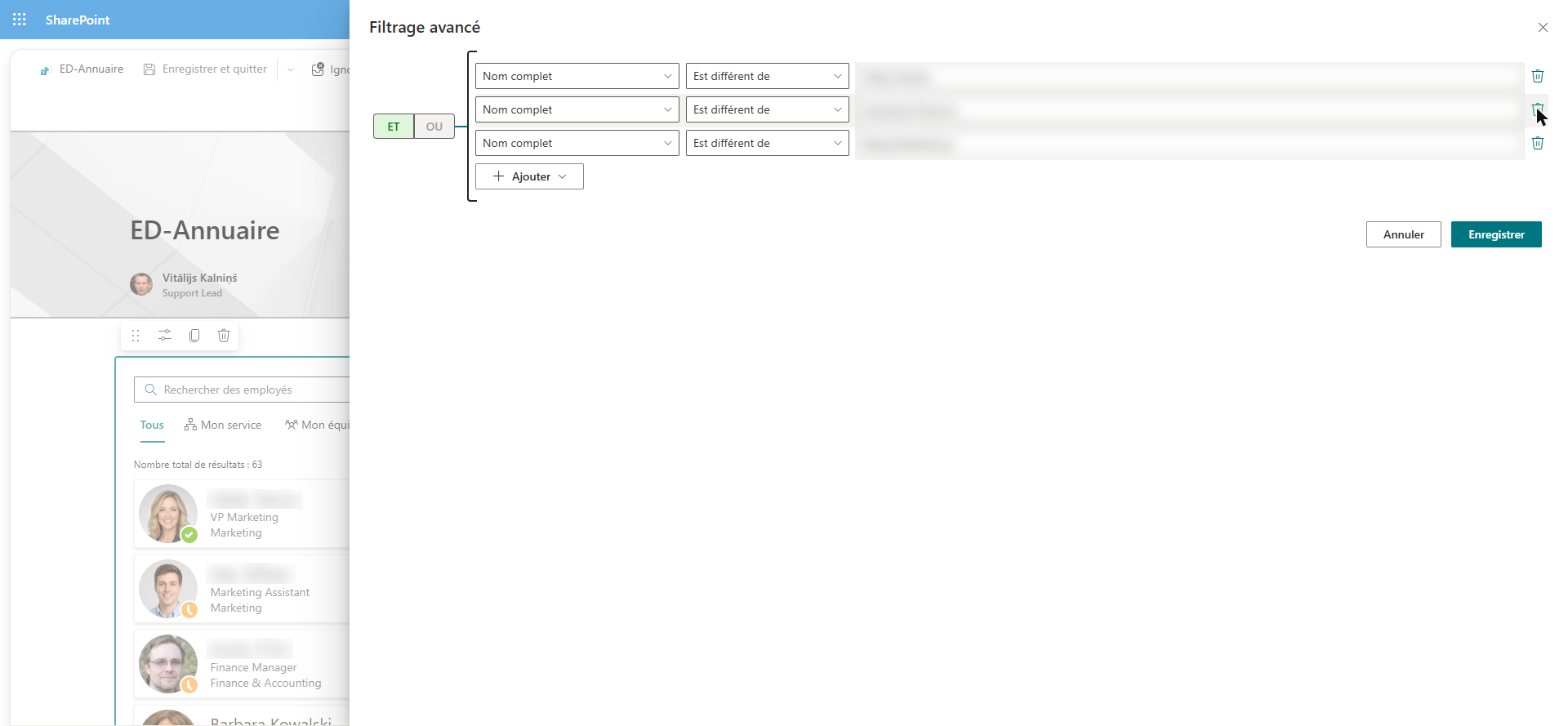
Sélectionnez Modifier le filtre pour ouvrir le panneau Filtrage avancé. Créez-y le filtre, puis sélectionnez Enregistrer pour l’appliquer ou Annuler pour abandonner vos modifications. La page est mise à jour dès l’enregistrement ; republiez la page pour que tout le monde voie la modification.
📝 Remarque
Il ne s’agit pas de l’ancien Query Builder supprimé dans la version 26.9. La version 26.9 a retiré du code d’Employee Directory l’ancienne implémentation de l’éditeur propre au produit ; l’éditeur de filtres décrit ici la remplace. C’est un composant Vitextra partagé, entièrement pris en charge dans la version actuelle. L’éditeur de filtres est disponible dans les composants WebPart Employee Directory (Entra ID) et New Employees. Le composant WebPart Employee Directory (avec le sélecteur de source User Profiles / Entra ID) n’en dispose pas.
Structure d’un filtre
Un filtre se compose d’un niveau supérieur qui peut contenir deux types d’éléments, tous deux ajoutés avec le bouton Ajouter :
- Critère — une règle unique : un champ, un opérateur et (pour la plupart des opérateurs) une valeur. Par exemple, Service Égal à Sales.
- Groupe — un conteneur de plusieurs critères avec son propre réglage ET/OU. Les groupes ne peuvent être ajoutés qu’au niveau supérieur ; à l’intérieur d’un groupe, vous pouvez ajouter des critères, mais pas d’autres groupes.
Chaque niveau — le niveau supérieur et chaque groupe — dispose d’un sélecteur ET / OU :
- ET — une personne doit remplir tous les critères de ce niveau.
- OU — une personne doit remplir au moins un critère de ce niveau.
Lors de l’évaluation, les critères du niveau supérieur sont combinés selon le sélecteur du niveau supérieur, les critères de chaque groupe selon le sélecteur de ce groupe, puis chaque groupe est combiné avec le reste du filtre par ET. En pratique, cela donne un modèle simple : placez au niveau supérieur, avec ET, les conditions qui doivent toutes être remplies, et placez chaque ensemble d’alternatives (« Sales ou Marketing », « Allemagne ou Autriche ») dans son propre groupe avec OU.
❗ Important
Passer le niveau supérieur sur OU ne concerne que les critères placés directement au niveau supérieur — les groupes restent combinés avec eux par ET. Si vous avez besoin d’alternatives portant sur des champs différents (par exemple Service Égal à Sales ou Fonction Contient Sales), regroupez ces critères dans un même groupe réglé sur OU.
Pour supprimer un critère ou un groupe, sélectionnez l’icône de suppression (corbeille) à côté. Un critère sans champ sélectionné est ignoré.
Champs disponibles
La liste des champs d’un critère est divisée en sections :
| Section | Champ | Ce qui est vérifié |
|---|---|---|
| — | État du compte | Si le compte Microsoft Entra ID de l’utilisateur est activé ou désactivé (connexion autorisée ou bloquée). |
| Appartenances | Rôles des utilisateurs | Si l’utilisateur détient l’un des rôles d’annuaire Microsoft Entra sélectionnés. Voir Rôles des utilisateurs et modèles de rôles. |
| Propriétés | Colonnes intégrées | Attributs utilisateur de Microsoft Entra ID, répertoriés par titre de colonne. |
| Propriétés | Colonnes personnalisées | Les attributs personnalisés ajoutés sous Colonnes personnalisées (Employee Directory (Entra ID) uniquement). |
Dans le composant WebPart Employee Directory (Entra ID), la section Propriétés répertorie toutes les colonnes de la configuration Colonnes — que la colonne soit affichée ou non dans la liste — ainsi que toutes les colonnes de Colonnes personnalisées. Les colonnes Image et État (présence) sont exclues, car elles ne contiennent pas de texte filtrable. Dans le composant WebPart New Employees, la liste est fixe : elle contient les colonnes standard, et les attributs personnalisés ne sont pas disponibles.
Les colonnes intégrées les plus utiles pour filtrer et les attributs utilisateur Microsoft Entra ID correspondants :
| Colonne (telle qu’affichée dans l’éditeur) | Attribut Microsoft Entra ID |
|---|---|
| Nom complet | displayName |
| Prénom / Nom | givenName / surname |
| Fonction | jobTitle |
| Service | department |
| Nom de la société | companyName |
| Bureau | officeLocation |
| Pays/Région | country |
| Ville | city |
| État/Province | state |
| Adresse | streetAddress |
| Code postal | postalCode |
mail | |
| Nom d'utilisateur | userPrincipalName |
| ID | employeeId |
| Type d’employé | employeeType |
| Téléphone portable | mobilePhone |
📝 Remarque
Filtrez sur des attributs texte à valeur unique, comme ceux du tableau. Les colonnes qui contiennent une personne ou une liste de valeurs, ou qui ne sont pas renseignées depuis Microsoft Entra ID — par exemple Responsable, Téléphone professionnel, Compétences, Emplacement ou Téléphone personnel — ne conviennent pas au filtrage : les critères qui les utilisent ne se comportent pas comme prévu.
💡 Astuce
Pour filtrer sur un attribut absent de la liste intégrée — par exemple un attribut d’extension local contenant le centre de coûts —, ajoutez-le d’abord sous Colonnes personnalisées. Voir KB10060. Comment afficher les attributs personnalisés Entra ID dans le composant WebPart Employee Directory.
Opérateurs
Les opérateurs proposés dépendent du champ :
| Opérateur | Disponible pour | Une personne correspond lorsque… |
|---|---|---|
| Égal à | Propriétés, État du compte | la valeur correspond exactement au texte saisi. Si vous laissez la valeur vide, les personnes dont le champ est vide correspondent. |
| Est différent de | Propriétés, État du compte | la valeur diffère du texte saisi, y compris lorsque le champ est vide. |
| Contient des données | Propriétés | le champ a une valeur quelconque. |
| Ne contient pas de données | Propriétés | le champ est vide. |
| Commence par | Propriétés | la valeur commence par le texte saisi. |
| Ne commence pas par | Propriétés | le champ a une valeur qui ne commence pas par le texte saisi. Les champs vides ne correspondent pas. |
| Contient | Propriétés, Rôles des utilisateurs | la valeur contient le texte saisi à n’importe quelle position. Pour Rôles des utilisateurs : la personne détient au moins l’un des rôles sélectionnés. |
| Ne contient pas | Propriétés, Rôles des utilisateurs | la valeur ne contient pas le texte, y compris lorsque le champ est vide. Pour Rôles des utilisateurs : la personne ne détient aucun des rôles sélectionnés. |
Toutes les comparaisons de texte sont insensibles à la casse : sales, Sales et SALES sont traités de la même façon. Le texte est comparé littéralement — les caractères génériques tels que * ou % n’ont pas de signification particulière, et les espaces comptent ; n’ajoutez donc pas d’espaces au début ou à la fin d’une valeur.
❗ Important
Notez le traitement différent des champs vides : Est différent de et Ne contient pas incluent les personnes dont le champ est vide, tandis que Ne commence pas par les exclut. Par exemple, Service Est différent de Sales affiche aussi toutes les personnes sans service. Pour les écarter, ajoutez Service Contient des données avec ET ou activez Exclure les employés avec un service vide dans les paramètres du composant WebPart.
Types de valeurs
Le contrôle de saisie de la valeur dépend du champ sélectionné :
- Zone de texte — pour tous les champs de Propriétés. Saisissez le texte de comparaison. Pour Contient des données et Ne contient pas de données, aucune valeur n’est nécessaire : la zone de texte est masquée.
- Liste déroulante — pour État du compte : Activée ou Désactivé.
- Liste à sélection multiple — pour Rôles des utilisateurs : sélectionnez un ou plusieurs rôles d’annuaire.
Les valeurs sont comparées en tant que texte. Les nombres et les dates ne sont pas comparés comme des nombres ou des dates — ID Commence par 10 correspond par exemple à 10, 105 et 10-A —, il n’existe donc pas d’opérateurs « supérieur à » ou « inférieur à ».
Rôles des utilisateurs et modèles de rôles
Le critère Rôles des utilisateurs répertorie les rôles d’annuaire Microsoft Entra intégrés — Global Administrator, User Administrator, Exchange Administrator, SharePoint Administrator, Teams Administrator, Helpdesk Administrator, Directory Synchronization Accounts et une centaine d’autres. Cette liste de modèles de rôles est fournie avec le composant WebPart : chaque rôle intégré possède un ID de modèle de rôle fixe, identique dans tous les locataires Microsoft 365. La liste n’a donc pas besoin d’être chargée depuis votre locataire, et un filtre enregistré continue de fonctionner s’il est copié dans un autre locataire.
Un critère sur Rôles des utilisateurs compare les rôles sélectionnés aux rôles d’annuaire attribués à chaque personne :
- Contient — la personne détient au moins l’un des rôles sélectionnés.
- Ne contient pas — la personne ne détient aucun des rôles sélectionnés.
Seuls les rôles d’annuaire intégrés sont répertoriés ; les rôles personnalisés, les rôles d’application et les appartenances aux groupes ne font pas partie de ce critère.
❗ Important
Dans la version actuelle, le composant WebPart ne charge pas depuis Microsoft Graph les attributions de rôles d’annuaire des utilisateurs : aucun utilisateur ne correspond donc à un critère Rôles des utilisateurs. Dans un groupe ET, il masque tout le monde ; dans un groupe OU, il ne s’applique simplement jamais. N’utilisez pas ce critère pour le moment. Pour masquer les comptes d’administration ou techniques, utilisez plutôt des critères sur Nom d'utilisateur, Nom complet, Service ou État du compte — voir l’exemple 5.
Lien entre le filtre et Microsoft Graph
Le filtre n’est pas traduit en requête Microsoft Graph $filter. Le composant WebPart lit les utilisateurs depuis Microsoft Graph, puis applique le filtre dans le navigateur aux données chargées :
- Employee Directory (Entra ID) charge tous les utilisateurs de l’annuaire page par page (900 utilisateurs par requête). La seule condition envoyée à Microsoft Graph est
accountEnabled eq true, et uniquement lorsque Exclure les utilisateurs bloqués est activé. - New Employees demande à Microsoft Graph les utilisateurs membres (
userType eq 'Member') créés au cours du nombre de mois configuré (Afficher les utilisateurs créés au cours des derniers mois), puis applique le filtre à ce résultat.
Comme le filtre s’exécute dans le navigateur, les restrictions des requêtes avancées Microsoft Graph ne s’y appliquent pas : vous pouvez utiliser Contient, Commence par ou Ne contient pas sur n’importe quel champ répertorié, y compris les attributs personnalisés, sans autorisations Microsoft Graph supplémentaires. En revanche, le filtre ne réduit pas la quantité de données chargées par le composant WebPart — dans un grand annuaire, le premier chargement prend le même temps avec ou sans filtre.
Le filtre fonctionne avec les autres paramètres du composant WebPart. Une personne n’est affichée que si elle passe les options du groupe Exclure Les Employés, le filtre et, le cas échéant, le panneau d’affinement, la navigation A–Z et la zone de recherche. Les valeurs du panneau d’affinement et les lettres A–Z sont calculées à partir des personnes qui passent le filtre.
📝 Remarque
Le filtre rapide My department restreint davantage l’annuaire filtré. Les filtres rapides My team, People I work with et Favorites affichent leurs propres listes de personnes ; le filtre du composant WebPart ne les restreint donc pas.
Limitations
- Un seul niveau de groupes. Les groupes ne peuvent être ajoutés qu’au niveau supérieur et sont toujours combinés avec le reste du filtre par ET.
- Comparaison de texte uniquement. Pas de comparaison de nombres ou de dates, pas de caractères génériques ni d’expressions régulières ; la casse est ignorée.
- Pas d’opérateur « se termine par » dans l’éditeur.
- Les valeurs doivent correspondre à l’annuaire. Le filtre compare les valeurs stockées dans Microsoft Entra ID. Si l’attribut Pays/Région contient
DEpour certains utilisateurs etGermanypour d’autres, ajoutez les deux valeurs dans un groupe OU. - Attributs texte à valeur unique uniquement. Les colonnes de type personne, à valeurs multiples ou non renseignées ne conviennent pas au filtrage (voir Champs disponibles).
- Pas une frontière de sécurité. Le filtre détermine ce que le composant WebPart affiche sur la page ; il ne restreint l’accès de personne aux données de l’annuaire dans Microsoft 365.
Exemples
Les exemples utilisent les libellés français de l’interface. Remplacez les valeurs d’exemple par celles de votre annuaire.
Exemple 1. Un seul service
Afficher uniquement le service commercial.
- Niveau supérieur (ET) : Service Égal à
Sales
Exemple 2. Plusieurs pays ou bureaux
Afficher les personnes travaillant dans la région DACH.
- Groupe (OU) :
- Pays/Région Égal à
Germany - Pays/Région Égal à
Austria - Pays/Région Égal à
Switzerland
- Pays/Région Égal à
Pour afficher plutôt un bâtiment, utilisez un critère unique tel que Bureau Commence par Berlin, qui correspond à Berlin HQ, Berlin, Floor 3, etc.
Exemple 3. La fonction contient ou commence par
Afficher les managers et les spécialistes seniors.
- Groupe (OU) :
- Fonction Contient
manager - Fonction Commence par
Senior
- Fonction Contient
La casse étant ignorée, manager correspond aussi à Project Manager et Managing Director.
Exemple 4. Attribut personnalisé
Afficher un centre de coûts stocké dans un attribut d’extension local que vous avez ajouté sous Colonnes personnalisées avec la légende Centre de coûts (par exemple extensionAttribute1).
- Niveau supérieur (ET) : Centre de coûts Égal à
4100
Exemple 5. Exclure les comptes de service et les invités
Masquer les comptes techniques, les boîtes aux lettres partagées et les invités externes dans un annuaire à l’échelle de l’entreprise. Tous les critères du niveau supérieur doivent être remplis :
- Niveau supérieur (ET) :
- État du compte Égal à Activée
- Nom d'utilisateur Ne commence pas par
svc - Nom complet Ne contient pas
service - Nom d'utilisateur Ne contient pas
#EXT# - Service Contient des données
Le critère #EXT# retire les utilisateurs invités, dont le nom d’utilisateur principal contient ce marqueur. Exiger un service est un moyen simple d’écarter la plupart des comptes qui n’appartiennent pas à un employé réel. Adaptez les critères aux conventions de nommage de votre organisation.
Exemple 6. Combiner un critère de niveau supérieur et un groupe OU
Afficher les services commercial et marketing en Allemagne.
- Niveau supérieur (ET) : Pays/Région Égal à
Germany - Groupe (OU) :
- Service Égal à
Sales - Service Égal à
Marketing
- Service Égal à
Le groupe est combiné avec le critère de niveau supérieur par ET ; le résultat est donc : Germany et (Sales ou Marketing).
Utiliser l’éditeur de filtres dans New Employees
Le composant WebPart New Employees dispose du même éditeur de filtres sous Filtrer dans son volet des propriétés. Il fonctionne de la même manière, avec ces différences :
- Le filtre s’applique aux utilisateurs déjà sélectionnés par New Employees — les utilisateurs membres créés au cours de la période Afficher les utilisateurs créés au cours des derniers mois.
- La liste des champs contient les colonnes standard ; les attributs personnalisés ne sont pas disponibles.
- État du compte est disponible comme dans Employee Directory (Entra ID). Rôles des utilisateurs figure aussi dans la liste, mais avec la même limitation (voir Rôles des utilisateurs et modèles de rôles).
Un usage courant consiste à n’accueillir que les employés permanents — par exemple Type d’employé Égal à Employee — ou uniquement les nouveaux arrivants d’un site, comme Bureau Commence par London.
💡 Astuce
Pour la configuration complète de New Employees, consultez KB10207. Comment présenter les nouvelles recrues avec le composant WebPart New Employees. Les options d’exclusion et la navigation A–Z de l’annuaire sont décrites dans KB10311. Comment configurer le composant WebPart Employee Directory (Entra ID) : filtres, exclusions et navigation A–Z.