Employee Directory
 Le volet d’affinement du composant WebPart Employee Directory de Vitextra permet aux employés de restreindre l’annuaire en quelques clics selon les attributs importants pour votre organisation : service, fonction, bureau ou toute autre propriété de profil. Cet article explique quels composants WebPart prennent en charge le volet, comment un administrateur l’active et le configure, et comment les utilisateurs finaux s’en servent.
Composants WebPart prenant en charge le volet d’affinement
Le volet d’affinement est disponible dans les deux composants WebPart d’annuaire, mais ses valeurs proviennent de sources différentes :
| Composant WebPart et source de données | Volet d’affinement | Origine des valeurs |
|---|---|---|
| Employee Directory avec la source de données Profils utilisateur | Oui | Affinements de la recherche SharePoint, calculés par le service de recherche pour la requête en cours |
| Employee Directory avec la source de données Entra ID (Azure AD) | Non — le groupe de paramètres Volet perfectionnement est masqué | — |
| Employee Directory (Entra ID) | Oui | Calculées dans le navigateur à partir des employés chargés depuis Microsoft Graph |
| New Employees | Non | — |
📝 Remarque
Dans le composant WebPart Employee Directory, le groupe Volet perfectionnement n’apparaît dans les paramètres que lorsque Source de données est définie sur Profils utilisateur. Si vous basculez la source sur Entra ID (Azure AD), le volet n’est pas affiché, même s’il était activé auparavant.
💡 Astuce
Si vous hésitez encore entre les composants WebPart, consultez KB10310. Employee Directory ou Employee Directory (Entra ID) : quel composant WebPart choisir. Pour ajouter le composant WebPart à une page, consultez KB10309. Comment ajouter et configurer le composant WebPart Employee Directory.
Activer le volet d’affinement
- Ouvrez la page SharePoint qui contient le composant WebPart et sélectionnez Modifier.
- Sélectionnez le composant WebPart, puis Modifier le composant WebPart (icône en forme de crayon) pour ouvrir le volet des propriétés.
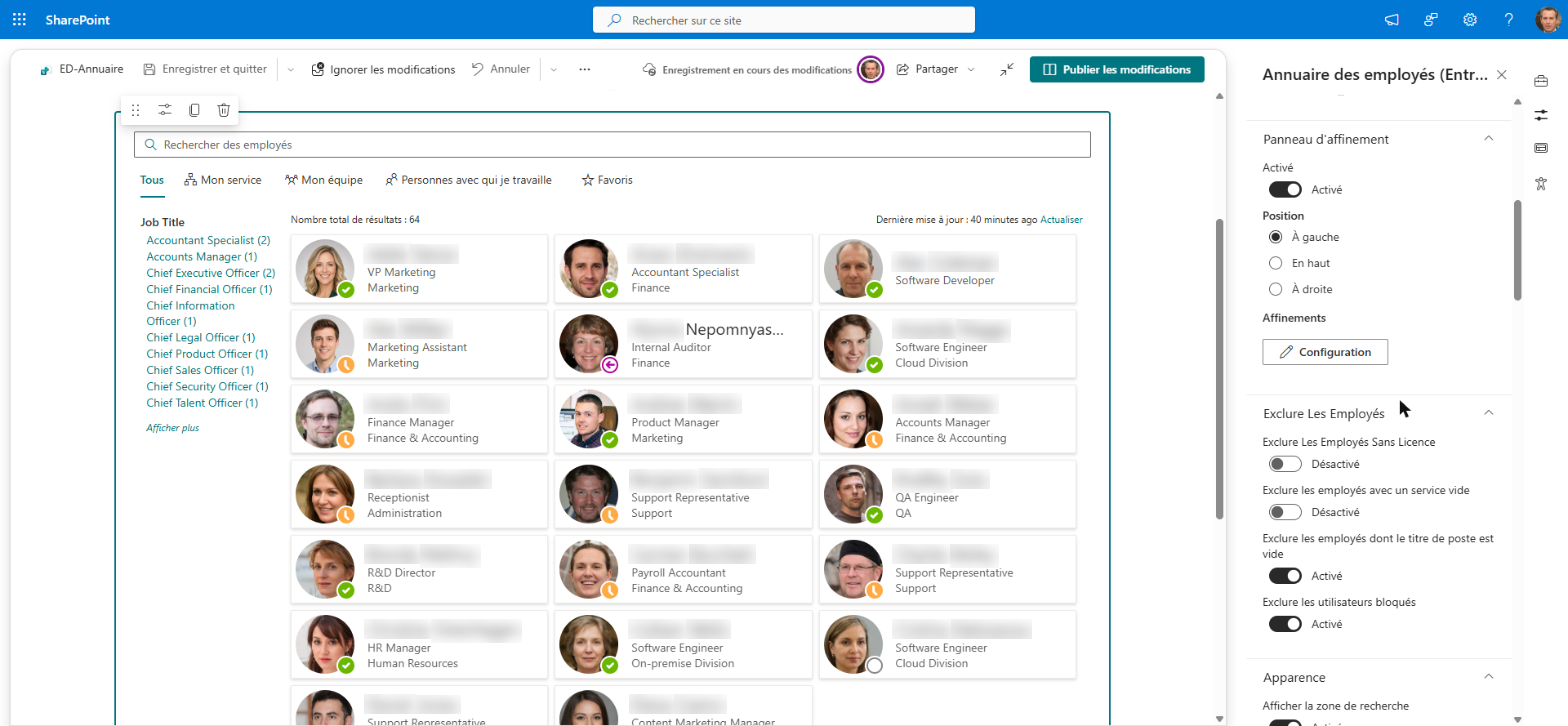
- Développez le groupe Volet perfectionnement.
- Activez le bouton bascule Activé.
- Sous Position, choisissez où le volet s’affiche :
- À gauche (par défaut) : un volet vertical à gauche des résultats.
- En haut : un volet horizontal au-dessus des résultats ; les valeurs de chaque affinement sont disposées en ligne.
- À droite : un volet vertical à droite des résultats.
- Configurez au moins un affinement (voir la section suivante). Le volet ne s’affiche pas tant qu’il ne contient aucun affinement.
- Republiez la page.
Les options de Position ne sont pas disponibles tant que le bouton Activé est désactivé.
Ajouter et configurer des affinements
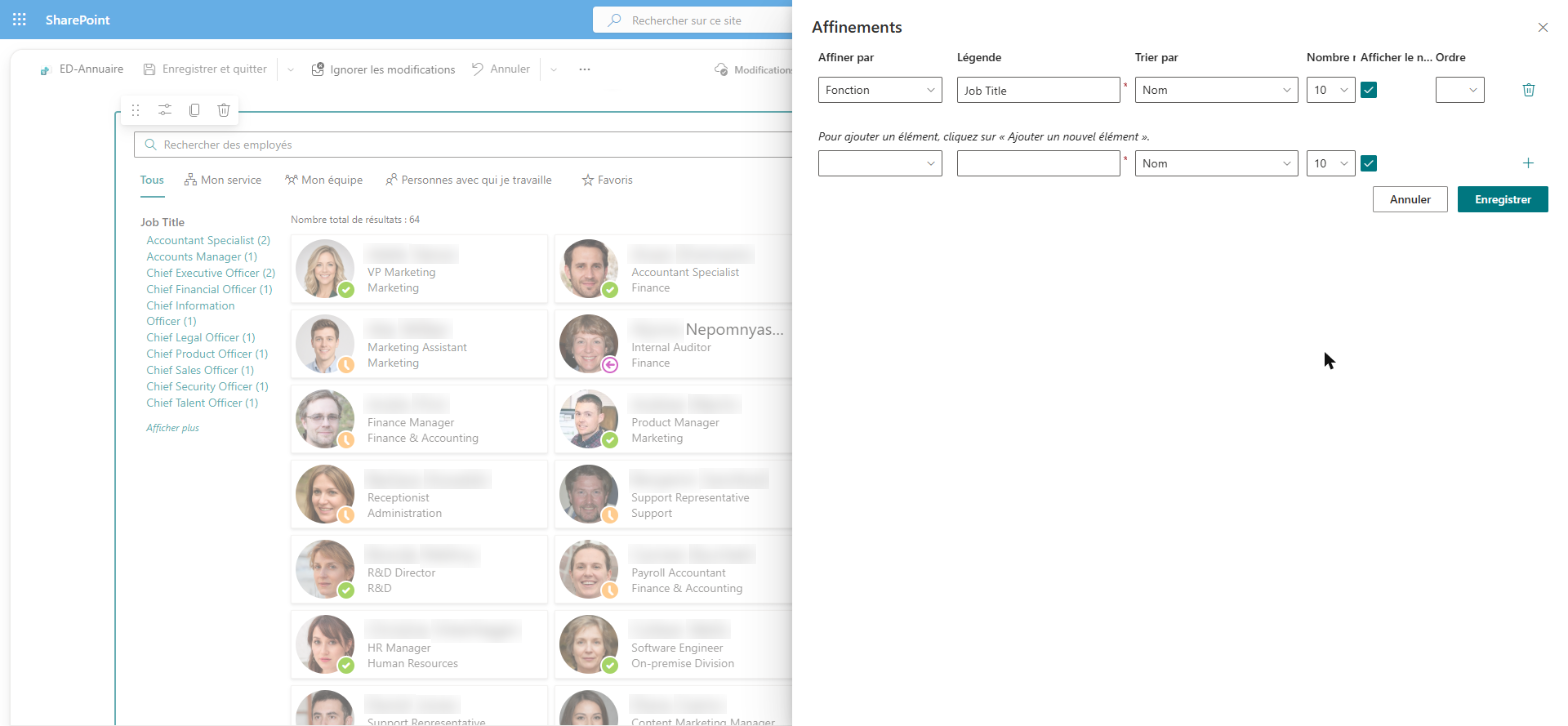
Les affinements se gèrent dans un éditeur distinct. Dans le groupe Volet perfectionnement, sous Affinements, sélectionnez Configuration. Le volet Affinements s’ouvre avec un tableau des affinements configurés et une ligne vide en bas pour en ajouter un nouveau.
Pour ajouter un affinement :
- Dans la ligne vide en bas du tableau, renseignez Affiner par et Légende, puis ajustez les autres paramètres si nécessaire.
- Sélectionnez Ajouter un nouvel élément (icône plus en fin de ligne). L’affinement est ajouté au tableau.
- Répétez l’opération pour chaque affinement nécessaire.
- Sélectionnez Enregistrer pour appliquer les modifications, ou Annuler pour les abandonner.
Chaque affinement comporte les paramètres suivants :
| Paramètre | Description |
|---|---|
| Affiner par | La propriété dont les valeurs sont proposées comme options d’affinement. Dans Employee Directory (Profils utilisateur), saisissez le nom d’une propriété gérée de la recherche SharePoint, par exemple Department ou RefinableString00. Dans Employee Directory (Entra ID), sélectionnez l’une des colonnes configurées pour le composant WebPart (colonnes intégrées et attributs personnalisés). Obligatoire. |
| Légende | Le titre affiché au-dessus des valeurs de l’affinement, par exemple Service. Obligatoire. |
| Trier par | Nom : valeurs par ordre alphabétique ; Compteur : les valeurs comptant le plus d’employés en premier. Par défaut : Nom. |
| Nombre maximal d’éléments | Nombre de valeurs affichées avant le lien Afficher plus, de 1 à 30. Par défaut : 10. |
| Montrer le comte | Affiche le nombre d’employés correspondants à côté de chaque valeur, par exemple Ventes (12). Activé par défaut. |
| Ordre | La position de l’affinement dans le volet. Choisir un autre numéro déplace l’affinement vers le haut ou vers le bas. |
Pour supprimer un affinement, sélectionnez Supprimer la ligne (icône de corbeille) à la fin de sa ligne, puis Enregistrer.
❗ Important
Affiner par et Légende sont obligatoires pour chaque affinement. Si l’un d’eux est vide, l’éditeur affiche « Ce champ est obligatoire » et les modifications ne sont pas enregistrées. Les modifications effectuées dans l’éditeur ne sont appliquées qu’après avoir sélectionné Enregistrer ; Annuler rétablit la configuration précédente.
Utiliser des propriétés de profil personnalisées comme affinements
Cette section s’applique au composant WebPart Employee Directory avec la source de données Profils utilisateur.
Avec la source Profils utilisateur, les valeurs d’affinement sont calculées par la recherche SharePoint. Affiner par doit donc contenir le nom d’une propriété gérée marquée comme Affinable (Refinable) dans le schéma de recherche. Une propriété de profil utilisateur qui n’est pas mappée à une propriété gérée affinable ne peut pas servir d’affinement : la recherche SharePoint ne renvoie aucune valeur d’affinement pour elle, et l’affinement n’apparaît pas (ou la requête de recherche est rejetée).
Pour rendre une propriété de profil personnalisée disponible comme affinement :
- Vérifiez que la propriété existe dans le service de profils utilisateur et qu’elle est renseignée pour vos employés. Chaque propriété de profil utilisateur est analysée sous la forme d’une propriété analysée nommée
People:<NomDeLaPropriété>. - Ouvrez le Centre d’administration SharePoint et accédez à Plus de fonctionnalités > Recherche > Ouvrir > Gérer le schéma de recherche.
- Sous l’onglet Propriétés gérées, recherchez une propriété affinable inutilisée, par exemple
RefinableString00, et ouvrez-la pour la modifier. - Sous Mappages aux propriétés analysées, ajoutez un mappage à la propriété analysée
People:<NomDeLaPropriété>. - Si vous le souhaitez, saisissez un alias (par exemple
OfficeRegion) pour reconnaître plus facilement la propriété. - Enregistrez la propriété gérée et attendez que les profils utilisateur soient de nouveau analysés. Les nouveaux mappages ne prennent pas effet immédiatement : il peut s’écouler de quelques heures à quelques jours avant que les valeurs apparaissent dans la recherche.
- Dans l’éditeur Affinements, saisissez le nom de la propriété gérée (par exemple
RefinableString00) dans Affiner par.
📝 Remarque
Les propriétés gérées intégrées ne sont pas toutes affinables. Avant d’utiliser une propriété intégrée telle que Department ou JobTitle, vérifiez dans le schéma de recherche que son paramètre Affinable est activé ; dans le cas contraire, mappez la propriété analysée People: correspondante à une propriété RefinableString comme décrit ci-dessus.
💡 Astuce
Pour afficher également une propriété personnalisée dans les résultats et dans le volet de détails, consultez KB10049. Comment ajouter des attributs personnalisés au composant WebPart Employee Directory.
Dans Employee Directory (Entra ID), aucune modification du schéma de recherche n’est nécessaire : les valeurs d’affinement sont calculées à partir des données déjà chargées depuis Microsoft Graph. Pour affiner selon un attribut Entra ID personnalisé, ajoutez-le d’abord comme attribut personnalisé du composant WebPart (consultez KB10060. Comment afficher les attributs personnalisés Entra ID dans le composant WebPart Employee Directory), puis sélectionnez-le dans Affiner par.
Utiliser le volet d’affinement
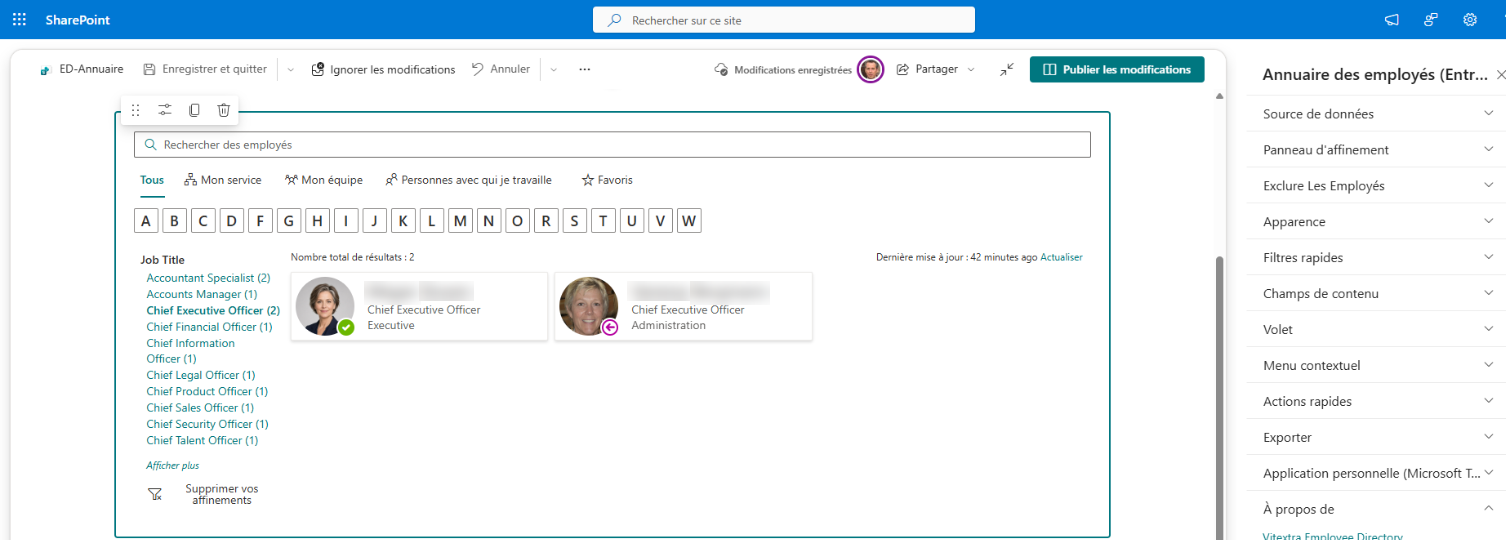
Pour les employés, le volet d’affinement se présente comme une liste de titres (les légendes des affinements) avec les valeurs disponibles sous chaque titre.
- Sélectionnez une valeur pour n’afficher que les employés ayant cette valeur. La valeur sélectionnée est mise en surbrillance et les résultats sont mis à jour immédiatement.
- Combinez les affinements pour restreindre davantage les résultats. Les valeurs sélectionnées dans différents affinements se cumulent : par exemple, Service : Ventes et Bureau : Riga n’affichent que les employés du service Ventes du bureau de Riga.
- Une valeur par affinement. Sélectionner une autre valeur dans le même affinement remplace la sélection précédente ; vous ne pouvez pas sélectionner deux services à la fois.
- Afficher plus / Afficher moins. Lorsqu’un affinement compte plus de valeurs que le maximum configuré, sélectionnez Afficher plus pour les voir toutes et Afficher moins pour réduire de nouveau la liste.
- Nombres. Si l’administrateur a activé Montrer le comte, le nombre entre parenthèses à côté de chaque valeur correspond au nombre d’employés concernés.
- Supprimer vos affinements. Dès qu’au moins une valeur est sélectionnée, un bouton Supprimer vos affinements apparaît en bas du volet. Sélectionnez-le pour retirer tous les affinements et revenir aux résultats non affinés.
Le comportement des valeurs diffère légèrement entre les deux composants WebPart :
| Employee Directory (Profils utilisateur) | Employee Directory (Entra ID) | |
|---|---|---|
| Désélectionner une valeur | Sélectionnez Supprimer vos affinements | Sélectionnez de nouveau la valeur en surbrillance, ou sélectionnez Supprimer vos affinements |
| Nombres et valeurs | Recalculés par la recherche SharePoint pour le texte de recherche, le filtre rapide et les affinements sélectionnés | Calculés une seule fois à partir de tous les employés affichés par le composant WebPart (après les exclusions et le filtre configurés par l’administrateur) ; ils ne changent pas lorsque vous effectuez une recherche ou sélectionnez d’autres affinements |
| Employés sans valeur | Non répertoriés comme valeur | Répertoriés sous (Vide) ; sélectionnez cette entrée pour trouver les employés dont la propriété n’est pas renseignée |
Affinements, recherche et filtres rapides
Le volet d’affinement fonctionne conjointement avec la zone de recherche et la barre de filtres rapides :
- Zone de recherche. Dans Employee Directory (Profils utilisateur), les affinements restent appliqués lorsque vous lancez une nouvelle recherche : vous pouvez par exemple sélectionner Service : Ventes, puis rechercher un nom dans ce service. Dans Employee Directory (Entra ID), la saisie dans la zone de recherche réinitialise les affinements sélectionnés et filtre de nouveau la liste complète.
- Mon service. Les affinements restent disponibles et peuvent être combinés avec ce filtre rapide. Passer à un autre filtre rapide réinitialise les affinements sélectionnés.
- Mon équipe, Personnes avec qui je travaille et Favoris. Ces filtres rapides utilisent leurs propres listes restreintes de personnes ; le volet d’affinement est donc masqué tant que l’un d’eux est actif. Il réapparaît lorsque vous revenez à l’annuaire complet ou à Mon service.
- Réinitialiser. Dans Employee Directory, le lien Réinitialiser efface en une seule fois le texte de recherche, le filtre rapide et les affinements sélectionnés.
💡 Astuce
Pour en savoir plus sur chaque filtre rapide, consultez KB10214. Filtres rapides d’Employee Directory : My department, My team, People I work with, Favorites. Pour la navigation A–Z, les exclusions et l’éditeur de filtres du composant WebPart Entra ID, consultez KB10311. Comment configurer le composant WebPart Employee Directory (Entra ID) : filtres, exclusions et navigation A–Z.
Remarques sur l’affichage et limitations
- Mises en page étroites. Le volet d’affinement est masqué lorsque le composant WebPart fait moins de 641 pixels de large, par exemple sur un téléphone ou dans une colonne de page étroite. En position gauche ou droite, le volet mesure 200 pixels de large (150 à 160 pixels pour les largeurs moyennes).
- Affichage en cartes. Dans Employee Directory (Profils utilisateur) avec la disposition en cartes, le volet n’est affiché que lorsque la recherche renvoie au moins un employé.
- Affinements vides. Un affinement sans valeur pour les résultats en cours n’est pas affiché.
- Affinements en double. Dans Employee Directory (Profils utilisateur), si la même propriété gérée est ajoutée deux fois, seul le premier affinement est affiché.
📝 Remarque
Le volet d’affinement ne filtre que ce que le composant WebPart affiche déjà. Les personnes masquées par les propres paramètres du composant WebPart — par exemple les comptes masqués dans les listes d’adresses, les comptes sans licence ou bloqués exclus, ou les employés écartés par le filtre de l’administrateur — n’apparaissent jamais dans les valeurs d’affinement.