Employee Directory
 Les composants WebPart Vitextra Employee Directory peuvent présenter les personnes sous forme de liste triable ou de grille de fiches contact, et les deux affichages peuvent être divisés en groupes — par service, bureau, responsable, attribut personnalisé ou première lettre du nom. Cet article décrit tous les paramètres d’affichage des sections Apparence et Champs de contenu du volet des propriétés, leur comportement sur la page et les composants WebPart dans lesquels ils sont disponibles.
Où se trouvent les paramètres d’affichage
Modifiez la page, sélectionnez le composant WebPart et ouvrez son volet des propriétés (icône en forme de crayon). L’affichage est contrôlé par deux sections :
- Apparence — Afficher la zone de recherche, Afficher les totaux, Affichage, Grouper par, Taille (taille des fiches) et Compact Liste. Dans le composant WebPart Employee Directory (Entra ID), cette section contient également Afficher la navigation alphabétique.
- Champs de contenu — les champs affichés sur chaque fiche : En-tête, Secondaire, Troisième et Facultatif.
Les colonnes elles-mêmes (champs disponibles, légendes et ordre) se configurent dans la section Source de données à l’aide des éditeurs Colonnes et Colonnes personnalisées.
📝 Remarque
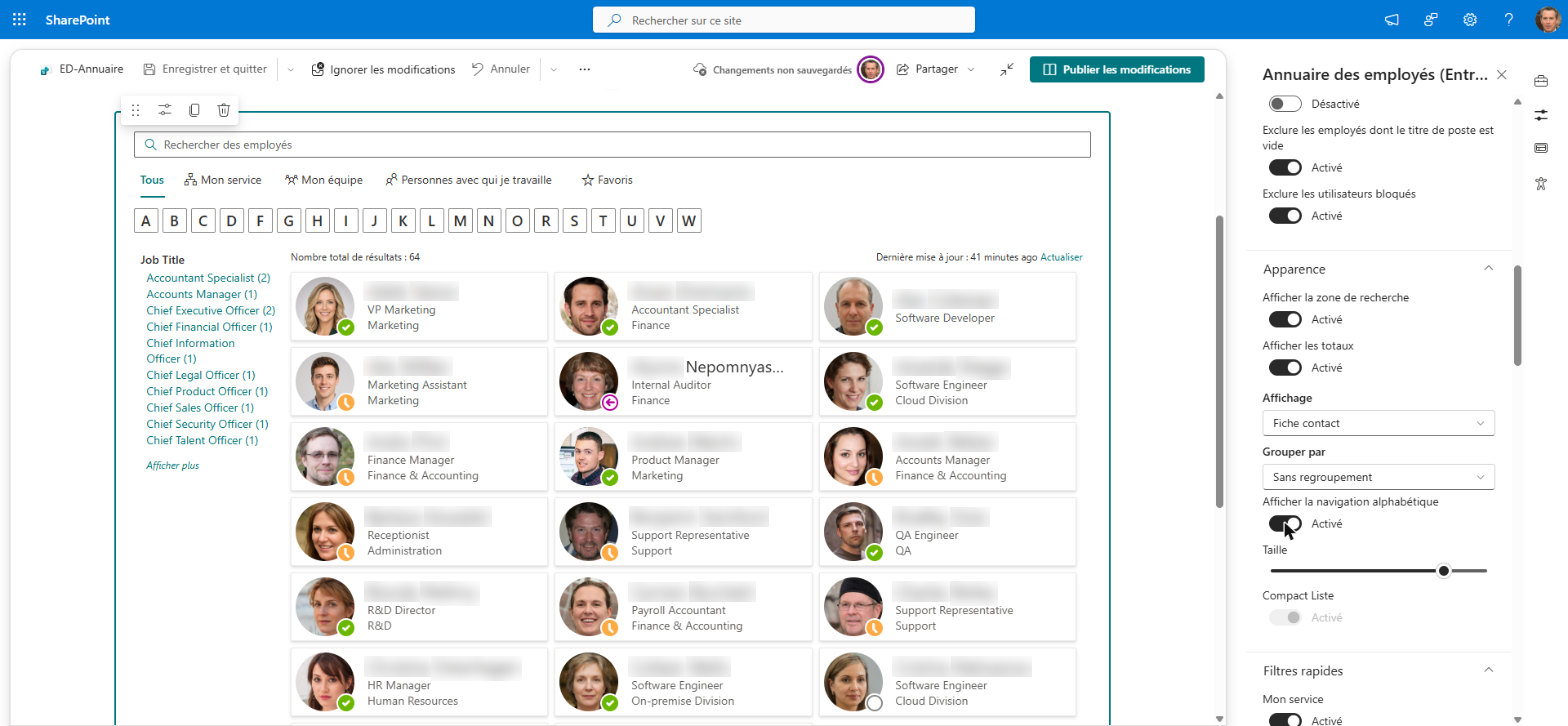
Les paramètres qui ne s’appliquent pas à l’affichage sélectionné ne sont pas masqués, mais désactivés : Taille et les listes déroulantes de Champs de contenu ne sont disponibles que dans l’affichage en fiches, et Compact Liste uniquement dans l’affichage Détails. Vos valeurs sont conservées et sont rétablies lorsque vous revenez à l’affichage précédent.
Affichage « Détails »
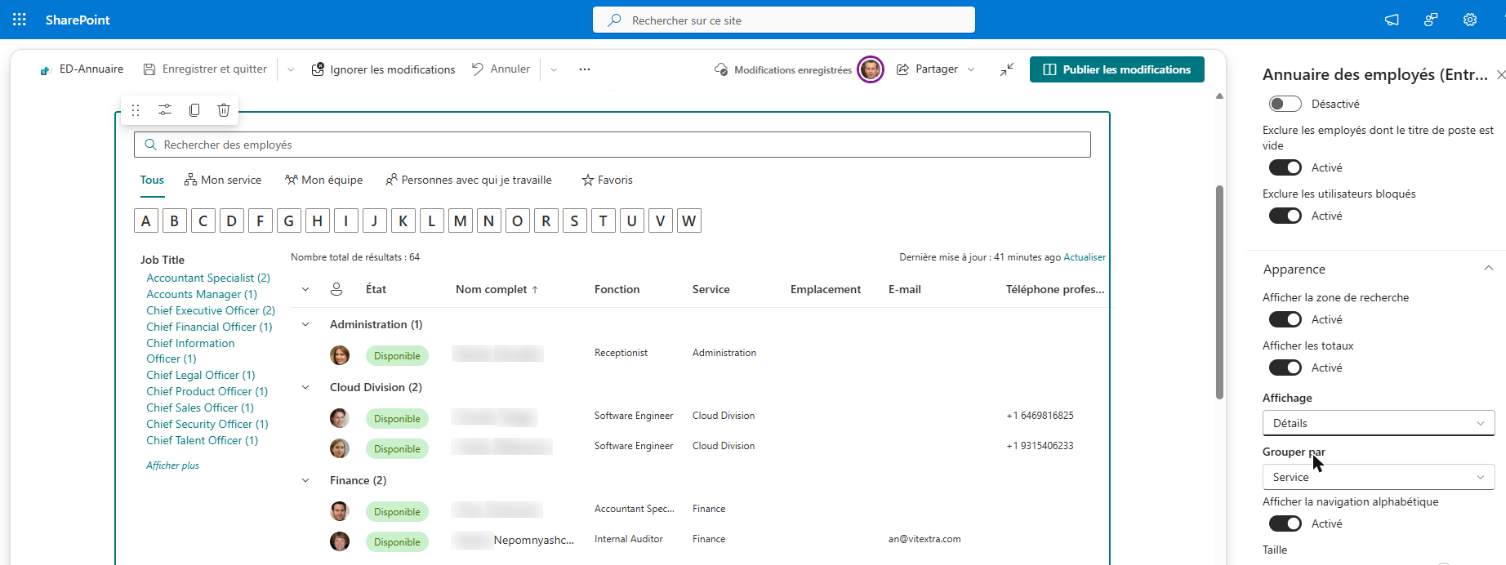
Sélectionnez Affichage → Détails pour présenter les personnes sous forme de liste (tableau) : une ligne par personne et une colonne par champ.
Colonnes affichées et ordre. Dans Source de données, sélectionnez Configuration sous Colonnes. Pour chaque champ, vous pouvez définir la Légende (texte de l’en-tête de colonne), activer ou désactiver Afficher dans la liste et modifier l’Ordre. Les attributs personnalisés se configurent de la même façon sous Colonnes personnalisées et sont placés après les colonnes intégrées. Par défaut, la liste affiche Image, État, Nom complet, Fonction, Service, Emplacement, E-mail et Téléphone professionnel.
Tri. Sélectionnez un en-tête de colonne pour trier selon cette colonne ; sélectionnez-le à nouveau pour inverser le sens. Les colonnes Image et État ne peuvent pas être triées. L’ordre initial est défini par les paramètres Trier par et sens du tri de la section Source de données.
Largeur des colonnes. La liste répartit les colonnes sur toute la largeur du composant WebPart ; vous pouvez les redimensionner en faisant glisser les bordures des en-têtes. Sur les pages étroites, les colonnes ne sont pas masquées automatiquement : si les colonnes visibles ne tiennent pas, la liste défile horizontalement. Pour une section de page étroite ou une page destinée aux mobiles, ne conservez que quelques colonnes ou utilisez l’affichage en fiches.
Compact Liste. Activez Compact Liste pour réduire la hauteur des lignes et afficher davantage de personnes à l’écran. L’option est activée par défaut pour les nouveaux composants WebPart.
La sélection d’une ligne ouvre le volet de détails de la personne ; un clic droit sur une ligne ouvre le menu contextuel avec les actions activées par l’administrateur.
💡 Astuce
Pour ajouter vos propres propriétés de profil ou attributs Microsoft Entra ID en tant que colonnes, consultez les articles KB10049. Comment ajouter des attributs personnalisés au composant WebPart Employee Directory et KB10060. Comment afficher les attributs personnalisés Entra ID dans le composant WebPart Employee Directory.
Affichage en fiches
Sélectionnez Affichage → Fiche contact pour présenter chaque personne sous forme de fiche contact avec une photo, un indicateur de présence et jusqu’à quatre lignes de texte. C’est l’affichage par défaut des nouveaux composants WebPart.
Les fiches sont disposées dans une grille dont le nombre de colonnes dépend de la largeur du composant WebPart (et non de celle de la fenêtre du navigateur) :
| Largeur du composant WebPart | Fiches par ligne |
|---|---|
| moins de 641 px | 1 |
| 641–1023 px | 2 |
| 1024–1599 px | 3 |
| 1600–1799 px | 4 |
| 1800 px et plus | 5 |
La sélection d’une fiche ouvre le volet de détails de la personne ; une nouvelle sélection le ferme. Lorsque vous pointez sur une fiche, ses actions rapides apparaissent sous forme d’icônes dans le coin supérieur droit (l’étoile des favoris reste visible pour les personnes que vous avez marquées) ; un clic droit sur la fiche ouvre le menu contextuel. Les actions rapides ne sont disponibles que dans l’affichage en fiches — pour savoir ce que fait chaque action et comment l’activer, consultez l’article KB10315. Actions sur les employés dans Employee Directory : conversation, appel, e-mail, copie de l'adresse, réunion et vCard.
Taille des fiches
Le curseur Taille (0–5) définit la taille de la photo et, par conséquent, le nombre de lignes de texte qu’une fiche peut afficher. Le curseur n’affiche pas de valeur ; la position 0 est à l’extrême gauche.
| Taille | Photo | Lignes de texte affichées |
|---|---|---|
| 0 | 24 px | En-tête |
| 1 | 32 px | En-tête |
| 2 | 40 px | En-tête, Secondaire |
| 3 | 48 px | En-tête, Secondaire |
| 4 (par défaut) | 72 px | En-tête, Secondaire, Troisième |
| 5 | 100 px | En-tête, Secondaire, Troisième, Facultatif |
Les petites tailles (0–1) donnent une liste de noms compacte, idéale pour une barre latérale ou une colonne étroite. Les tailles 4–5 donnent des fiches contact classiques avec la fonction, le service et l’emplacement.

Champs des fiches
La section Champs de contenu permet de choisir le champ affiché sur chaque ligne de la fiche. Seules les listes déroulantes correspondant aux lignes que la taille sélectionnée peut afficher sont présentées :
| Liste déroulante | Affichée lorsque la Taille est | Champ par défaut |
|---|---|---|
| En-tête | toujours | Nom complet |
| Secondaire | 2 ou plus | Fonction |
| Troisième | 4 ou plus | Service |
| Facultatif | 5 | (Vide) |
Chaque liste propose (Vide) (laisser la ligne vide) et les colonnes configurées — champs intégrés et colonnes personnalisées —, à l’exception de Image (et, dans le composant WebPart Employee Directory, de État). Les champs à valeurs multiples, comme les compétences, sont affichés séparés par des virgules. Si une personne n’a pas de valeur pour le champ sélectionné, la ligne reste vide.
📝 Remarque
Les champs des fiches sont indépendants du paramètre Afficher dans la liste des colonnes : un champ peut figurer sur les fiches même s’il est masqué dans l’affichage Détails. En revanche, une colonne personnalisée doit être configurée sous Colonnes personnalisées pour être proposée dans les listes.
Grouper par
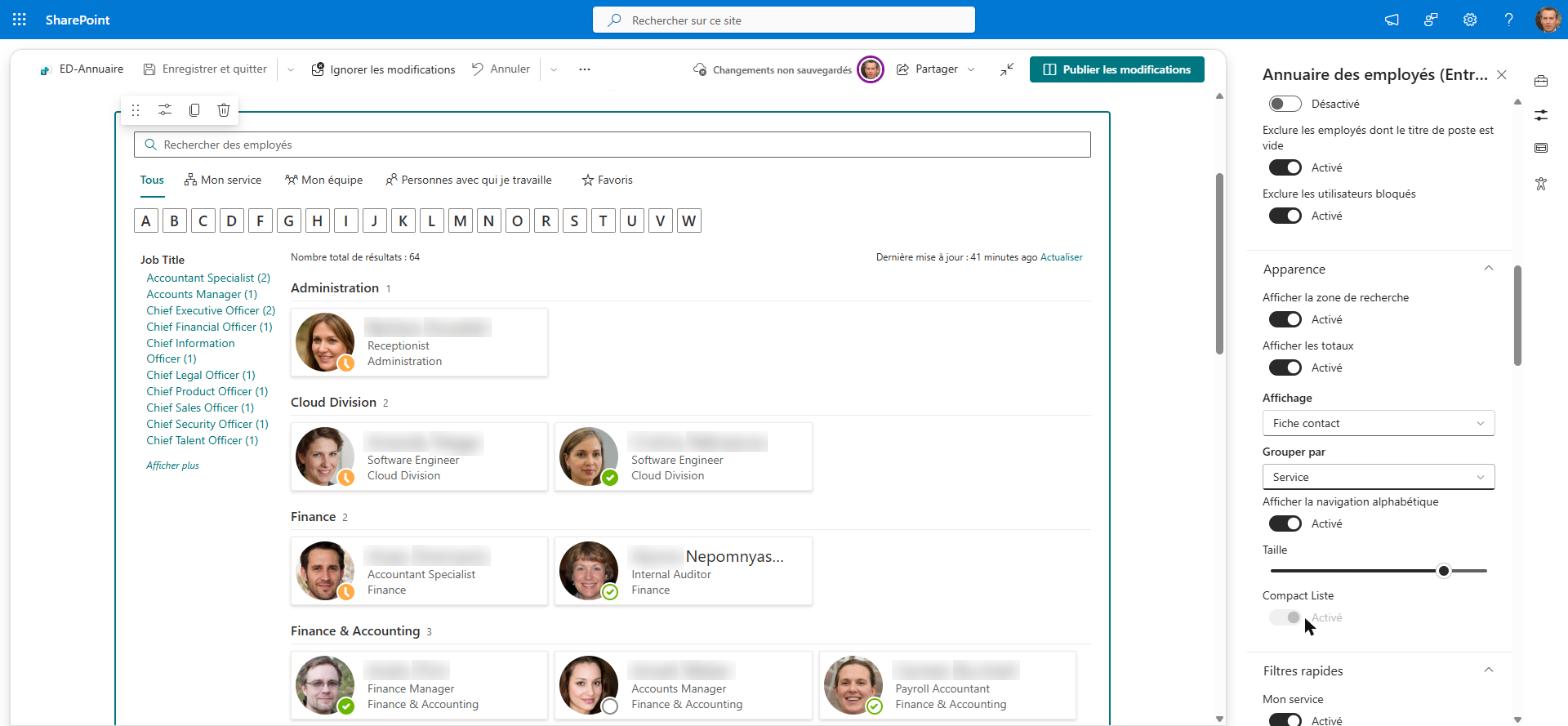
La liste déroulante Grouper par répartit les résultats en groupes, avec un en-tête pour chaque valeur. Elle fonctionne dans l’affichage Détails comme dans l’affichage en fiches. Les options sont :
- Sans regroupement — par défaut ; une seule liste.
- Nom (première lettre) — regroupe par première lettre du nom de famille (si la personne n’a pas de nom de famille, la première lettre du nom complet est utilisée). Vous obtenez une présentation de type carnet d’adresses : A, B, C…
- Colonnes intégrées — toute colonne intégrée configurée, par exemple Fonction, Service, Emplacement, Bureau, Nom de la société, Pays/Région, Ville ou Responsable (regroupement par nom du responsable). Les colonnes dont les valeurs sont propres à chaque personne ou peu pertinentes comme groupes ne sont pas proposées : Image, État, Nom complet, E-mail, Téléphone professionnel, Téléphone portable, Téléphone personnel, Nom d'utilisateur, Adresse, Code postal et ID.
- Colonnes personnalisées — toutes les colonnes configurées sous Colonnes personnalisées.
La liste des options suit la configuration des colonnes : une colonne apparaît dans Grouper par dès qu’elle est configurée, qu’elle soit affichée ou non dans la liste.
Présentation des groupes
- Ordre des groupes. Les groupes sont triés par ordre alphabétique de leur valeur (sans tenir compte de la casse). Les personnes sans valeur forment le dernier groupe, intitulé (Vide).
- Affichage « Détails ». Chaque groupe possède un en-tête avec la valeur et le nombre de personnes. Les groupes sont développés au départ et peuvent être réduits ou développés à l’aide du chevron de l’en-tête.
- Affichage en fiches. Chaque groupe possède un titre avec la valeur et le nombre de personnes, suivi de sa propre grille de fiches. Les groupes de fiches ne peuvent pas être réduits.
- Champs à valeurs multiples. Lorsqu’un champ contient plusieurs valeurs (par exemple des compétences), la personne n’est placée que dans le groupe de la première valeur.
Regroupement, tri, recherche et filtres
Le regroupement est appliqué en dernier, aux personnes affichées après la recherche, les filtres rapides, le volet d’affinement et la navigation alphabétique. Ainsi, si vous recherchez « manager » ou sélectionnez Mon service, les groupes sont reconstruits à partir des seules personnes correspondantes, et les groupes vides ne sont pas affichés.
Le tri continue de s’appliquer à l’intérieur des groupes : les groupes conservent leur ordre alphabétique et les personnes de chaque groupe suivent l’ordre de tri en cours (le paramètre Trier par ou l’en-tête de colonne sélectionné dans l’affichage Détails).
❗ Important
Le regroupement s’applique aux résultats chargés sur la page, et non à l’ensemble de l’annuaire. Lorsque les résultats sont affichés par pages (Afficher les éléments par pages de), un groupe ne contient que les personnes déjà chargées, et son nombre augmente lorsque vous sélectionnez Afficher plus de résultats.... Pour voir des groupes complets sur un seul écran, augmentez la taille de page ; dans le composant WebPart Employee Directory (Entra ID), vous pouvez la définir sur 0 pour afficher toutes les personnes à la fois.
Zone de recherche et totaux
Deux commutateurs en haut de la section Apparence contrôlent les éléments autour des résultats :
- Afficher la zone de recherche — affiche la zone de recherche au-dessus des résultats. Désactivez-la pour une liste fixe, par exemple une page qui affiche toujours un service grâce à une requête enregistrée ou à un filtre. Lorsque la zone de recherche est masquée, les utilisateurs peuvent toujours utiliser les filtres rapides, le volet d’affinement et la navigation alphabétique, s’ils sont activés.
- Afficher les totaux — affiche Nombre total de résultats : avec le nombre de personnes correspondant à la recherche et aux filtres en cours. Toutes les personnes correspondantes sont comptées, pas seulement celles déjà chargées sur la page.
Les deux commutateurs sont activés par défaut.
Options disponibles selon le composant WebPart
| Paramètre | Employee Directory | Employee Directory (Entra ID) | New Employees |
|---|---|---|---|
| Afficher la zone de recherche, Afficher les totaux | Oui | Oui | Non |
| Affichage (Détails / Fiche contact) | Oui | Oui | Non — toujours des fiches |
| Grouper par | Oui | Oui | Non |
| Afficher la navigation alphabétique | Non | Oui | Non |
| Taille | 0–5 | 0–5 | 1–5 |
| Compact Liste | Oui | Oui | Non |
| Champs de contenu (En-tête, Secondaire, Troisième, Facultatif) | Oui — colonnes configurées | Oui — colonnes configurées | Oui — liste fixe de champs |
Dans le composant WebPart New Employees, le curseur Taille commence à 1 et affiche sa valeur actuelle. Les listes de Champs de contenu y proposent un ensemble fixe de champs standard — Nom complet, prénom et nom, Fonction, Service, Emplacement, Bureau, E-mail, les numéros de téléphone et Nom d'utilisateur —, car ce composant WebPart n’a pas de configuration de colonnes.
💡 Astuce
Pour les autres paramètres des composants WebPart, consultez les articles KB10309. Comment ajouter et configurer le composant WebPart Employee Directory, KB10311. Comment configurer le composant WebPart Employee Directory (Entra ID) : filtres, exclusions et navigation A–Z et KB10207. Comment présenter les nouvelles recrues avec le composant WebPart New Employees.