Employee Directory
 Chaque personne du composant WebPart Employee Directory de Vitextra dispose d'un ensemble d'actions qui vous permettent de la contacter immédiatement : démarrer une conversation ou un appel Teams, écrire un e-mail, copier l'adresse e-mail, planifier une réunion ou enregistrer ses coordonnées sous forme de vCard. Cet article explique ce que fait chaque action, où la trouver, quand elle n'est pas proposée et comment les administrateurs choisissent les actions disponibles.
Où apparaissent les actions
Les mêmes actions sont proposées à trois endroits. L'auteur de la page configure séparément les actions visibles à chaque endroit.
- Actions rapides sur une fiche. Dans l'affichage par fiches (Affichage = Fiche contact), survolez une fiche pour faire apparaître une rangée de petites icônes d'action dans son coin supérieur droit. Sélectionnez une icône pour exécuter l'action sans ouvrir les détails de la personne.
- Menu contextuel. Cliquez avec le bouton droit sur une ligne de l'affichage Détails ou sur une fiche de l'affichage par fiches pour ouvrir un menu contenant les actions sous forme de commandes.
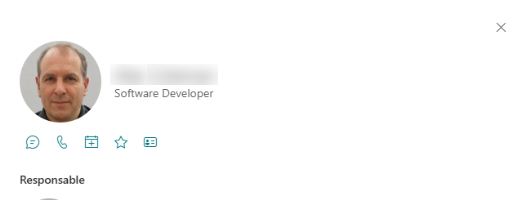
- Volet de détails. Lorsque vous ouvrez les détails d'une personne, une barre d'actions avec des boutons-icônes apparaît sous la photo, le nom et la fonction. Elle propose toutes les actions activées en tant qu'actions rapides ou dans le menu contextuel.
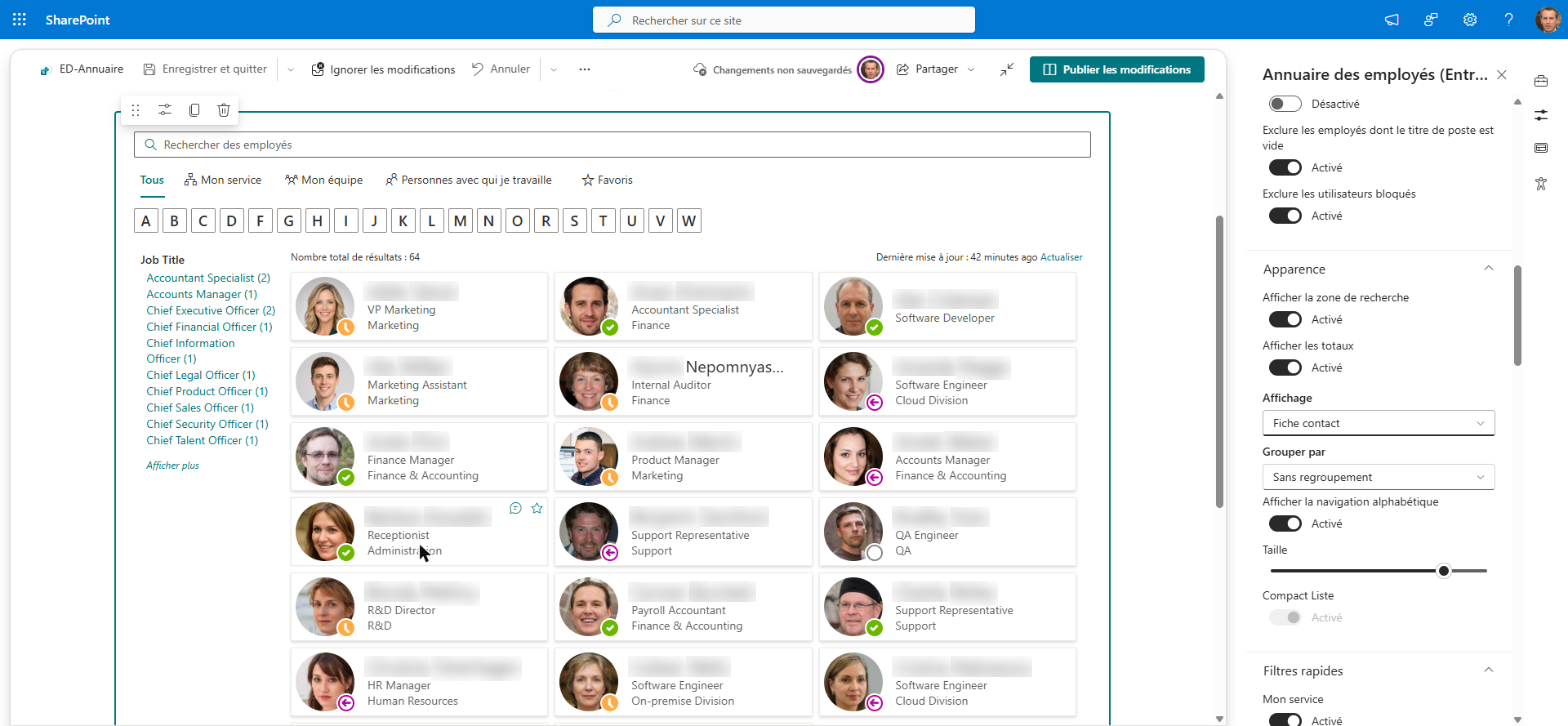
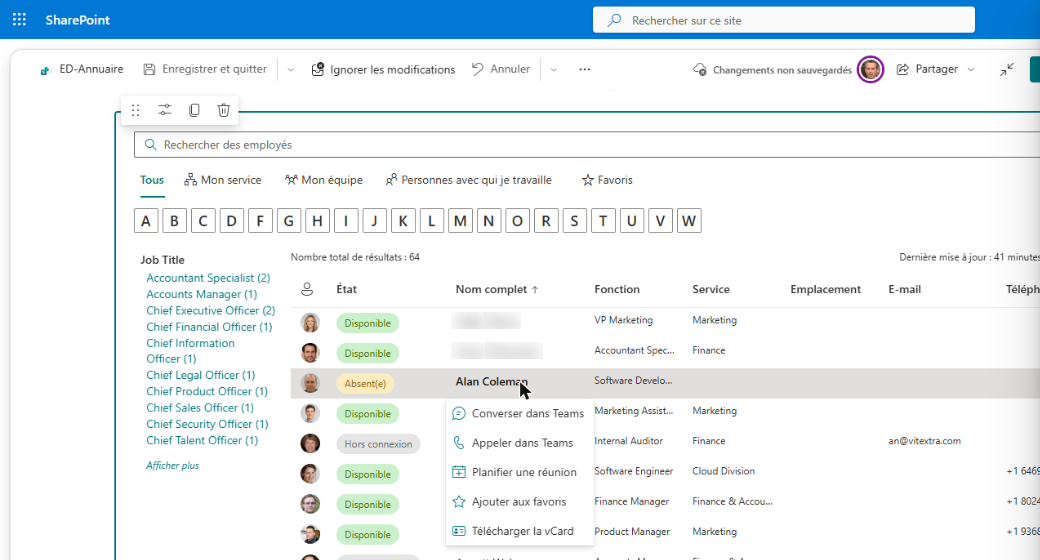
Les actions sont disponibles dans les composants WebPart Employee Directory et Employee Directory (Entra ID), ainsi que dans le composant WebPart New Employees (actions rapides et menu contextuel sur ses fiches ; il n'a ni volet de détails ni favoris).
📝 Remarque
Si aucune action ne s'applique à une personne, le clic droit affiche le menu standard du navigateur au lieu du menu contextuel d'Employee Directory.
Actions disponibles
Les actions apparaissent toujours dans le même ordre : conversation, appel, e-mail, copie de l'adresse, réunion, favoris, vCard.
| Action | Ce qu'elle fait | Condition |
|---|---|---|
| Converser dans Teams | Ouvre une nouvelle conversation Microsoft Teams avec la personne. | Une adresse Teams ; non proposée pour vous-même |
| Appeler dans Teams | Lance un appel Microsoft Teams avec la personne. | Une adresse Teams ; non proposée pour vous-même |
| Envoyer un message électronique | Ouvre un nouveau message à la personne dans votre application de messagerie par défaut (lien mailto:). | Adresse e-mail professionnelle |
| Copier l’adresse e-mail | Copie l'adresse e-mail professionnelle de la personne dans le Presse-papiers. | Adresse e-mail professionnelle |
| Planifier une réunion | Ouvre le formulaire de nouvelle réunion Teams avec la personne déjà ajoutée comme participant. | Une adresse Teams ; non proposée pour vous-même |
| Ajouter aux favoris / Retirer des favoris | Ajoute la personne à vos favoris ou l'en retire. | Filtre rapide Favoris activé |
| Télécharger la vCard | Télécharge la carte de visite de la personne sous forme de fichier .vcf. | Toujours disponible |
« Converser dans Teams » et « Appeler dans Teams »
Converser dans Teams et Appeler dans Teams utilisent des liens profonds Microsoft Teams (https://teams.microsoft.com/l/chat/0/0?users=… et https://teams.microsoft.com/l/call/0/0?users=…). La conversation s'ouvre avec une zone de message vide, prête à recevoir votre texte.
Pour adresser la personne dans Teams, le composant WebPart utilise la première valeur disponible dans son profil : l'adresse SIP, puis le nom d'utilisateur principal (UPN) s'il a la forme d'une adresse e-mail, puis l'adresse e-mail professionnelle.
« Envoyer un message électronique » et « Copier l’adresse e-mail »
Envoyer un message électronique ouvre un lien mailto: vers l'adresse e-mail professionnelle de la personne : un nouveau message s'ouvre donc dans l'application de messagerie définie par défaut sur votre appareil, par exemple Outlook.
Copier l’adresse e-mail place l'adresse e-mail professionnelle dans le Presse-papiers pour que vous puissiez la coller n'importe où : dans un formulaire, un document ou une autre application. Dans les actions rapides et le volet de détails, l'icône se transforme brièvement en coche avec l'info-bulle Copié pour confirmer la copie.
« Planifier une réunion »
Planifier une réunion ouvre le formulaire de nouvelle réunion Microsoft Teams (https://teams.microsoft.com/l/meeting/new?attendees=…) avec la personne déjà indiquée comme participant obligatoire. L'objet reste vide ; vous choisissez l'heure et ajoutez d'autres participants dans Teams comme d'habitude. Le participant est ajouté par son adresse e-mail professionnelle ou, à défaut, par son adresse Teams.
💡 Astuce
Avant de planifier, vérifiez quand la personne est libre dans la section Disponibilité du volet de détails. Consultez l'article KB10199. Employee Directory : personnaliser le volet de détails.
« Télécharger la vCard »
Télécharger la vCard enregistre les coordonnées de la personne dans un fichier vCard (.vcf) portant son nom, que vous pouvez importer dans Outlook, dans les contacts de votre téléphone ou dans tout autre carnet d'adresses. Le fichier contient les informations disponibles dans l'annuaire :
- prénom et nom ;
- adresse e-mail professionnelle ;
- fonction et société ;
- adresse professionnelle (rue, ville, région, code postal, pays) ;
- téléphone mobile et téléphones professionnels ;
- le texte Je me présente sous forme de note ;
- la photo de profil, si elle existe.
L'action est proposée pour toutes les personnes de l'annuaire. Les champs vides dans le profil sont simplement omis du fichier.
L'étoile des favoris
Lorsque le filtre rapide Favoris est activé dans le composant WebPart, une étoile s'ajoute aux actions : Ajouter aux favoris pour les personnes que vous n'avez pas encore marquées et Retirer des favoris pour celles que vous avez marquées. Sur les fiches, l'étoile d'une personne favorite reste visible et mise en évidence, même lorsque vous ne survolez pas la fiche.
❗ Important
Les favoris sont stockés dans le stockage local (localStorage) de votre navigateur, et non dans votre profil Microsoft 365. Ils sont propres à chaque navigateur et appareil : ils ne vous suivent pas sur un autre navigateur, ordinateur ou téléphone, et ils sont perdus si vous effacez les données de site du navigateur.
Pour en savoir plus sur le filtre Favoris, consultez l'article KB10214. Filtres rapides d'Employee Directory : My department, My team, People I work with, Favorites.
Quand une action n'est pas affichée
Même activée par l'administrateur, une action est masquée pour une personne donnée lorsqu'elle ne peut pas fonctionner pour cette personne :
- Aucune adresse Teams. Si le profil ne contient ni adresse SIP, ni UPN au format e-mail, ni adresse e-mail professionnelle, Converser dans Teams, Appeler dans Teams et Planifier une réunion ne sont pas affichées.
- Aucune adresse e-mail professionnelle. Envoyer un message électronique et Copier l’adresse e-mail ne sont pas affichées.
- Votre propre fiche. Converser dans Teams, Appeler dans Teams et Planifier une réunion ne sont pas proposées pour vous-même. Les actions d'e-mail, de copie et de vCard restent disponibles.
- Filtre rapide Favoris désactivé. L'étoile des favoris n'est pas affichée. Le composant WebPart New Employees ne l'affiche jamais.
Actions dans Microsoft Teams et dans le navigateur
Le composant WebPart détecte s'il s'exécute dans Microsoft Teams (en tant qu'onglet Teams ou application personnelle) ou sur une page SharePoint dans le navigateur, et ouvre les actions en conséquence :
| Action | Sur une page SharePoint dans le navigateur | Dans Microsoft Teams |
|---|---|---|
| Converser dans Teams, Appeler dans Teams, Planifier une réunion | Ouvre le lien Teams dans un nouvel onglet du navigateur ; Teams s'ouvre ensuite dans l'application de bureau ou sur le web. | Ouvre la conversation, l'appel ou le formulaire de réunion directement dans Teams, sans quitter l'application. |
| Envoyer un message électronique | Ouvre le lien mailto:, qui lance votre application de messagerie par défaut. | Transmet le lien mailto: à Teams, qui ouvre votre application de messagerie par défaut. |
| Copier l’adresse e-mail | Copie dans le Presse-papiers. | Copie dans le Presse-papiers. |
| Télécharger la vCard | Télécharge le fichier .vcf. | Télécharge le fichier .vcf. |
Configurer les actions (pour les administrateurs)
Les auteurs de page décident quelles actions sont disponibles, séparément pour les actions rapides sur les fiches et pour le menu contextuel. Modifiez la page, ouvrez le volet de propriétés du composant WebPart et utilisez les bascules de deux groupes :
- Actions rapides : les icônes qui apparaissent au survol d'une fiche.
- Menu contextuel : les commandes du menu ouvert par un clic droit sur une ligne ou une fiche.
Chaque groupe contient les mêmes six bascules : Converser dans Teams, Appeler dans Teams, Envoyer un message électronique, Copier l’adresse e-mail, Planifier une réunion et Télécharger la vCard. Les deux groupes sont disponibles dans les composants WebPart Employee Directory, Employee Directory (Entra ID) et New Employees.
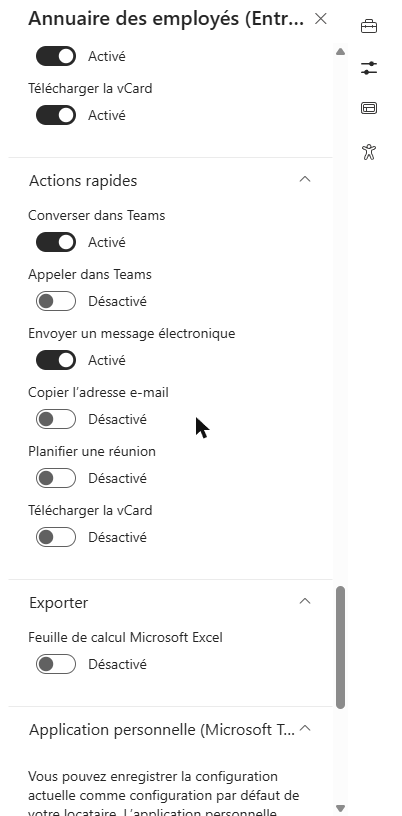
Lorsqu'un composant WebPart est ajouté à une page, les actions sont réglées comme suit :
| Action | Actions rapides | Menu contextuel |
|---|---|---|
| Converser dans Teams | Activée | Activée |
| Appeler dans Teams | Désactivée | Activée |
| Envoyer un message électronique | Activée | Activée |
| Copier l’adresse e-mail | Désactivée | Activée |
| Planifier une réunion | Désactivée | Activée |
| Télécharger la vCard | Désactivée | Activée |
Quelques règles à connaître :
- Le volet de détails affiche l'union des deux groupes. Une action apparaît dans la barre d'actions du volet de détails si elle est activée dans Actions rapides, dans Menu contextuel ou dans les deux. Pour supprimer une action partout, désactivez-la dans les deux groupes.
- L'étoile des favoris n'a pas de bascule propre. Elle suit la bascule Favoris du groupe Filtres rapides : lorsque le filtre rapide Favoris est activé, l'étoile est proposée dans les actions rapides, le menu contextuel et le volet de détails.
- Les actions rapides n'apparaissent que dans l'affichage par fiches. L'affichage Détails n'a pas d'icônes par ligne ; les actions y sont accessibles via le menu contextuel et le volet de détails.
📝 Remarque
Limitez le nombre d'actions rapides. Chaque action rapide activée ajoute une icône dans le coin de chaque fiche : deux ou trois des actions les plus utilisées, par exemple la conversation et l'e-mail, conviennent le mieux, l'ensemble complet restant disponible dans le menu contextuel et le volet de détails.
💡 Astuce
Pour configurer l'affichage par fiches, la taille et les champs des fiches, consultez l'article KB10314. Affichages d’Employee Directory : liste et fiches, taille des fiches, champs des fiches et regroupement. Pour le composant WebPart New Employees, consultez KB10207. Comment présenter les nouvelles recrues avec le composant WebPart New Employees.