List Filter Online
 Vue d'ensemble
Toute page SharePoint moderne peut afficher une liste ou une bibliothèque grâce aux composants WebPart intégrés Liste et Bibliothèque de documents. Ils sont gratuits, ne demandent aucune configuration au-delà du choix d'une liste et d'un affichage, et conviennent parfaitement à de nombreuses pages. Quand un composant WebPart distinct se justifie-t-il alors ?
Cet article compare côte à côte les composants WebPart intégrés et Vitextra List Filter Online. Les deux lisent les mêmes listes et bibliothèques via l'API REST de SharePoint et respectent les mêmes autorisations sur les éléments — la différence tient à la manière dont les utilisateurs trouvent les données (volet de filtre, requêtes prédéfinies, pagination), à la part de l'affichage configurée sur la page plutôt que dans les paramètres de la liste, et à ce qui se passe sur les listes volumineuses. Cette comparaison vous aide à décider quand le composant intégré suffit, quand List Filter Online convient mieux, et comment les deux peuvent cohabiter sur une même page.
📝 Remarque
Microsoft fait régulièrement évoluer l'expérience des listes modernes. Les affirmations concernant les composants WebPart intégrés reflètent le comportement documenté par Microsoft et rapporté dans la Microsoft Tech Community en 2026. Consultez la documentation Microsoft actuelle pour les dernières précisions.
Le composant WebPart Liste intégré en bref
Le composant WebPart Liste (et son jumeau, le composant WebPart Bibliothèque de documents) intègre dans une page un affichage existant d'une liste du site actuel. L'éditeur de page choisit la liste et l'affichage, décide si la barre de commandes et le lien Afficher tout sont visibles, et choisit la taille du composant. Tout le reste — colonnes affichées, tri et regroupement des éléments, limite d'éléments et filtre de l'affichage — est défini dans les paramètres d'affichage de la liste, et non sur la page.
Les utilisateurs travaillent avec l'affichage intégré comme avec la liste elle-même : les menus d'en-tête de colonne trient et filtrent, le volet Filtres restreint le résultat selon les valeurs présentes dans l'affichage, et la mise en forme JSON des colonnes est rendue. Le composant peut être connecté à un autre composant WebPart Liste de la page pour un filtrage dynamique (sélectionner un élément dans une liste filtre l'autre), ainsi qu'au composant WebPart Propriétés de la liste.
Ce que le composant intégré n'offre pas, c'est un filtre qui réside sur la page : aucune condition prédéfinie au niveau de la page, aucun contrôle de filtre autre que le volet, et aucun moyen d'ouvrir la page déjà filtrée via son adresse.
List Filter Online en bref
List Filter Online est un composant WebPart qui affiche une liste ou une bibliothèque avec son propre volet de filtre, un Query Builder pour un filtre prédéfini, un configurateur de colonnes, une pagination côté serveur, un regroupement avec totaux et un export Excel — le tout configuré dans le volet de propriétés du composant WebPart par un éditeur de page, sans toucher aux paramètres de la liste.
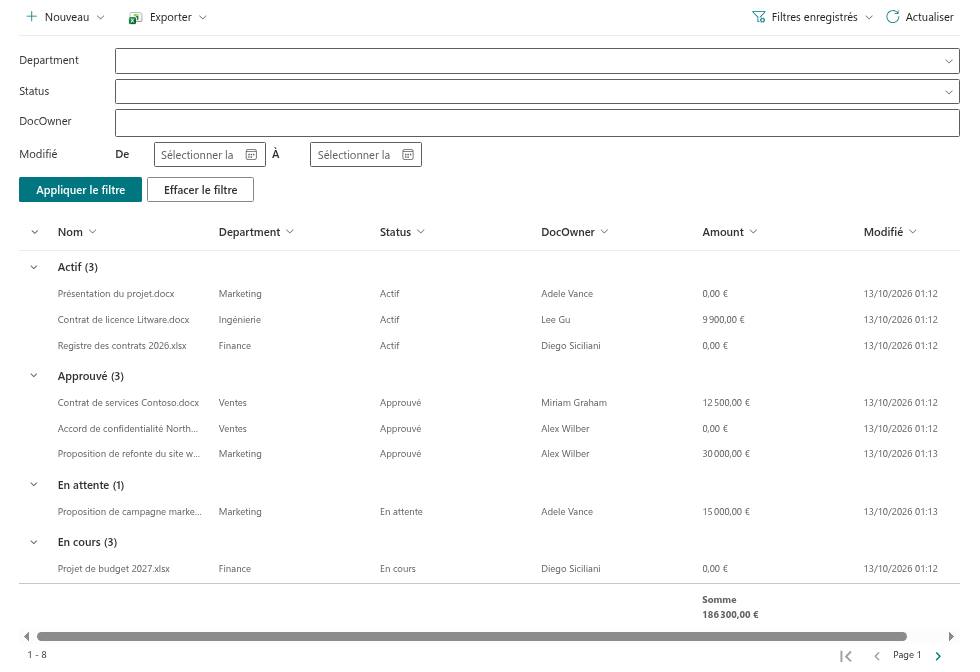
Au lieu de réutiliser un affichage de liste, le composant WebPart construit sa propre requête CAML à partir de trois sources : le filtre prédéfini du Query Builder, les filtres sélectionnés par l'utilisateur, et les paramètres de tri, de regroupement et de pagination. La requête s'exécute sur le serveur et renvoie une page d'éléments à la fois.
Comparaison côte à côte
| Composant WebPart Liste / Bibliothèque de documents intégré | Vitextra List Filter Online | |
|---|---|---|
| Ce qui est affiché | Un affichage de liste existant ; colonnes, tri, regroupement et filtre proviennent des paramètres de l'affichage | Colonnes, libellés, formats, tri, regroupement et filtre sont configurés dans le composant WebPart ; les affichages existants ne sont pas utilisés |
| Listes sources | Listes et bibliothèques du site actuel uniquement | Toute collection de sites ou tout site du locataire auquel l'utilisateur a accès ; une liste ou bibliothèque par composant WebPart |
| Filtre prédéfini | Le filtre de l'affichage : jusqu'à 10 conditions avec ET/OU, sans groupes imbriqués ; [Me] et [Today] ± jours comme valeurs dynamiques | Query Builder : conditions dans des groupes ET/OU imbriqués jusqu'à 10 niveaux ; conditions dynamiques Est L'Utilisateur Actuel, Aujourd'hui, X Derniers / Prochains Jours, Semaines, Mois, Années ; les utilisateurs ne peuvent pas le retirer (KB10320) |
| Filtres des utilisateurs | Menus d'en-tête de colonne et volet Filtres, qui liste les valeurs présentes dans l'affichage | Un volet de filtre configurable avec plus de dix types de contrôles — Texte, Liste déroulante, Zone de liste modifiable, Sélecteur de personnes, Sélecteur de termes, Date, Plage de dates, Nombre, Oui/Non et plus ; chaque colonne reçoit le contrôle qui lui convient ; cascade facultative entre les contrôles (KB10255, KB10256) |
| Filtre depuis l'adresse de la page | Non pris en charge pour le composant WebPart sur une page | Copier le lien vers le filtre produit une adresse qui ouvre la page avec le filtre appliqué ; le dernier filtre peut être mémorisé par utilisateur (KB10253) |
| Ouverture depuis une liste native | — | La commande Open in List Filter dans la barre de commandes de la liste native transmet les éléments sélectionnés à une page contenant le composant WebPart (KB10254) |
| Pagination | Défilement continu par lots ; la limite d'éléments de l'affichage n'est pas respectée sous forme de pages | Pagination côté serveur avec une taille de page configurable, le numéro de la page actuelle et une navigation Première / Précédente / Suivante |
| Colonnes | Comme dans l'affichage | Choisies et ordonnées dans le composant WebPart ; libellés, formats, redimensionnable / triable / filtrable / lien vers l'élément par colonne (KB10258) |
| Mise en forme JSON des colonnes | Oui | Oui — la mise en forme de la liste est appliquée ; les constructions non prises en charge reviennent au rendu par défaut (KB10259) |
| Regroupement et totaux | Comme dans l'affichage (jusqu'à deux niveaux, totaux par affichage) | Jusqu'à deux niveaux avec Nombre, Somme, Moyenne, Min, Max et d'autres fonctions, configurés sur la page (KB10260) |
| Dossiers | Navigation dans les dossiers de l'affichage | Navigation dans les dossiers avec fil d'Ariane, affichage à plat sans dossiers, ou fichiers et dossiers au même niveau ; couleurs de dossiers (KB10261) |
| Export Excel | La commande Exporter de la liste exporte l'affichage | Éléments sélectionnés, page actuelle ou tous les éléments filtrés — avec les filtres appliqués et les colonnes configurées |
| Listes volumineuses (plus de 5 000 éléments) | Le seuil d'affichage s'applique ; un filtre non indexé échoue à l'exécution | Le même seuil s'applique ; le configurateur avertit des colonnes de filtre non indexées et crée l'index sur place (KB10257) |
| Connexions à d'autres composants WebPart | Filtrage dynamique entre composants WebPart Liste et le composant WebPart Propriétés de la liste | Non pris en charge |
| Groupes réduits | Oui | Pas encore |
| Autorisations | Autorisations sur les éléments de la liste | Autorisations sur les éléments de la liste ; API REST SharePoint uniquement, aucun consentement Microsoft Graph |
| Image de marque | Apparence Microsoft 365 | Suit le thème du site et de la section |
| Coût | Inclus dans Microsoft 365 | Produit distinct avec une version d'essai gratuite |
Quand le composant WebPart intégré suffit
Restez sur le composant WebPart intégré lorsque :
- la liste est de taille petite ou moyenne et qu'un affichage prêt à l'emploi montre déjà ce dont la page a besoin ;
- le public connaît la liste et est à l'aise avec les menus d'en-tête de colonne et le volet Filtres ;
- vous avez besoin d'un filtrage dynamique entre deux composants WebPart sur la page — une fonctionnalité que les composants intégrés possèdent et que List Filter Online n'a pas ;
- la page doit rester strictement dans le périmètre de ce que fournit Microsoft 365, sans application supplémentaire dans le locataire.
Dans ces cas, créer un affichage de plus dans les paramètres de la liste est la solution la moins coûteuse, et le composant intégré le restitue fidèlement.
Quand List Filter Online convient mieux
Choisissez List Filter Online lorsque c'est la page, et non la liste, qui doit définir l'expérience :
- Le filtre fait partie de la page. Une page « mes contrats », « ce trimestre » ou « en attente d'approbation » nécessite une requête prédéfinie que les utilisateurs ne peuvent pas désactiver, construite à partir de conditions dynamiques plutôt que de dates codées en dur.
- Les utilisateurs ont besoin de véritables contrôles de filtre. Un sélecteur de personnes pour le responsable, une plage de dates pour la date de signature et un sélecteur de termes pour la catégorie sont plus rapides et moins sujets aux erreurs qu'un menu d'en-tête contenant des centaines de valeurs.
- La liste se trouve sur un autre site. Une page de hub ou de service affiche les données d'une bibliothèque située dans une autre collection de sites.
- La liste est volumineuse. La pagination côté serveur et l'avertissement d'index maintiennent une bibliothèque de 50 000 éléments utilisable sur une page.
- Les filtres doivent être partageables. Un lien qui ouvre la page avec le filtre appliqué peut être envoyé dans une conversation ou placé dans un composant WebPart Liens rapides.
- La page a besoin de ses propres colonnes et totaux sans créer ni maintenir un affichage par page.
❗ Important
List Filter Online n'utilise pas les affichages de liste existants et ne peut pas être connecté à d'autres composants WebPart. Si l'un de ces deux points est essentiel pour la page, conservez le composant intégré pour cette partie de la page.
Les utiliser ensemble
Les deux composants WebPart ne s'excluent pas. Un schéma courant :
- le composant WebPart Bibliothèque de documents intégré en haut d'une page d'équipe, pour les téléchargements rapides et le travail quotidien avec l'affichage par défaut ;
- un composant WebPart List Filter Online en dessous — ou sur une page distincte « Rechercher un document » — avec le volet de filtre, le filtre prédéfini et l'export, pour quiconque doit retrouver un élément précis parmi des milliers.
La commande Open in List Filter fait le pont entre les deux : un utilisateur qui commence dans la liste native peut sélectionner des éléments et poursuivre dans la page offrant le filtrage plus riche.

Bon à savoir
- Les deux composants WebPart lisent les données en tant qu'utilisateur actuel ; aucun des deux n'affiche d'éléments que l'utilisateur ne peut pas ouvrir dans la liste.
- List Filter Online requiert trois paramètres avant d'afficher des données : le site, la liste ou bibliothèque et les colonnes. Tout le reste est facultatif.
- Le seuil d'affichage de 5 000 éléments est une propriété de SharePoint Online et s'applique aux deux composants WebPart. La différence tient au moment où vous le découvrez : à l'exécution avec le composant intégré, pendant la configuration des filtres avec List Filter Online.
- Pour voir la requête exacte envoyée par List Filter Online, activez le mode Développeur dans le volet de propriétés et utilisez la commande Requête CAML — utile lorsqu'un filtre ne renvoie pas ce que vous attendez.
💡 Astuce
Pour essayer List Filter Online, installez-le depuis AppSource comme décrit dans KB10251. Installer List Filter Online et l'ajouter à une page, puis suivez KB10201. Configurer le composant WebPart List Filter Online. La présentation de la solution se trouve dans KB10250. List Filter Online : présentation de la solution.