Absence & Coverage
Vue d'ensemble
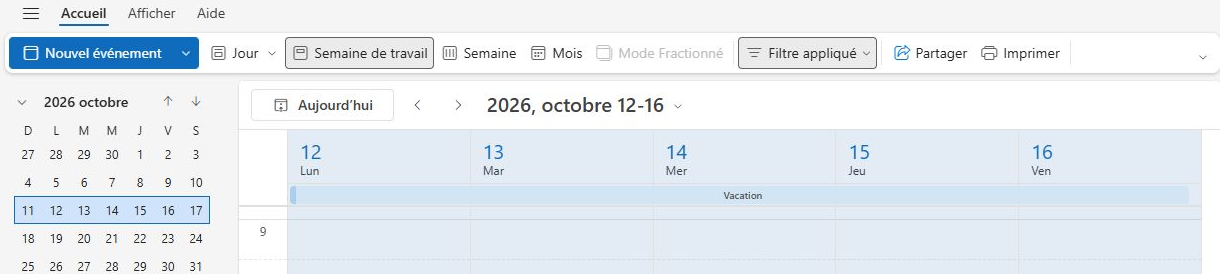
Le composant WebPart My Absences n'écrit pas de lui-même dans votre calendrier. Pour afficher un congé ou un déplacement professionnel dans Outlook, Google Agenda ou Calendrier Apple, vous téléchargez la demande sous la forme d'un petit fichier .ics (iCalendar) et vous l'ouvrez dans votre application de calendrier. Le fichier contient un événement sur toute la journée pour l'ensemble de l'absence.
Cet article explique où se trouve l'icône de téléchargement, ce que le fichier contient et ce qu'il ne contient pas, comment l'importer et pourquoi l'événement de votre calendrier ne suit pas les modifications ultérieures de la demande.
Télécharger le fichier
- Ouvrez la page contenant le composant WebPart My Absences. Au besoin, utilisez les flèches de l'année pour retrouver la demande.
- Dans la section Mes demandes, 2026, repérez la demande.
- Cliquez sur l'icône Ajouter à mon calendrier à droite de la ligne.
- Votre navigateur télécharge un fichier nommé
absence-<numéro>.ics, où le numéro est l'ID de la demande.
L'icône n'est disponible que pour les demandes au statut En attente d'approbation ou Approuvée. Les demandes refusées et annulées ne l'ont pas.

Ce que contient le fichier
| Propriété de l'événement | Valeur |
|---|---|
| Titre | Le nom du type d'absence, par exemple Congés payés |
| Durée | Un événement sur toute la journée, du premier au dernier jour de l'absence |
| Disponibilité | Occupé |
| Identifiant | absence-<numéro>@vitextra.com, identique à chaque téléchargement de la même demande |
| Non inclus | Informations sur les demi-journées, votre commentaire, le remplaçant, l'approbateur, le statut |
Comme le fichier ne contient aucune information sur les demi-journées, une demande qui commence ou se termine à midi apparaît tout de même en journées entières dans votre calendrier.
📝 Remarque
L'événement couvre tous les jours calendaires de la demande, y compris les week-ends et les jours fériés compris dans la période. C'est une simple entrée de calendrier ; le nombre de jours ouvrés de la demande n'en fait pas partie.
Importer le fichier dans votre calendrier
Les commandes exactes dépendent de l'application et de sa version, mais le principe reste toujours le même : ouvrez ou importez le fichier téléchargé et enregistrez l'événement dans le calendrier de votre choix.
Outlook (classique). Ouvrez le fichier .ics téléchargé depuis la liste des téléchargements du navigateur ou depuis votre dossier Téléchargements. Outlook affiche l'événement ; enregistrez-le dans votre calendrier. Dans le nouvel Outlook, utilisez Calendrier > Ajouter un calendrier > Charger à partir d’un fichier. Instructions Microsoft.
Google Agenda. Google Agenda sur le web importe un fichier via l'option d'importation des paramètres de l'agenda. Sélectionnez le fichier .ics et l'agenda de destination, puis confirmez.
Calendrier Apple. Ouvrez le fichier avec Calendrier Apple, ou faites-le glisser dans la fenêtre du calendrier, puis choisissez le calendrier auquel ajouter l'événement.
Après l'importation, vérifiez que l'événement apparaît aux bons jours et dans le bon calendrier.
L'événement est un instantané
❗ Important
Le fichier est une copie de la demande au moment du téléchargement. Le composant WebPart ne maintient pas l'événement à jour dans votre calendrier. Si la demande est ensuite refusée, annulée ou modifiée, supprimez vous-même l'événement dans votre calendrier.
C'est surtout important pour une demande encore En attente d'approbation : le fichier est identique à celui d'une demande approuvée, votre calendrier affiche donc une absence confirmée que votre responsable peut encore refuser. Attendez le statut Approuvée avant d'importer, ou pensez à supprimer l'événement si la demande est refusée (KB10329. Statuts des demandes d'absence : en attente d'approbation, approuvée, refusée et annulée).
Doublons après un second téléchargement
Chaque téléchargement crée un nouveau fichier, et tous les fichiers d'une même demande portent le même identifiant. De nombreuses applications de calendrier utilisent cet identifiant pour mettre à jour un événement existant au lieu d'en ajouter un second, mais ce comportement dépend de l'application. Si vous importez deux fois la même demande et qu'un doublon apparaît, supprimez l'un des événements. Pour l'éviter, importez une demande une seule fois, et de nouveau uniquement si vous devez l'actualiser après une modification.