Absence & Coverage
 Vue d'ensemble
Les collaborateurs peuvent indiquer un remplaçant dans leur propre demande d'absence. Cela ne suffit pas toujours : le collaborateur oublie, l'absence est imprévue ou vous souhaitez simplement organiser vous-même le remplacement. Dans ce cas, vous créez un remplacement directement dans le composant WebPart Substitutions avec le bouton Affecter un remplaçant.
Cet article montre comment affecter un remplaçant à un collaborateur direct, ce que signifient les champs et ce qui se passe après l'enregistrement.
❗ Important
Le produit doit déjà être installé et le composant WebPart Substitutions ajouté à une page de votre site. Sinon, commencez par KB10035. Comment installer un produit Vitextra dans SharePoint Online et KB10324. Comment ajouter les composants WebPart Absence & Coverage à une page et sélectionner le site.
Affecter un remplaçant pas à pas
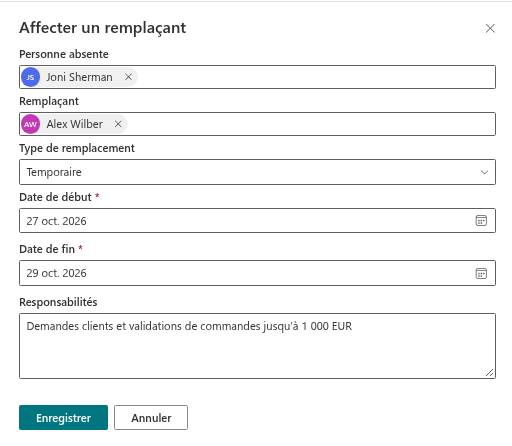
- Ouvrez la page contenant le composant WebPart Substitutions et cliquez sur Affecter un remplaçant dans la barre d'outils. Le volet Affecter un remplaçant s'ouvre à droite.
- Dans Personne absente, remplacez votre nom par celui du collaborateur absent. Commencez à saisir un nom et sélectionnez la personne dans les suggestions.
- Dans Remplaçant, sélectionnez le collègue qui assurera le remplacement.
- Dans Type de remplacement, conservez Temporaire pour un remplacement pendant une absence. Choisissez Passation de fonctions uniquement lorsque les fonctions sont transmises définitivement (voir KB10349. Comment transmettre ses fonctions lorsqu'un collaborateur quitte l'entreprise (sans date de fin)).
- Sélectionnez la Date de début et la Date de fin. Pour un remplacement temporaire, les deux dates sont obligatoires.
- Dans Responsabilités, décrivez ce que le remplaçant prend en charge : tâches, approbations, clients, boîtes aux lettres partagées. Ce texte est visible par toutes les personnes qui voient le remplacement.
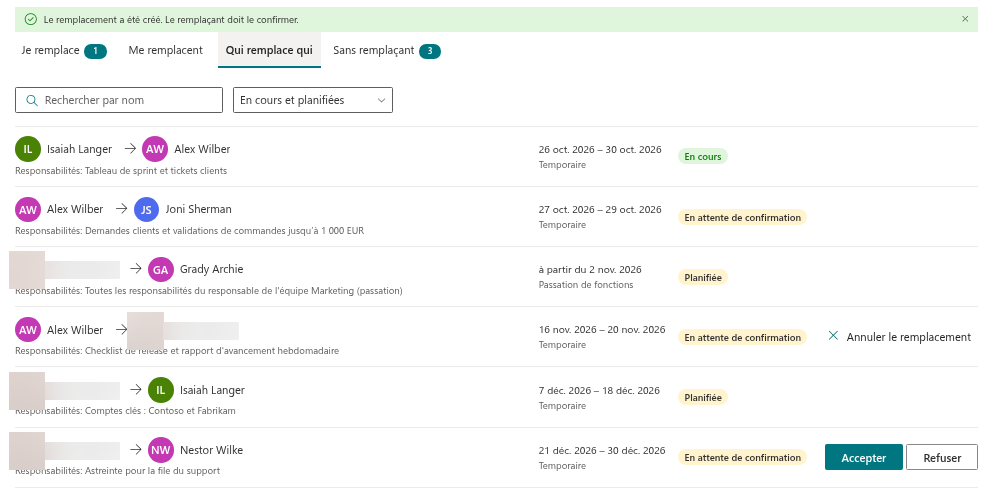
- Cliquez sur Enregistrer. Le volet se ferme et le message Le remplacement a été créé. Le remplaçant doit le confirmer. s'affiche au-dessus de la liste.
Les champs du volet
| Champ | Obligatoire | Remarques |
|---|---|---|
| Personne absente | Oui | Une personne. Pré-rempli avec votre nom ; remplacez-le par votre collaborateur direct. Le produit ne limite pas le choix à vos collaborateurs directs. |
| Remplaçant | Oui | Une personne. Ne peut pas être la personne absente. |
| Type de remplacement | Oui | Temporaire (par défaut) ou Passation de fonctions. Pour une passation, le volet affiche l'indication Une passation de fonctions n'a pas de date de fin, sauf si vous en définissez une. |
| Date de début | Oui | Premier jour du remplacement. |
| Date de fin | Oui pour Temporaire | Ne peut pas être antérieure à la date de début. Facultative pour une passation ; le libellé devient alors Date de fin (facultatif). |
| Responsabilités | Non | Texte libre sur plusieurs lignes. |
Si un élément manque, le volet n'enregistre rien et affiche une erreur au-dessus des champs : Sélectionnez la personne absente., Sélectionnez le remplaçant., Le remplaçant ne peut pas être la personne absente., Sélectionnez les dates de début et de fin. ou La date de fin ne peut pas être antérieure à la date de début.
Ce qui se passe après l'enregistrement
Le nouveau remplacement démarre toujours au statut En attente de confirmation : il ne prend effet que lorsque le remplaçant le confirme. Chaque personne concernée le retrouve à un endroit différent :
| Qui | Où | Ce qu'ils voient |
|---|---|---|
| Le remplaçant | Onglet Je remplace, avec un badge numérique | Les boutons Accepter et Refuser (KB10347. Comment accepter ou refuser un remplacement) |
| Le collaborateur absent | Onglet Me remplacent | Le remplaçant et l'indicateur de statut ; l'action Annuler le remplacement |
| Vous et tous les autres | Onglet Qui remplace qui (filtre En cours et planifiées) | La paire remplaçant → personne absente, la période, le type et le statut (KB10348. Comment savoir qui remplace qui) |
📝 Remarque
Le produit n'envoie ni e-mail ni message Teams. Prévenez le remplaçant qu'un remplacement l'attend : il le verra avec un badge numérique sur l'onglet Je remplace lors de sa prochaine ouverture de la page.
Affecter depuis la liste des absences sans remplaçant
Si le collaborateur a déjà une absence approuvée, il existe un moyen plus rapide. Ouvrez l'onglet Sans remplaçant et cliquez sur Affecter dans la ligne de cette absence. Le même volet s'ouvre avec la personne et les dates déjà renseignées, et le nouveau remplacement est lié à cette absence (KB10338. Comment trouver les absences sans remplaçant). Un remplacement créé avec le bouton de la barre d'outils n'est lié à aucune demande et n'y est pas reconnu comme couvrant une absence précise.
❗ Important
Seule la personne absente peut annuler un remplacement dans le composant WebPart, avec Annuler le remplacement. En tant que responsable, vous ne pouvez pas annuler un remplacement que vous avez créé pour votre collaborateur direct. Si vous avez affecté le mauvais remplaçant, demandez au collaborateur de l'annuler et créez-en un nouveau.