Absence & Coverage
 Vue d'ensemble
Une absence approuvée sans remplaçant est un risque facile à négliger : le congé a été accordé il y a des semaines, personne n'a été désigné, et le premier jour d'absence, un client ou une demande d'approbation attend une personne qui n'est pas là. L'onglet Sans remplaçant du composant WebPart Substitutions rassemble ces cas pour que vous puissiez les traiter avant le début de l'absence.
Qui voit l'onglet
L'onglet Sans remplaçant apparaît à côté de Je remplace, Me remplacent et Qui remplace qui uniquement lorsque les deux conditions suivantes sont remplies :
- L'éditeur de la page a laissé activée l'option Afficher les absences sans remplaçant (pour les responsables) du volet de propriétés. Elle est activée par défaut.
- Vous avez des collaborateurs directs dans Microsoft Entra ID. Si vous n'en avez aucun, l'onglet n'est tout simplement pas affiché.
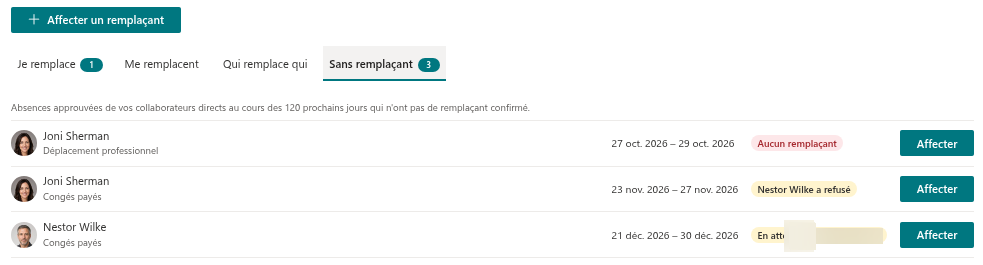
Un badge numérique sur l'onglet indique le nombre d'absences qui n'ont actuellement aucun remplaçant confirmé. Sous les onglets, le composant WebPart affiche l'indication : Absences approuvées de vos collaborateurs directs au cours des 120 prochains jours qui n'ont pas de remplaçant confirmé.
Ce que l'onglet liste
Une absence n'apparaît dans l'onglet que si toutes les conditions suivantes sont remplies :
| Condition | Détails |
|---|---|
| Absence de qui | Le collaborateur est l'un de vos collaborateurs directs dans Microsoft Entra ID. Les absences des autres membres de l'équipe ne sont pas listées. |
| Statut | L'absence est au statut Approuvée. Une demande encore En attente d'approbation rejoint la liste dès qu'elle est approuvée. |
| Période | L'absence n'est pas terminée et chevauche la fenêtre allant d'aujourd'hui à 120 jours plus tard. Les absences déjà en cours sont incluses. |
| Type d'absence | La catégorie du type n'est pas Remote. Le télétravail ne laisse rien à couvrir, il ne crée donc jamais de manque. |
| Couverture | Aucun remplacement lié à cette absence n'a le statut Accepté. |
La liste est triée par date de début : l'absence la plus proche figure en haut.
❗ Important
L'onglet ne reconnaît qu'un remplacement lié à l'absence elle-même, c'est-à-dire indiqué dans la demande ou créé avec Affecter depuis cet onglet. Un remplacement créé pour les mêmes dates avec le bouton de la barre d'outils Affecter un remplaçant est indépendant de la demande : l'absence reste donc dans la liste. Pour combler un manque, utilisez toujours Affecter dans la ligne.
Comment lire une ligne
Chaque ligne affiche le collaborateur avec sa photo, le type d'absence et la période, un indicateur de statut et le bouton Affecter. L'indicateur indique ce qui s'est passé jusqu'ici :
| Indicateur | Signification | Que faire |
|---|---|---|
| Aucun remplaçant | Personne n'a été désigné, ou le remplacement précédent a été annulé. | Cliquez sur Affecter et choisissez un remplaçant. |
| En attente de Peter Hansen | Un remplacement existe, mais la personne n'a pas encore répondu. | Patientez ou demandez à la personne de l'accepter (KB10347. Comment accepter ou refuser un remplacement). |
| Peter Hansen a refusé | La personne désignée a refusé le remplacement. | Cliquez sur Affecter et choisissez un autre remplaçant. |
Comment combler un manque
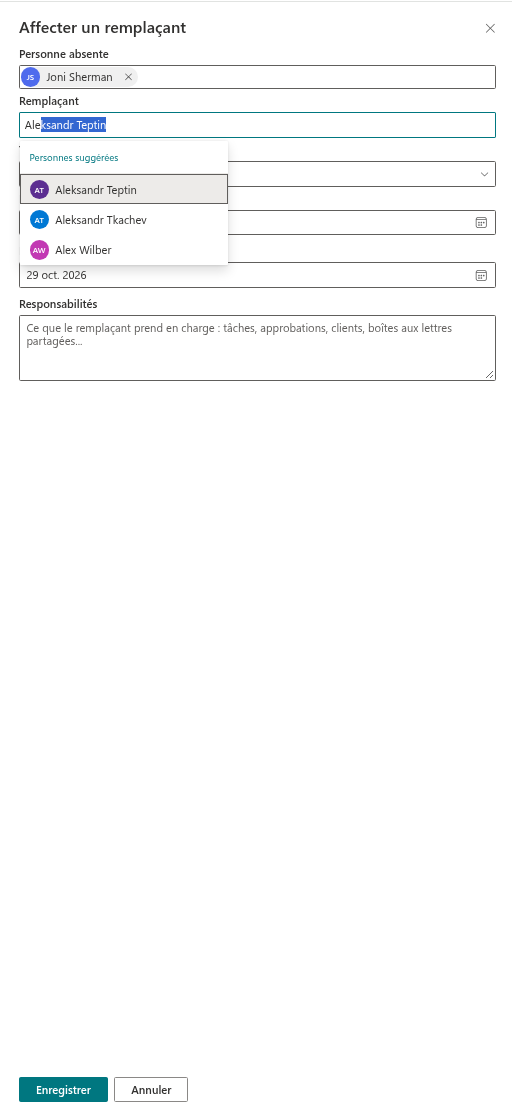
- Cliquez sur Affecter dans la ligne de l'absence. Le volet Affecter un remplaçant s'ouvre, avec Personne absente, Date de début et Date de fin déjà renseignés à partir de l'absence.
- Sélectionnez le Remplaçant et, si nécessaire, décrivez les Responsabilités. Vous pouvez modifier les dates, par exemple lorsqu'une personne ne remplace que la première semaine.
- Cliquez sur Enregistrer. Le remplacement est créé au statut En attente de confirmation.
La ligne ne disparaît pas encore : son indicateur passe à En attente de Peter Hansen jusqu'à ce que le remplaçant accepte. Les détails du volet sont décrits dans KB10337. Comment affecter un remplaçant à votre collaborateur direct.
Quand une ligne disparaît
- Le remplaçant clique sur Accepter (KB10347. Comment accepter ou refuser un remplacement). L'absence a désormais un remplacement accepté et quitte la liste ; le nombre du badge diminue.
- L'absence se termine ou la demande est annulée. Une absence annulée n'est plus approuvée et sort de la liste.
Si un remplacement en attente est refusé ou annulé, la ligne réapparaît avec l'indicateur Peter Hansen a refusé ou Aucun remplaçant. Lorsque toutes les absences sont couvertes, l'onglet affiche le message Toutes les absences approuvées de votre équipe sont couvertes.
💡 Astuce
Ouvrez l'onglet régulièrement, par exemple au début de chaque semaine. Les absences sont listées jusqu'à 120 jours à l'avance, ce qui permet d'organiser le remplacement bien avant le début du congé. Pour voir tous les remplacements de l'organisation, consultez KB10348. Comment savoir qui remplace qui.
📝 Remarque
La liste des manques concerne le remplacement, pas l'approbation : elle ne contient que des absences déjà approuvées. Les demandes en attente apparaissent une fois approuvées. Le composant WebPart n'envoie pas de rappels ; cet onglet est donc l'endroit où vérifier.