Absence & Coverage
 Vue d'ensemble
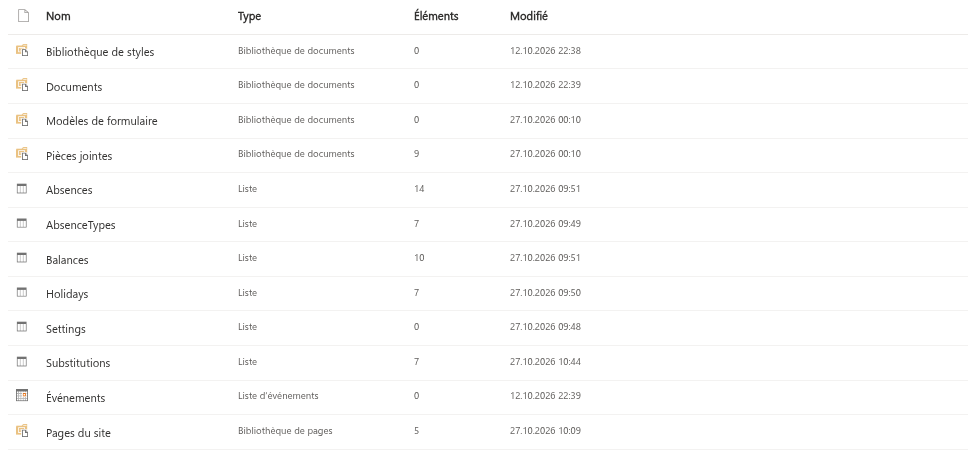
Vitextra Absence & Coverage conserve toutes ses données dans de simples listes SharePoint du site du produit ; un administrateur peut donc ouvrir n'importe laquelle d'entre elles et modifier un élément. Pour certaines listes, c'est exactement ainsi que le produit doit être entretenu. Pour les listes Absences et Substitutions, ce n'est pas le cas : elles contiennent les demandes et les accords de remplacement de vos collaborateurs, et les composants WebPart les écrivent d'une manière que la vue de liste standard ne reproduit pas. Cet article répond aux questions que les administrateurs posent le plus souvent.
Pourquoi ne pas modifier une date dans la vue de liste ?
Les colonnes de dates des listes du produit, comme StartDate et EndDate, sont des colonnes de type date seule. Lorsqu'un composant WebPart enregistre une date, il l'écrit comme le midi local du jour choisi. Midi est assez éloigné de minuit pour que le jour enregistré reste le même lorsque SharePoint convertit la valeur entre fuseaux horaires.
Une date saisie dans la vue de liste est enregistrée avec une autre heure. Pour des utilisateurs situés dans d'autres fuseaux horaires, une telle valeur peut s'afficher avec un jour de décalage — par exemple, des congés qui commencent un lundi peuvent apparaître dans le Team Absence Calendar d'un collègue à l'étranger comme commençant le dimanche. Par précaution, modifiez toujours les dates par l'intermédiaire des composants WebPart.
❗ Important
La vue de liste est un autre outil pour une autre tâche. Plusieurs valeurs d'une demande sont calculées par le composant WebPart lors de l'enregistrement et ne sont pas recalculées lorsque vous modifiez un champ dans la liste.
Qu'est-ce qui n'est pas recalculé ?
Une demande ne se limite pas à ses dates. À la création, le composant WebPart enregistre aussi :
| Valeur | Où elle est conservée | Ce qui se passe si vous modifiez les dates dans la liste |
|---|---|---|
| Nombre de jours ouvrés | WorkingDays | Non recalculé ; les soldes et le calendrier utilisent toujours l'ancien nombre |
| Titre de l'élément (personne et type) | Title | Non mis à jour |
| Nom du type d'absence | TypeName | Copie du titre du type faite à la création de la demande ; non mise à jour si le type est renommé |
| Remplacements de la demande | liste Substitutions, AbsenceId | Les dates du remplacement restent inchangées |
Les composants WebPart associent en outre les demandes par la colonne de texte EmployeeEmail, et non par la colonne de personne Employee. Changer la personne dans la liste ne déplace donc pas la demande vers la liste d'un autre collaborateur.
Quelles listes puis-je modifier directement ?
Il n'existe pas de composant WebPart d'administration distinct dans cette version ; les listes de référence se modifient donc dans la liste elle-même.
| Liste | Modifiable dans la vue de liste ? | Remarques |
|---|---|---|
AbsenceTypes | Oui | Ajouter des types, changer la couleur, l'approbation, le droit. Voir KB10352. Comment ajouter et configurer des types d'absence |
Balances | Oui | Une ligne par personne, type et année. Voir KB10353. Comment définir les droits annuels et les jours reportés |
Holidays | Oui | Une ligne par jour. Voir KB10354. Comment ajouter des jours fériés |
Settings | Oui | Clés WorkDays, FallbackApprover, AllowNegativeBalance. Voir KB10355. Comment définir la semaine de travail |
Absences | Non — utilisez les composants WebPart | Demandes, avec des valeurs calculées |
Substitutions | Non — utilisez les composants WebPart | Accords de remplacement, liés aux demandes par AbsenceId |
Que dois-je éviter ?
- Ne renommez pas les colonnes internes et ne changez pas leur type. Les composants WebPart lisent les listes par leur nom interne ; une colonne qui ne porte plus son nom d'origine ne peut pas être lue.
- Ne supprimez pas et n'ajoutez pas d'éléments dans
AbsencesetSubstitutions. Une demande supprimée laisse des remplacements qui s'y réfèrent encore, et un élément ajouté à la main n'a pas les valeurs calculées. - Ne modifiez pas le statut d'une demande à la main (sauf en dernier recours, décrit plus bas). L'annulation dans le composant WebPart annule aussi les remplacements de la demande ; la même modification dans la liste ne le fait pas.
- Ne modifiez pas les clés de
Settings. Elles sont comparées exactement, casse comprise.
📝 Remarque
Après avoir ajouté ou modifié des jours fériés, ouvrez le Team Absence Calendar et vérifiez que chaque jour férié est grisé le bon jour. Les dates des jours fériés sont elles aussi des valeurs de type date seule.
Comment corriger une demande erronée ?
La méthode sûre consiste à annuler la demande et à en envoyer une nouvelle. Les demandes annulées ne comptent pas dans le solde et ne bloquent pas les nouvelles dates.
- Ouvrez My Absences et repérez la demande dans Mes demandes.
- Sélectionnez Annuler la demande. Il n'y a pas de boîte de dialogue de confirmation : le statut passe immédiatement à Annulée, les jours sont libérés et les remplacements de la demande sont annulés.
- Sélectionnez Nouvelle demande et saisissez les bonnes données, y compris le remplaçant.

L'action Annuler la demande est disponible pour les demandes dont la date de fin n'est pas encore passée. Ensuite, le composant WebPart n'offre plus aucun moyen de modifier la demande.
Que peut faire un administrateur pour une demande passée ?
Si une demande déjà terminée doit être corrigée, un administrateur peut passer son AbsenceStatus à Cancelled dans la liste, puis le collaborateur saisit une demande correcte. Ne modifiez que cette colonne. Ouvrez ensuite le composant WebPart Substitutions et vérifiez qu'aucun remplacement lié à l'ancienne demande n'est resté actif ; la personne absente peut l'y annuler.
💡 Astuce
Au quotidien, demandez aux collaborateurs et aux responsables de n'utiliser que les composants WebPart, et réservez les droits de modification des listes de référence aux personnes qui les entretiennent. Pour en savoir plus sur les listes, voir KB10351. Listes Absence & Coverage : ce qui est stocké où.