RSS Reader
 Introduction
Cet article décrit la mise en place du composant WebPart RSS Reader : de son ajout à une page jusqu'au premier flux d'actualités publié, avec l'explication de chaque option du volet de propriétés. Ce qu'est le composant WebPart et la façon dont il charge les flux sont décrits dans KB10366. RSS Reader. Présentation de la solution.
Prérequis
- Le package RSS Reader est déployé dans le catalogue d'applications de votre locataire (voir KB10035. Comment installer un produit Vitextra dans SharePoint Online). Le composant WebPart ne demande aucune autorisation d'API ; il n'y a donc rien à approuver.
- Vous pouvez modifier la page : autorisation Modification sur le site ou sur la page.
- Les adresses des flux que vous voulez afficher. L'adresse d'un flux se termine généralement par
.xml,/rssou/feed; la plupart des sites web la signalent par l'icône RSS ou l'indiquent dans le pied de page.
Étape 1. Ajouter le composant WebPart à une page
- Ouvrez la page et cliquez sur Modifier.
- Pointez l'endroit où le composant WebPart doit être placé et cliquez sur l'icône +.
- Tapez RSS dans la zone de recherche et sélectionnez RSS Reader (il figure dans le groupe Autre de la boîte à outils).
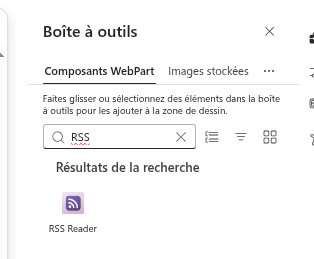
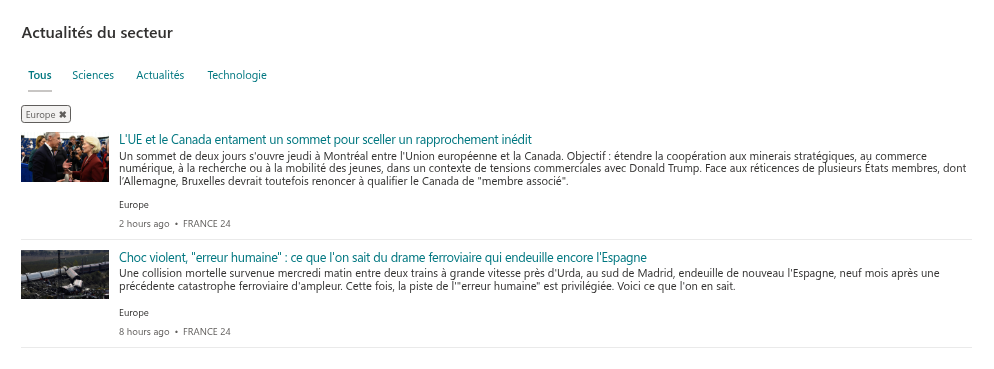
Le composant WebPart apparaît avec un jeu de flux d'exemple (actualités technologiques et scientifiques) afin que vous puissiez voir les mises en page immédiatement. Remplacez-les par vos propres flux à l'étape suivante.
Cliquez sur l'espace réservé Titre du composant WebPart en haut du composant WebPart et saisissez un titre, par exemple Actualités du secteur. Le titre est facultatif.
Cliquez sur l'icône de crayon (Modifier le composant WebPart) pour ouvrir le volet de propriétés.
Étape 2. Ajouter vos flux
Le groupe Flux d’actualités contient la liste des flux.
- Sous Sources, cliquez sur Configurer. Le volet Sources s'ouvre avec un tableau des flux actuels.
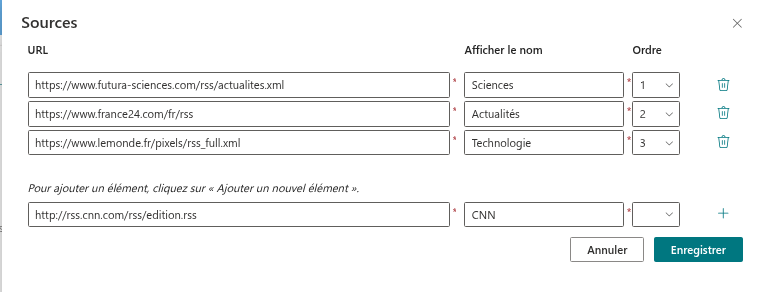
- Supprimez les flux d'exemple dont vous n'avez pas besoin avec l'icône Supprimer la ligne à la fin de chaque ligne.
- Dans la ligne vide du bas, saisissez l'adresse du flux dans URL et un nom court dans Afficher le nom — ce nom devient l'onglet de la source au-dessus des éléments. Cliquez sur l'icône + (Ajouter un nouvel élément). Les deux champs sont obligatoires.
- Répétez l'opération pour chaque flux. Utilisez la liste déroulante Ordre d'une ligne pour changer la position d'une source dans la rangée d'onglets et dans le tri By source.
- Cliquez sur Enregistrer. Le volet se ferme et le composant WebPart charge les nouveaux flux.
❗ Important
Saisissez l'adresse du flux, et non celle de la page d'accueil du site web. L'adresse d'un site web renvoie du HTML, que le service de flux ne peut pas analyser, et la source est ignorée par le composant WebPart sans message d'erreur. Le flux doit également être accessible depuis Internet — un flux disponible uniquement à l'intérieur de votre réseau ne peut pas être affiché.
💡 Astuce
Gardez des noms d'affichage courts — ils sont affichés comme onglets sur une seule rangée. Deux ou trois mots tels que Reuters Tech ou FDA conviennent mieux que le titre complet de la publication.
Étape 3. Choisir la mise en page et les éléments
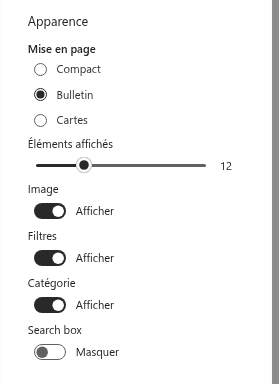
Le groupe Apparence définit l'aspect des éléments.
| Option | Valeurs | Effet |
|---|---|---|
| Mise en page | Compact, Bulletin, Cartes | Compact : titres avec une description sur une ligne et la date, pour les colonnes étroites. Bulletin (par défaut) : image à gauche, titre, description, catégories, date et auteur. Cartes : tuiles avec une grande image en haut. |
| Éléments affichés | 1–40 | Le nombre maximal d'éléments affichés après filtrage. |
| Image | Afficher / Masquer | Affiche ou masque les images des éléments dans les mises en page Bulletin et Cartes. |
| Filtres | Afficher / Masquer | Affiche la rangée d'onglets de sources (Tous plus un onglet par flux) au-dessus des éléments. |
| Catégorie | Afficher / Masquer | Affiche les balises de catégorie de chaque élément dans la mise en page Bulletin ; un clic sur une balise filtre le flux. |
| Search box | Afficher / Masquer | Affiche une zone de recherche qui filtre les éléments chargés par titre, description, auteur et source. |
Choisissez Compact pour une colonne d'un tiers et Cartes pour une section pleine largeur ; Bulletin convient aux deux.
Étape 4. Tri et actualisation automatique
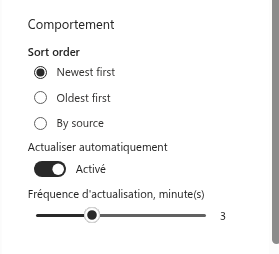
Le groupe Comportement contrôle l'ordre des éléments et la fréquence de leur rechargement.
- Sort order — Newest first (par défaut), Oldest first ou By source. Avec By source, les éléments sont regroupés par flux dans l'ordre des sources, du plus récent au plus ancien au sein de chaque flux.
- Actualiser automatiquement — lorsque l'option est activée, le composant WebPart recharge les flux en arrière-plan tant que la page est ouverte.
- Fréquence d'actualisation, minute(s) — l'intervalle de l'actualisation automatique, de 1 à 7 minutes. Le curseur n'est disponible que lorsque Actualiser automatiquement est activé.
📝 Remarque
L'actualisation est silencieuse : les éléments sont remplacés sans les espaces réservés de chargement, et si une actualisation échoue, le composant WebPart continue d'afficher les éléments qu'il possède déjà. Les éléments chargés sont également mis en cache dans la session du navigateur pendant 30 minutes au plus, de sorte que la page s'ouvre instantanément à la visite suivante.
Étape 5. Publier la page
Fermez le volet de propriétés et cliquez sur Republier (ou Publier). Les lecteurs voient le titre, les onglets de sources et les éléments ; ils peuvent changer de source, cliquer sur des balises, effectuer une recherche et ouvrir les articles dans un nouvel onglet. Rien de ce qu'ils font ne modifie la configuration du composant WebPart.
Microsoft Teams : onglets et application personnelle
RSS Reader peut être utilisé dans Microsoft Teams une fois que l'administrateur l'a publié depuis le catalogue d'applications avec Ajouter à Teams.
Onglet de canal. Ajoutez l'application RSS Reader comme onglet à un canal. L'onglet a sa propre configuration, effectuée dans le même volet de propriétés que sur une page SharePoint.
Application personnelle. Les employés ouvrent RSS Reader depuis la barre de gauche de Teams. L'application personnelle n'a pas de volet de propriétés pour l'utilisateur ; elle utilise à la place une configuration par défaut enregistrée par l'administrateur :
- Configurez le composant WebPart sur n'importe quelle page SharePoint tel qu'il doit apparaître dans Teams (sources, mise en page, options).
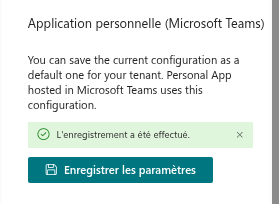
- Dans le volet de propriétés, développez le groupe Application personnelle (Microsoft Teams) et cliquez sur Enregistrer les paramètres. Le message L'enregistrement a été effectué. confirme que la configuration est stockée pour votre locataire.
La configuration enregistrée — les flux, la mise en page et les options, mais pas le titre du composant WebPart — est stockée par le service Vitextra pour votre locataire et n'est lue que par l'application personnelle ; les onglets de canal ne sont pas concernés. Un nouvel enregistrement remplace la configuration précédente.
Les messages et leur signification
| Message | Cause | Que faire |
|---|---|---|
| Il n’y a aucun élément à afficher | Aucune source n'est configurée | Ajoutez au moins un flux dans Sources |
| Aucun élément trouvé. | Les flux ont été chargés, mais la source, la catégorie ou le texte de recherche sélectionnés ne correspondent à rien — ou les flux configurés n'ont renvoyé aucun élément | Effacez les filtres ; vérifiez les adresses des flux |
| Désolé, nous avons rencontré un problème. Veuillez actualiser la page, puis réessayer. | Le service de flux n'a pas pu être joint et rien n'est en cache — généralement, vitextra.com est bloqué sur le réseau | Autorisez l'accès à vitextra.com ; rechargez la page |
| Une source manque dans la rangée d'onglets | Son flux n'a pas pu être téléchargé ou analysé (adresse erronée, site web au lieu du flux, flux inaccessible depuis Internet) | Ouvrez l'adresse du flux dans un navigateur et vérifiez qu'elle renvoie du XML ; corrigez l'adresse dans Sources |
| Le message de licence à la place des éléments | L'évaluation est terminée ou aucune licence n'est attribuée | Voir KB10365. Pourquoi un composant WebPart Vitextra affiche-t-il « Nous espérons que vous avez apprécié votre version d'évaluation gratuite » ? Messages de licence et solutions |