RSS Reader
 Vue d'ensemble
« Où est le composant WebPart RSS ? » est l'une des premières questions que posent les équipes qui migrent un intranet classique vers les pages modernes de SharePoint Online. Les pages classiques disposaient de la Visionneuse RSS ; les pages modernes n'ont pas d'équivalent, et la recherche de RSS dans la boîte à outils ne renvoie rien. Cet article explique pourquoi, rappelle ce que faisait le composant WebPart classique et compare les quatre moyens pratiques d'afficher un flux externe sur une page moderne — dont le RSS Reader de Vitextra — afin que vous puissiez choisir celui qui convient à votre cas.
📝 Remarque
Les affirmations concernant les composants WebPart de Microsoft reflètent la documentation Microsoft et les discussions de la Tech Community à la date de 2026. Microsoft modifie régulièrement la boîte à outils des pages modernes ; consultez la documentation actuelle pour connaître l'état le plus récent.
Ce que faisait la Visionneuse RSS classique
Le composant WebPart classique Visionneuse RSS (RSS Viewer) téléchargeait un flux sur le serveur et affichait les éléments à l'aide d'un modèle XSL. Il faisait partie de l'ensemble de fonctionnalités Entreprise des pages de publication classiques, affichait un seul flux par composant WebPart et ne pouvait être mis en forme qu'en modifiant le XSLT. Comme c'était le serveur qui récupérait le flux, les flux réservés à l'intranet fonctionnaient et le navigateur ne contactait jamais l'hôte du flux.
Le composant WebPart classique existe toujours sur les pages classiques de SharePoint Online, mais il ne peut pas être placé sur une page moderne, et les pages classiques ne s'affichent pas dans Microsoft Teams ni sur mobile comme le font les pages modernes.
Pourquoi les pages modernes n'ont pas de composant WebPart RSS
Les composants WebPart modernes s'exécutent dans le navigateur, et non sur le serveur. Un script sur une page SharePoint ne peut télécharger des données depuis un autre site web que si ce site l'autorise explicitement par des en-têtes cross-origin (CORS), et les éditeurs de flux ne les envoient presque jamais. Un composant WebPart RSS fonctionnant uniquement dans le navigateur échouerait donc pour la majorité des flux. Microsoft a choisi de ne pas intégrer à SharePoint Online un proxy pour le contenu tiers ; la boîte à outils moderne n'a donc pas de composant WebPart RSS.
Les composants WebPart qui semblent proches font autre chose :
- Actualités affiche les billets d'actualités SharePoint du site actuel, du hub ou des sites sélectionnés — pas des flux externes.
- Incorporer insère un
<iframe>ou un code d'incorporation provenant d'un site web que votre administrateur a autorisé dans les paramètres Sécurité des champs HTML de la collection de sites ; il ne peut pas afficher un flux XML par lui-même. - Contenu en surbrillance et Événements regroupent du contenu SharePoint.
- Le composant WebPart Flux pour Viva Connections, qui agrégeait les actualités SharePoint et les publications Viva Engage, a été retiré par Microsoft et n'a jamais lu de RSS.
Comparaison des options
| Flux Power Automate vers une liste | Composant WebPart Incorporer avec un widget tiers | Composant WebPart SPFx personnalisé | Vitextra RSS Reader | |
|---|---|---|---|---|
| Fonctionnement | Un flux copie les nouveaux éléments du flux RSS dans une liste SharePoint ; un composant WebPart Liste ou Actualités affiche la liste | Un service externe convertit le flux en HTML ; le composant WebPart Incorporer l'affiche dans un iframe | Votre propre composant WebPart télécharge le flux via un proxy que vous construisez (par exemple, une fonction Azure) | Un composant WebPart télécharge les flux via le service de flux Vitextra et les affiche |
| Plusieurs flux dans une seule vue | Oui, un flux Power Automate par flux RSS vers la même liste | Dépend du widget | Oui, si vous le développez | Oui, avec des onglets de sources |
| Actualité des données | Retard égal à l'intervalle du flux (de quelques minutes à quelques heures) | En direct | En direct | En direct, avec actualisation automatique toutes les 1 à 7 minutes |
| Images, catégories, recherche | Ce que vous construisez dans l'affichage de liste | Dépend du widget ; la marque du service est souvent affichée | Ce que vous développez | Oui : images, balises de catégorie, zone de recherche, trois mises en page |
| Aspect visuel | Style de liste ou d'actualités SharePoint | Style étranger dans un iframe, sans prise en charge du thème | Selon votre conception | Suit le thème SharePoint, les arrière-plans de section et le mode sombre |
| Microsoft Teams | Composant WebPart Liste dans un onglet | Iframe dans un onglet, souvent bloqué | Si vous ajoutez la prise en charge de Teams | Onglet de canal et application personnelle |
| Où vont les données du flux | Dans une liste SharePoint (stockées en permanence) | Chez le fournisseur du widget | Via votre proxy | Via le service de flux Vitextra ; rien n'est stocké |
| Effort de mise en place | Un flux par flux RSS, une liste, un affichage | Compte chez le fournisseur, autorisation du domaine dans Sécurité des champs HTML | Développement, hébergement, maintenance | Déployer le package, ajouter le composant WebPart, saisir les adresses des flux |
| Coût récurrent | Limites des connecteurs et quotas d'exécution Power Automate | Abonnement auprès du fournisseur du widget | Hébergement et temps de développement | Abonnement Vitextra par locataire |
Option 1. Un flux Power Automate vers une liste
Power Automate propose pour RSS un déclencheur Lorsqu'un élément de flux est publié. Un flux crée un élément de liste SharePoint pour chaque nouvel élément du flux RSS — titre, lien, résumé, date de publication — et un composant WebPart Liste affiche la liste sur la page ; certaines équipes créent même des billets d'actualités à partir des éléments.
C'est une bonne solution lorsque vous voulez que les éléments soient conservés dans SharePoint (consultables par la recherche, soumis à la rétention, commentables) ou lorsque seuls un ou deux flux comptent. Les inconvénients sont le délai entre la publication et l'exécution du flux, un flux par flux RSS, la maintenance des flux sous un compte personnel, et l'affichage de liste comme seule présentation : pas d'images provenant du flux sauf si vous les analysez, pas d'onglets de sources, et la liste grossit sans limite si vous ne la nettoyez pas.
Option 2. Le composant WebPart Incorporer avec un widget tiers
Des services tels que les générateurs de widgets RSS vers HTML produisent un code d'incorporation que le composant WebPart Incorporer peut afficher. Le résultat est en direct et ne nécessite aucun développement, mais le contenu du flux est rendu par une entreprise externe à l'intérieur d'un iframe : il ne suit pas le thème SharePoint, porte généralement la marque du fournisseur ou nécessite un forfait payant pour la retirer, exige que le domaine du fournisseur soit autorisé dans les paramètres Sécurité des champs HTML de chaque collection de sites, et ne s'affiche souvent pas dans Microsoft Teams, où les iframes provenant d'hôtes arbitraires sont restreints.
Option 3. Un composant WebPart SPFx personnalisé
Un développeur peut créer un composant WebPart RSS avec SharePoint Framework. Le composant WebPart lui-même représente peu de code ; le vrai travail est le proxy qui télécharge les flux côté serveur pour contourner CORS — une fonction Azure ou une API dans Azure API Management — plus l'hébergement, l'authentification, la supervision et le maintien de la compatibilité du composant WebPart avec les versions de SPFx. C'est la bonne voie lorsque le flux n'est disponible qu'à l'intérieur de votre réseau et ne doit transiter par aucun service externe, ou lorsque les exigences s'éloignent fortement d'une liste d'actualités standard.
Option 4. Vitextra RSS Reader
RSS Reader est un composant WebPart SPFx prêt à l'emploi qui suit la même architecture qu'un composant personnalisé — les flux sont téléchargés par un service côté serveur et affichés dans le navigateur — sans le développement ni l'hébergement. L'éditeur saisit les adresses des flux et les noms d'affichage, choisit la mise en page Compact, Bulletin ou Cartes, active ou désactive les onglets de sources, les balises de catégorie, les images et une zone de recherche, et définit l'ordre de tri et l'intervalle d'actualisation. Le composant WebPart suit le thème du site et fonctionne comme onglet de canal et application personnelle dans Microsoft Teams. Il ne nécessite aucune autorisation d'API et ne stocke rien dans votre locataire en dehors des propriétés du composant WebPart.
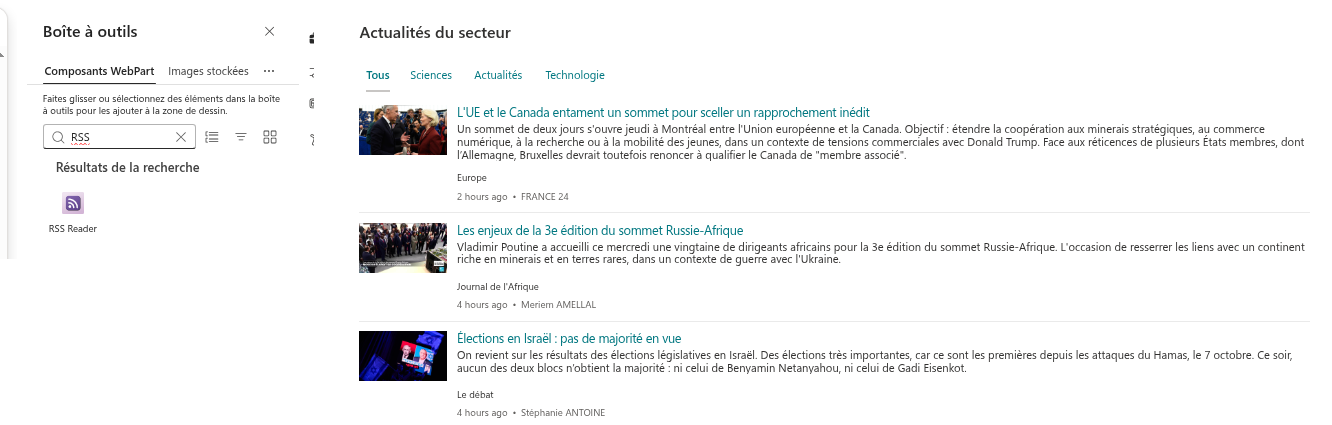
Ce qu'il ne fait pas : les flux accessibles uniquement à l'intérieur de votre réseau d'entreprise ne peuvent pas être affichés, car le service de flux les télécharge depuis Internet ; et les éléments ne sont pas stockés dans SharePoint — si vous voulez une archive des éléments, combinez le composant WebPart avec un flux Power Automate.
💡 Astuce
La mise en place prend quelques minutes ; voir KB10367. Comment ajouter et configurer le composant WebPart RSS Reader. Toutes les fonctionnalités sont disponibles pendant la version d'évaluation gratuite de 14 jours.
Quelle option choisir
- Les éléments du flux doivent être archivés et consultables par la recherche dans SharePoint → un flux Power Automate vers une liste.
- Le flux est strictement interne ou la conformité interdit tout service externe → un composant WebPart SPFx personnalisé avec votre propre proxy.
- Vous avez besoin d'un bloc d'actualités multi-flux, rapide et au thème du site sur les pages et dans Teams, avec des filtres et une actualisation automatique → Vitextra RSS Reader.
- Vous devez afficher un seul flux sur une seule page pendant une courte période et la marque externe ne vous gêne pas → le composant WebPart Incorporer avec un widget.