RSS Reader
 Vue d'ensemble
Le groupe Apparence du volet de propriétés de RSS Reader détermine l'aspect des éléments agrégés : la mise en page, le nombre d'éléments et lesquels des éléments facultatifs — images, onglets de sources, balises de catégorie, zone de recherche — sont affichés. Cet article décrit chaque option et le comportement qui la sous-tend, afin que vous puissiez adapter le composant WebPart à l'endroit de la page où il se trouve. La configuration pas à pas est décrite dans KB10367. Comment ajouter et configurer le composant WebPart RSS Reader.
Les trois mises en page
L'option Mise en page propose Compact, Bulletin et Cartes. Les trois affichent les mêmes éléments dans le même ordre ; elles diffèrent par leur densité et par les parties de l'élément qui sont visibles.
| Compact | Bulletin (par défaut) | Cartes | |
|---|---|---|---|
| Disposition | Une ligne par élément | Une rangée par élément, image à gauche, texte à droite | Tuiles dans une grille fluide, image en haut |
| Titre | Oui, une ligne, tronquée par des points de suspension | Oui | Oui |
| Description | Une ligne, tronquée ; le texte complet en info-bulle | Oui | Oui |
| Image | — | Miniature de 110 × 110 px | Image large (rapport 1,6), pleine largeur de la carte |
| Date | Oui, forme courte (3 heures) | Oui (il y a 3 heures) | Oui, forme courte |
| Auteur | — | Oui | Oui |
| Balises de catégorie | — | Oui, lorsque Catégorie est activé | — |
| Idéal pour | Barres latérales, colonnes d'un tiers, tableaux de bord comportant de nombreux composants WebPart | Un fil d'actualités dans une colonne d'une moitié ou de deux tiers | Sections pleine largeur, pages d'accueil, sites de communication |
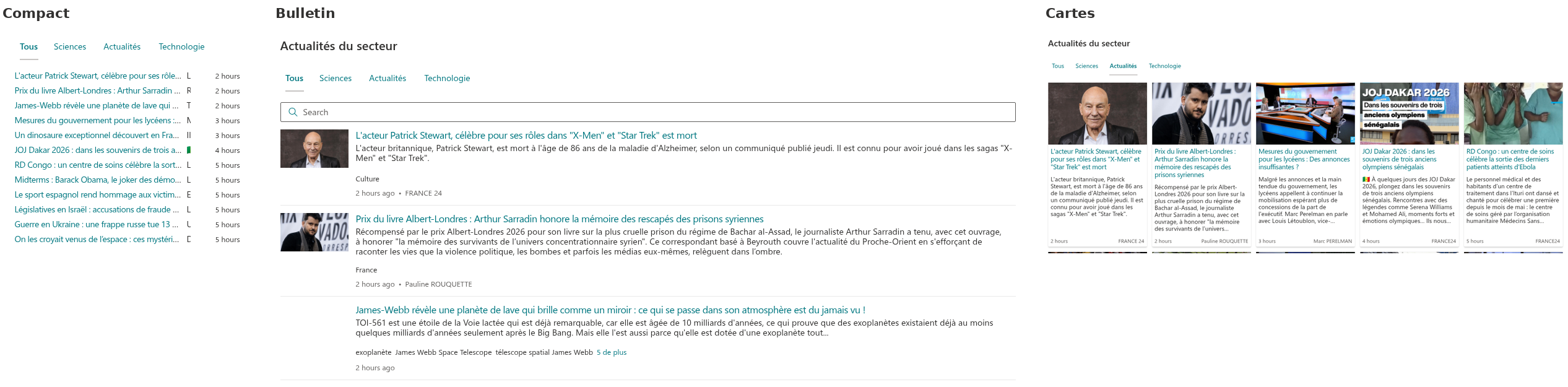
Compact est une liste de titres. Chaque élément occupe une ligne : le titre en graisse moyenne, la description tronquée par des points de suspension, et la date. Pointer la description affiche le texte complet. La mise en page n'a ni images, ni auteurs, ni balises ; vingt éléments tiennent donc dans la hauteur qu'occuperaient cinq éléments Bulletin.
Bulletin est la rangée d'actualités classique : une miniature carrée à gauche et, à droite, le titre, la description et un pied comportant les balises de catégorie, la date relative et l'auteur. Les éléments sont séparés par de fins traits.
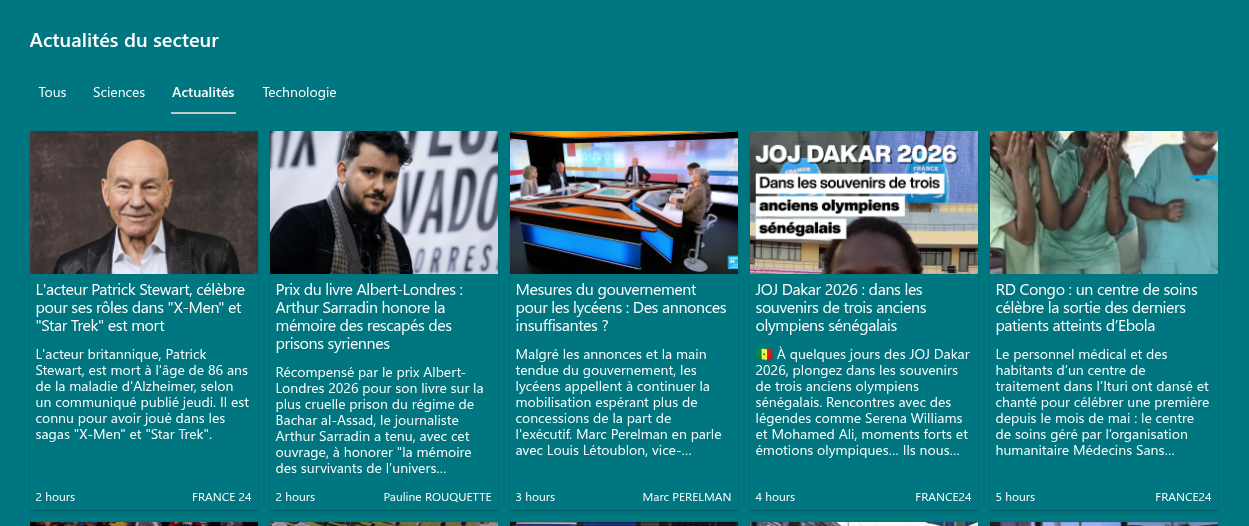
Cartes dispose les éléments en tuiles. Chaque tuile comporte une image large en haut, puis le titre et la description, et un pied avec la date et l'auteur. Les tuiles font au moins 200 px de large et s'agrandissent pour remplir la rangée ; le nombre de colonnes suit donc la largeur de la section : trois ou quatre cartes dans une section pleine largeur, deux dans une demi-colonne. Une carte sans image affiche une zone d'espace réservé neutre aux mêmes proportions pour que la grille reste régulière. Les cartes reprennent l'arrière-plan, la bordure et l'ombre des cartes du thème du site, et la bordure est mise en surbrillance au survol.
💡 Astuce
Choisissez la mise en page selon la colonne : Compact pour les colonnes d'un tiers, Bulletin pour les colonnes d'une moitié et de deux tiers, Cartes pour les sections pleine largeur. Dans une section verticale à droite de la page, Compact est presque toujours le bon choix.
Éléments affichés
Le curseur Éléments affichés (1–40) définit le nombre maximal d'éléments affichés. La limite est appliquée après les filtres de source, de catégorie et de recherche ; le composant WebPart affiche donc toujours jusqu'au nombre choisi d'éléments correspondants. La limite ne réduit pas ce qui est téléchargé : tous les éléments de tous les flux sont chargés, et un lecteur qui sélectionne un onglet de source ou une catégorie voit les premiers éléments de cette sélection.
Choisissez le nombre selon la mise en page et l'emplacement : 5 à 8 pour une barre latérale Compact, 6 à 12 pour Bulletin, un multiple du nombre de colonnes pour Cartes (6, 8, 9 ou 12) afin que la dernière rangée soit complète.
Images
Le commutateur Image (Afficher / Masquer) contrôle les images dans les mises en page Bulletin et Cartes. Le composant WebPart ne génère ni ne recadre lui-même les images ; il prend l'image que l'éditeur de la publication a jointe à l'élément, dans cet ordre de préférence :
- l'élément Media RSS
media:content(avec sa taille déclarée), - l'élément Media RSS
media:thumbnail, - la pochette iTunes des flux de podcast,
- la première image dans la description HTML de l'élément — les images dont la largeur ou la hauteur déclarée est d'un pixel (pixels de suivi et espaceurs) sont ignorées.
Un élément qui n'en possède aucune est affiché sans image. Les images sont chargées par le navigateur depuis les serveurs de l'éditeur et mises à l'échelle pour remplir la miniature ou l'en-tête de la carte (ajustement cover) ; les proportions de l'original n'ont donc pas d'importance.
Masquez les images lorsque les flux n'en ont pas ou lorsque les images de l'éditeur sont des photos de banque d'images de mauvaise qualité — la mise en page Bulletin sans images est une liste de texte bien ordonnée.
Onglets de sources, balises de catégorie et zone de recherche
Trois commutateurs ajoutent des commandes pour le lecteur au-dessus et à l'intérieur de la liste ; elles sont décrites du point de vue du lecteur dans KB10369. RSS Reader : guide rapide pour les utilisateurs.
- Filtres — une rangée d'onglets au-dessus des éléments : Tous et un onglet par source avec son nom d'affichage (Afficher le nom). Désactivez-le pour un flux unique ou lorsque le composant WebPart est étroit ; les onglets ne passent pas élégamment à la ligne avec de nombreux noms longs.
- Catégorie — les balises de chaque élément dans la mise en page Bulletin, cliquables pour filtrer. Utile uniquement lorsque les éditeurs marquent leurs articles ; avec des flux sans balises, le commutateur n'a aucun effet visible.
- Search box (zone de recherche) — un champ de recherche qui filtre les éléments chargés par titre, description, auteur et source. Pertinent à partir d'une dizaine d'éléments.
Le titre du composant WebPart
Le titre est saisi directement sur la page en mode édition (espace réservé Titre du composant WebPart) et s'affiche au-dessus des commandes dans le style de titre de la section. Laissez-le vide pour un composant WebPart placé sous un titre qui lui est propre.
Thème, mode sombre et polices
RSS Reader tire ses couleurs du thème du site : couleur des liens pour les titres, couleur du texte, arrière-plan, bordures et ombres des cartes pour la mise en page Cartes, séparateurs pour les rangées Bulletin. Lorsque le composant WebPart est placé dans une section avec arrière-plan (neutre, doux ou intense), il s'adapte à la variante du thème de la section. Dans Microsoft Teams, le composant WebPart suit les thèmes clair et sombre du client Teams.
Le texte utilise la police du site : lorsqu'une police personnalisée est configurée pour le site, le composant WebPart en hérite ; sinon, il utilise Segoe UI comme le reste de la page.
Sections pleine largeur
Le composant WebPart prend en charge les sections pleine largeur, disponibles sur les sites de communication. Dans une section pleine largeur, la mise en page Cartes affiche le plus de colonnes et exploite au mieux l'espace ; les mises en page Bulletin et Compact étirent leurs rangées sur toute la largeur, ce qui convient aux titres courts mais rend les descriptions longues difficiles à lire — préférez-leur une section normale.
État de chargement
Pendant le premier chargement des flux, le composant WebPart affiche des formes d'espace réservé dans la mise en page sélectionnée — des blocs gris à l'emplacement de l'image, du titre et de la description — pour que la page ne saute pas à l'arrivée des éléments. Lors des visites suivantes, les derniers éléments chargés apparaissent immédiatement depuis le cache du navigateur et sont actualisés en arrière-plan ; voir KB10371. Sources de flux, tri, actualisation automatique et mise en cache dans RSS Reader.