Questions & Answers
 Introduction
Une page de votre intranet — Foire aux questions, Centre d'aide informatique, Politiques RH — affiche une liste de questions qui s'ouvrent sur leurs réponses lorsque vous cliquez dessus. Il s'agit du composant WebPart Questions and Answers. Ce guide explique tout ce qu'un lecteur peut en faire. Vous n'avez besoin de rien d'autre que l'accès à la page ; les blocs et boutons disponibles sont décidés par l'éditeur de la page, votre page peut donc n'afficher qu'une partie de ce qui est décrit ici.
Lire les réponses
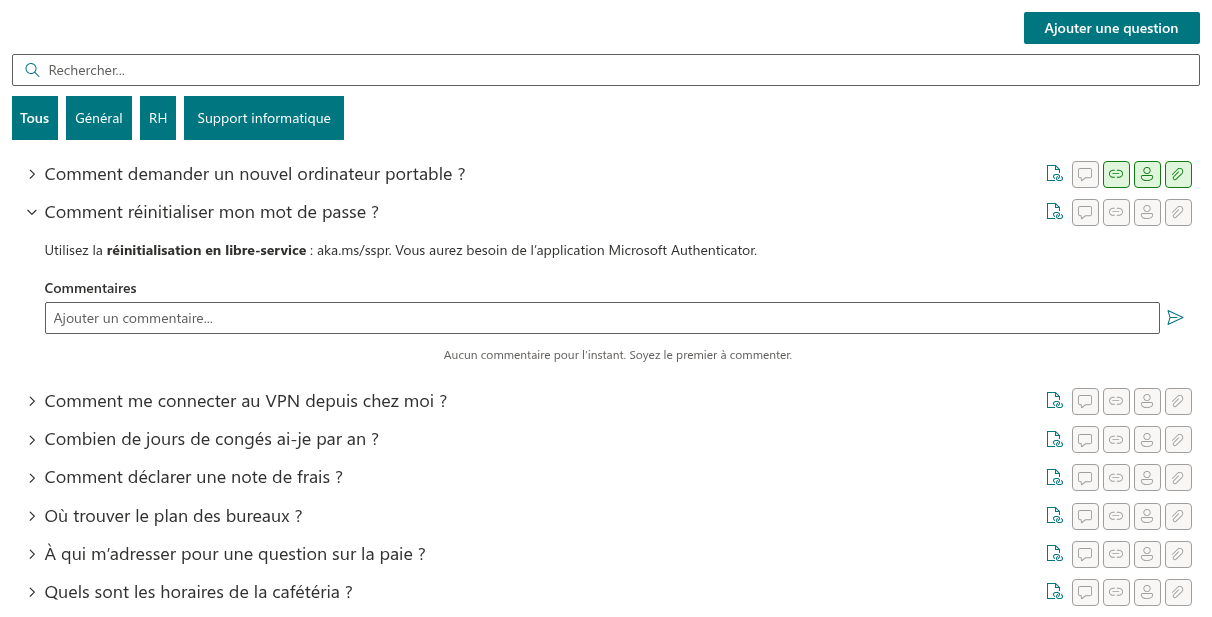
Les questions sont présentées sous forme de lignes repliables. Cliquez sur une question pour développer sa réponse ; cliquez de nouveau pour la réduire. Plusieurs questions peuvent être ouvertes en même temps. Selon la page, toutes les questions sont au départ réduites (le réglage habituel) ou développées.
Quatre petits badges à droite de l'en-tête de chaque question vous indiquent ce que contient la réponse avant de l'ouvrir : un trombone pour les pièces jointes, une icône de lien pour un lien de détail, une icône de personne pour un contact et une bulle pour les commentaires. Un badge gris signifie que le bloc est vide pour cette question.
La réponse elle-même peut contenir du texte mis en forme — listes, phrases en gras, titres et liens — et, en dessous, jusqu'à cinq blocs supplémentaires :
| Bloc | Ce que vous pouvez faire |
|---|---|
| Vidéo | Regarder une vidéo directement dans la réponse (YouTube et Vimeo sont lus dans un lecteur intégré ; les fichiers vidéo sont lus dans le navigateur). |
| Pièces jointes | Ouvrir ou télécharger les fichiers joints à la question — formulaires, instructions, modèles. Cliquez sur la carte d'un fichier pour l'ouvrir. |
| Plus de détails | Suivre un lien vers une ressource plus complète : une page de politique, un manuel, un article. |
| Contact | Voir qui est responsable du sujet. Survolez le nom pour ouvrir la carte de profil Microsoft 365 avec l'e-mail, le téléphone et les boutons de conversation. |
| Commentaires | Lire ce que vos collègues ont ajouté et laisser votre propre commentaire (voir ci-dessous). |
Rechercher
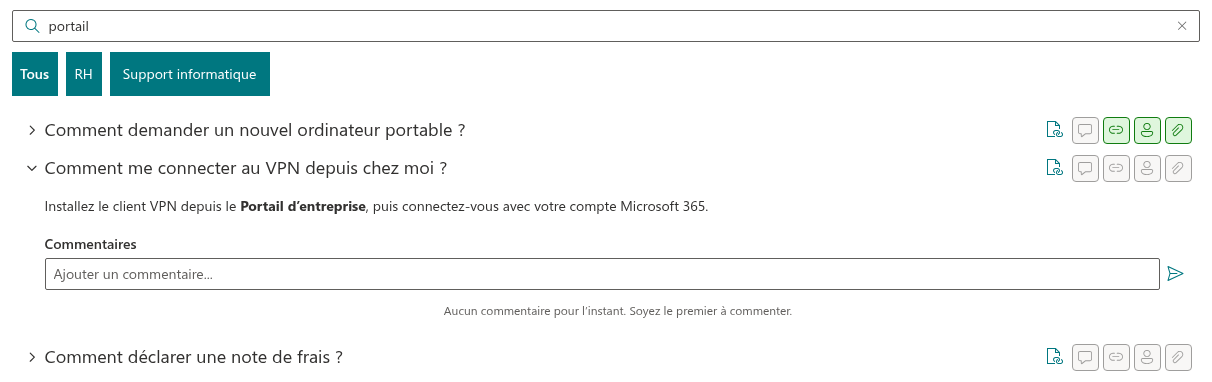
Saisissez un mot ou une expression dans la zone Rechercher... au-dessus de la liste et appuyez sur Entrée. Le composant WebPart recherche dans le texte de la question, le texte de la réponse et le nom du contact sur l'ensemble de la base de connaissances — y compris les questions des pages que vous n'avez pas encore chargées — et affiche les correspondances. La recherche ne tient pas compte de la casse, fonctionne dans toutes les langues et ignore la façon dont la question a été formulée : une recherche sur congés trouve une question intitulée À combien de jours de repos ai-je droit ? si la réponse mentionne les congés.
Si rien ne correspond, le composant WebPart vous l'indique et vous propose d'effacer la recherche. Cliquez sur le ✖ dans la zone de recherche (ou sur Effacer la recherche) pour revenir à la liste complète.
Parcourir par catégorie
De nombreuses bases de connaissances sont organisées en catégories — Général, Support informatique, Congés et arrêts maladie. Vous les voyez de l'une des deux manières suivantes, ou des deux :
- En-têtes de section — les questions sont regroupées sous un titre par catégorie.
- Onglets de catégorie — une rangée d'onglets au-dessus de la liste : Tous et un onglet par catégorie. Cliquez sur un onglet pour ne voir que les questions de cette catégorie ; cliquez sur Tous pour revenir en arrière.
Les onglets affichent les catégories des questions actuellement chargées. Dans une longue base de connaissances avec chargement par pages (voir ci-dessous), un onglet peut n'apparaître qu'après le chargement de questions supplémentaires.
Charger plus de questions
Les grandes bases de connaissances sont chargées par portions. Lorsqu'il y a plus de questions que celles affichées, un bouton Afficher plus apparaît au bas de la liste ; cliquez dessus pour charger la portion suivante. La recherche couvre toujours l'ensemble de la base de connaissances, vous n'avez donc pas besoin de cliquer sur Afficher plus avant de rechercher.
Commenter
Si le bloc Commentaires est affiché, vous pouvez discuter d'une question avec vos collègues : saisissez votre texte dans Ajouter un commentaire... et cliquez sur le bouton d'envoi. Votre nom et votre photo apparaissent à côté du commentaire. Les commentaires sont les commentaires de liste SharePoint standard de la question ; ils sont donc également visibles dans la liste elle-même ; un collègue mentionné avec @ dans la liste est affiché dans le composant WebPart sous forme de carte de profil dynamique. Les longues discussions sont repliées après cinq commentaires ; Afficher plus révèle le reste. Le nombre dans l'en-tête — Commentaires (7) — vous indique combien il y en a.

📝 Remarque
Les commentaires sont visibles par toutes les personnes qui peuvent lire la page. Utilisez-les pour ajouter une astuce ou demander une précision ; une correction de la réponse elle-même est de préférence envoyée à la personne de contact, qui peut modifier la base de connaissances.
Partager le lien d'une question
Au lieu d'expliquer où trouver une réponse, envoyez-la. Survolez l'en-tête de la question et cliquez sur le bouton Copier le lien ; l'adresse de la page avec cette question est copiée dans le Presse-papiers. La personne qui ouvre le lien voit la page avec cette question développée, mise en surbrillance et affichée à l'écran. Cela fonctionne pour les collègues en conversation et par e-mail, et pour le personnel de support qui répond à la même question pour la dixième fois.
Poser une question
Si la base de connaissances n'a pas votre réponse et que vous voyez un bouton Ajouter une question (Ask a Question) au-dessus de la liste, cliquez dessus, saisissez votre question dans la boîte de dialogue et cliquez sur Envoyer. Une confirmation Votre demande a été acceptée. apparaît. Votre question n'est pas publiée immédiatement : elle est transmise aux éditeurs de la base de connaissances, qui rédigent la réponse et la publient. Votre nom est enregistré avec la question, afin qu'ils puissent vous contacter si quelque chose doit être précisé.
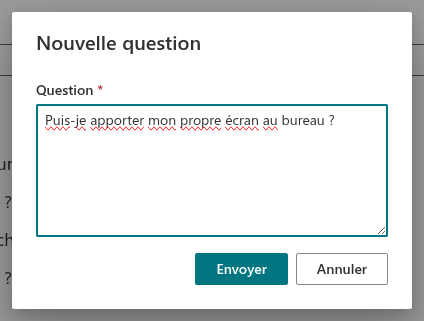
Si vous ne voyez pas le bouton, soit la page n'accepte pas les questions, soit vous n'avez pas l'autorisation d'ajouter des éléments à la liste sous-jacente — adressez-vous au propriétaire de la page.
Dans Microsoft Teams
La même base de connaissances peut être épinglée comme onglet dans un canal Teams. Tout ce qui est décrit ci-dessus fonctionne de la même manière ; les liens vers les pièces jointes, les vidéos et les pages de détail s'ouvrent dans votre navigateur.