Questions & Answers
Le scénario
L'équipe de communication interne souhaite une page Centre d'aide unique sur l'intranet, qui réponde aux questions que les employés envoient sans cesse aux RH, à l'informatique et aux services généraux : comment demander un congé, comment réinitialiser un mot de passe, où se garer, comment réserver une salle. Les réponses existent — dans des e-mails, dans une feuille Excel partagée, dans la tête des responsables de trois services. L'objectif est une page que les employés trouvent par eux-mêmes, que chaque service maintient pour ses propres sujets et qui s'enrichit avec les questions réellement posées.
Cet article décrit sa construction avec Questions and Answers en six étapes, de la planification à la routine de révision. Chaque étape renvoie à l'article détaillé.
Étape 1. Planifier les catégories et les responsables
Avant de toucher à SharePoint, rédigez un plan d'une page :
- Les catégories — une par service ou par sujet, cinq à huit au maximum : Comptes et mots de passe, Matériel et logiciels, Congés et arrêts maladie, Paie et avantages, Bureaux et services généraux, Déplacements et notes de frais. Les lecteurs choisissent les catégories en fonction de leur problème ; nommez-les donc d'après le problème, pas d'après le service.
- Un responsable par catégorie — la personne dont le nom va dans la colonne Contact et qui publie les questions de cette catégorie. Les responsables s'engagent à réviser leurs questions deux fois par an.
- Les 20 à 30 premières questions — collectées dans la boîte aux lettres du support, les tickets les plus fréquents du service desk et la boîte de réception des RH, dans une feuille Excel avec les colonnes Question, Answer, Category, Contact, Link.
💡 Astuce
Rédigez chaque question comme un employé la taperait dans une zone de recherche — Comment réinitialiser mon mot de passe ? plutôt que Procédure de réinitialisation du mot de passe — et mettez dans la réponse les mots que les gens emploient. La recherche du composant WebPart couvre le texte de la question et celui de la réponse ; ce sont donc ces mots qui décident si l'entrée est trouvée. Voir KB10378. Recherche dans la base de connaissances et chargement par pages dans Questions and Answers.
Étape 2. Créer la page et la liste
- Sur le site intranet (un site de communication ou le hub RH), créez une page Centre d'aide et ajoutez le composant WebPart Questions and Answers dans une section à une colonne.
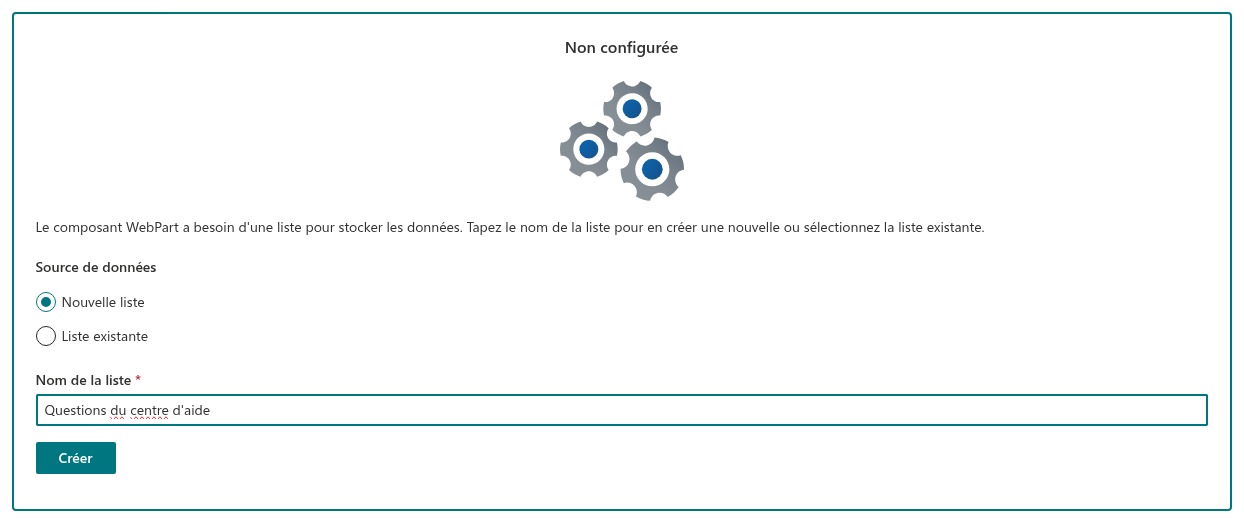
- Sur l'écran de configuration du composant WebPart, choisissez Nouvelle liste (New List), nommez-la Questions du centre d'aide et cliquez sur Créer (Create). La liste avec les colonnes requises est créée et connectée.
- Donnez un titre au composant WebPart en mode édition — Centre d'aide — et publiez la page.
Détails : KB10218. Comment ajouter et configurer le composant WebPart Questions and Answers.
- Ouvrez la liste (volet des propriétés → Source de données (Data Source) → Ouvrir la liste (Open List)), accédez à Paramètres de la liste → Colonnes → Category et saisissez les catégories prévues, une par ligne ; désactivez Autoriser les choix « à compléter » (Allow 'Fill-in' choices) afin que les responsables choisissent dans la liste.
Étape 3. Charger les premières questions
Le chemin le plus rapide de la feuille Excel à la liste est la grille :
- Dans la liste, cliquez sur Modifier en mode grille (Edit in grid view) (activez d'abord la modification en grille dans Paramètres de la liste → Paramètres avancés → Modification rapide des propriétés (Quick property editing) si la commande est absente — la liste créée par le composant WebPart l'a désactivée).
- Copiez la colonne Question de la feuille et collez-la dans Title ; répétez l'opération pour Answer, Category et Link. Collez Contact sous forme d'adresses e-mail — la grille les convertit en personnes.
- Remplissez Order avec 10, 20, 30… dans l'ordre où les questions doivent apparaître au sein d'une catégorie.
- Laissez Published sur No pour l'instant ; quittez la grille.
Laissez ensuite chaque responsable réviser sa catégorie dans la liste, mettre en forme les réponses avec Markdown (des listes pour les étapes, du gras pour les échéances, un lien vers la politique sous Link), joindre des formulaires si nécessaire et définir Published = Yes question par question. Le Markdown et les blocs de réponse sont décrits dans KB10380. Réponses enrichies dans Questions and Answers : Markdown, vidéo, pièces jointes, liens de détail et contacts.
❗ Important
Tapez le Markdown en texte brut ; la barre d'outils de mise en forme du formulaire d'élément stocke du HTML, que le composant WebPart n'affiche pas. Pour éviter complètement la barre d'outils, définissez la colonne Answer en texte brut dans les paramètres de la colonne.
Étape 4. Définir les autorisations
La page est pour tout le monde ; la publication est pour les responsables.
- Dans Paramètres de la liste → Autorisations pour cette liste (Permissions for this list), arrêtez d'hériter des autorisations.
- Accordez à Tout le monde sauf les utilisateurs externes (Everyone except external users) (ou au groupe des visiteurs de l'intranet) le niveau Contribute (Collaboration) — cela permet à chaque employé d'utiliser Ajouter une question (Ask a Question) et de commenter.
- Créez un groupe Éditeurs du centre d'aide avec les responsables de catégories et accordez-lui Edit (Modification).
- Dans Paramètres avancés → Autorisations au niveau de l'élément (Item-level Permissions), définissez Accès en création et en modification (Create and Edit access) sur Créer et modifier les éléments créés par l'utilisateur (Create items and edit items that were created by the user), afin que les employés puissent soumettre des questions sans modifier ni publier les autres éléments.
Désormais, chaque soumission arrive non publiée, visible uniquement par les éditeurs dans la liste. Le modèle d'autorisations est expliqué dans KB10384. Autorisations, stockage des données et confidentialité dans Questions and Answers et le flux de questions dans KB10220. Permettre aux employés de poser des questions dans Questions and Answers.
- Créez un affichage de liste À publier filtré sur Published = No, et définissez une alerte de liste (ou un flux Power Automate sur Lorsqu'un élément est créé) qui envoie un e-mail aux éditeurs lorsqu'une question arrive.
Étape 5. Configurer le composant WebPart
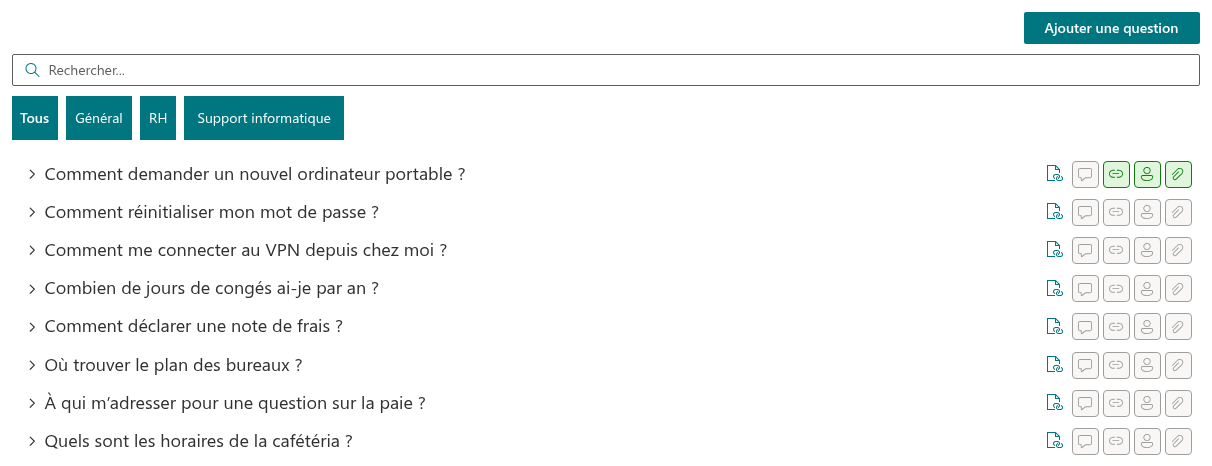
Ouvrez le volet des propriétés et définissez, pour un centre d'aide de 30 à 150 questions :
| Groupe | Paramètre | Valeur |
|---|---|---|
| Comportement (Behavior) | Autoriser les utilisateurs à poser des questions (Allow Users to Ask a Question) | Activé (Enabled) |
| Comportement | Activer la zone de recherche (Enable search box) | Activé |
| Comportement | Copier le lien (Copy Link) | Activé |
| Afficher/Masquer (Show/Hide) | Pièces jointes (Attachments), Contact, Lien des détails (Detail Link), Afficher les commentaires (Show Comments) | Afficher (Show) |
| Afficher/Masquer | Vidéo (Video) | Afficher si un responsable enregistre des vidéos ; sinon Masquer (Hide) |
| Apparence (Appearance) | Réduire par défaut (Collapse by default) | Activé |
| Apparence | Filtre de catégorie (Category Filter) | Activé |
| Apparence | Grouper par (Group By) | Désactivé (Disabled) — les onglets assurent la structuration |
| Apparence | Trier par (Sort by) / Tri (Sorting) | Ordre des questions (Question Order) / Trier de A à Z (Sort A to Z) |
| Apparence | Taille de page (Page Size) | 50 |
Republiez la page. Le raisonnement derrière ces choix est exposé dans KB10379. Organiser les questions : catégories, regroupement, filtre par catégorie, tri et réduction.
Étape 6. L'amener dans Teams et la promouvoir
- Épinglez la page dans le canal Aide de l'équipe de l'entreprise avec un onglet SharePoint, ou ajoutez le composant WebPart comme onglet de canal QnA connecté à la même liste sur le site de cette équipe si le centre d'aide s'y trouve ; voir KB10383. Comment ajouter Questions and Answers à Microsoft Teams.
- Demandez au service desk de répondre aux tickets récurrents par un Copier le lien de la question correspondante plutôt que par une réponse rédigée ; les premières semaines de liens sont la meilleure promotion, et chaque lien ouvre la page avec la réponse développée (KB10381. Commentaires, @mentions et liens profonds dans Questions and Answers).
- Ajoutez une tuile Smart Tiles ou un lien rapide Centre d'aide sur la page d'accueil de l'intranet, ainsi qu'une actualité qui l'annonce avec trois exemples de questions.
La maintenir vivante
Une FAQ meurt lorsque ses réponses deviennent obsolètes. Trois routines la maintiennent vivante avec peu d'effort :
- Chaque semaine — un éditeur consulte l'affichage À publier, répond aux nouvelles questions ou les transmet, et les publie. Une question à laquelle personne ne peut répondre est le signe qu'il faut une nouvelle catégorie ou un nouveau responsable.
- Chaque trimestre — chaque responsable ouvre la liste filtrée sur sa catégorie, triée par Modifié, et relit les réponses de plus de six mois : toujours exactes, lien toujours valide, contact toujours dans ce rôle.
- Chaque année — exportez la liste vers Excel, examinez les commentaires (ils montrent où les réponses sont peu claires) et les statistiques du service desk (quelles questions sont encore posées par e-mail), et supprimez les questions dont personne n'a besoin.
Avec le contrôle de version activé dans les paramètres de la liste (Paramètres de contrôle de version → Créer une version chaque fois que vous modifiez un élément, Versioning settings → Create a version each time you edit an item), la liste conserve l'historique de chaque réponse ; un responsable peut ainsi voir qui a changé quoi et restaurer une version antérieure si nécessaire.