Discussions
Qu'est-ce que Discussions
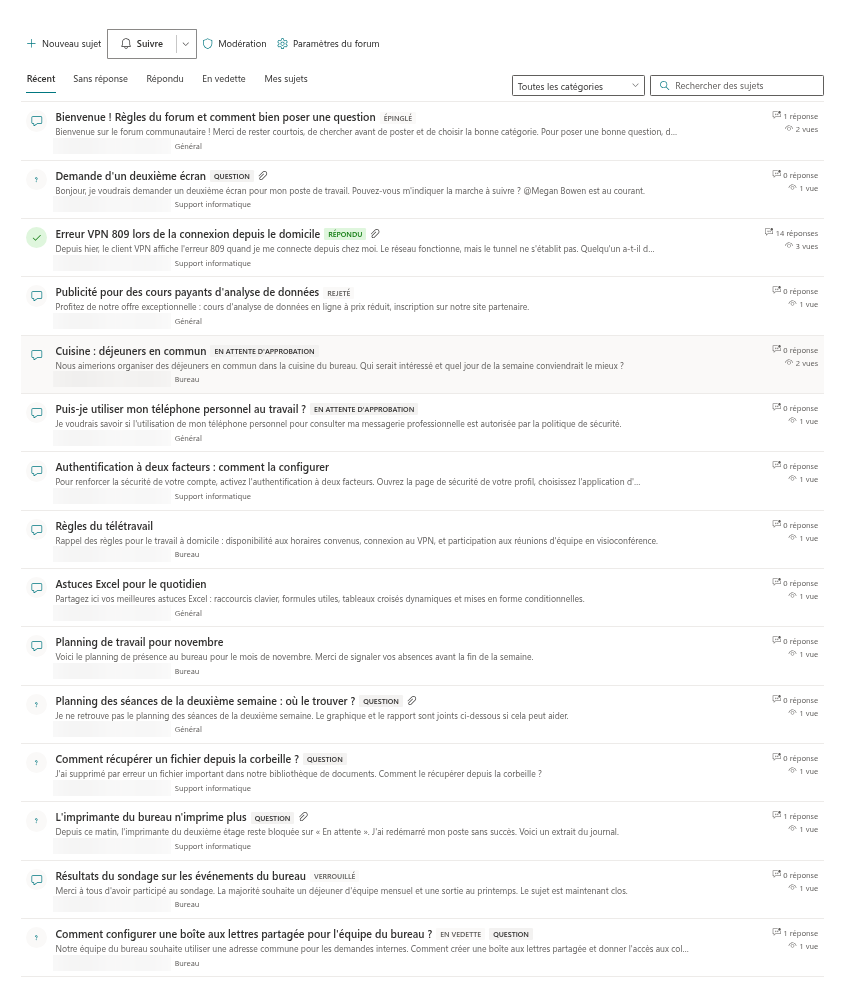
Vitextra Discussions est un forum de discussion et de questions-réponses qui vit à l'intérieur de votre site SharePoint. Il apporte un forum aux pages modernes, où la liste SharePoint classique Discussion Board n'a jamais été disponible : le modèle classique est masqué, ne fonctionne que sur les pages classiques et n'est plus développé. Discussions place un forum moderne sur n'importe quelle page d'un site d'équipe ou d'un site de communication et ouvre le même forum sous forme d'onglet dans Microsoft Teams.
Le produit repose sur SharePoint Framework (SPFx). Chaque forum, sujet, réponse, mention « J'aime » et abonnement est stocké dans des listes SharePoint ordinaires de votre propre site. Rien n'est envoyé à des services externes, et l'accès est régi par les autorisations du site : les personnes qui peuvent lire le site lisent le forum, celles qui peuvent contribuer y publient, et les propriétaires du site le modèrent.
Discussions s'articule autour de trois idées :
- Le forum hérite de tout du site — autorisations, invités, stratégies de rétention et de conformité, périmètre de recherche et cloud d'exécution. Il n'y a ni annuaire d'utilisateurs distinct, ni modèle de rôles distinct, ni stockage distinct.
- De vrais fils de discussion, pas une conversation instantanée — les réponses s'imbriquent sans limite de profondeur, les questions reçoivent une meilleure réponse, et les modérateurs peuvent épingler, mettre en avant et verrouiller des sujets.
- Un chemin depuis le forum classique — un importateur intégré copie les sujets, les réponses, les meilleures réponses, les mentions « J'aime » et les pièces jointes d'une liste Discussion Board classique et reconstruit la hiérarchie des réponses.
Deux composants WebPart
La solution contient deux composants WebPart.
| Composant WebPart | Ce qu'il affiche | Où il s'exécute |
|---|---|---|
| Discussions | Un forum : la liste des sujets avec vues, catégories, recherche et pagination ; le sujet avec son arborescence de réponses ; le formulaire de nouveau sujet ; la file de modération et l'importateur de forum classique pour les propriétaires du site. | Page SharePoint, application pleine page SharePoint, onglet de canal Microsoft Teams, application personnelle Teams |
| Discussions Activity | Les derniers sujets de tous les forums du site (ou d'un seul forum) avec des liens vers la page du forum. | Page SharePoint, onglet de canal Microsoft Teams |
Les deux composants WebPart s'ajoutent depuis la boîte à outils des composants WebPart dans le groupe Communication and collaboration, prennent en charge les arrière-plans de section et les thèmes du site, et suivent la police du site. Le composant WebPart Discussions prend également en charge la disposition pleine largeur d'une section.
Forums, sujets et réponses
Un forum est l'unité que vous placez sur une page : IT Help Desk, Questions RH, Cours 101. Un site peut avoir autant de forums que nécessaire, et chaque forum possède son propre mode :
- Discussions only (discussions uniquement) — chaque sujet est une discussion ; les vues Unanswered et Answered sont masquées.
- Questions and answers only (questions et réponses uniquement) — chaque sujet est une question qui peut recevoir une meilleure réponse.
- Discussions and questions (discussions et questions) — l'auteur choisit le type au moment de créer un sujet. C'est le mode par défaut.
Un forum peut aussi comporter une liste de catégories (une par ligne) dans laquelle les auteurs choisissent, et un commutateur qui exige l'approbation des nouvelles publications par un modérateur.
Un sujet a un titre, un corps en texte enrichi, une catégorie facultative et un type — Discussion ou Question. Les lecteurs voient l'auteur, la dernière activité, le nombre de réponses et le nombre de vues. Les réponses forment une arborescence : vous pouvez répondre au sujet ou à n'importe quelle réponse, et le fil s'affiche de façon imbriquée. Les sujets et les réponses peuvent recevoir des « J'aime », être modifiés par leurs auteurs et être signalés aux modérateurs.
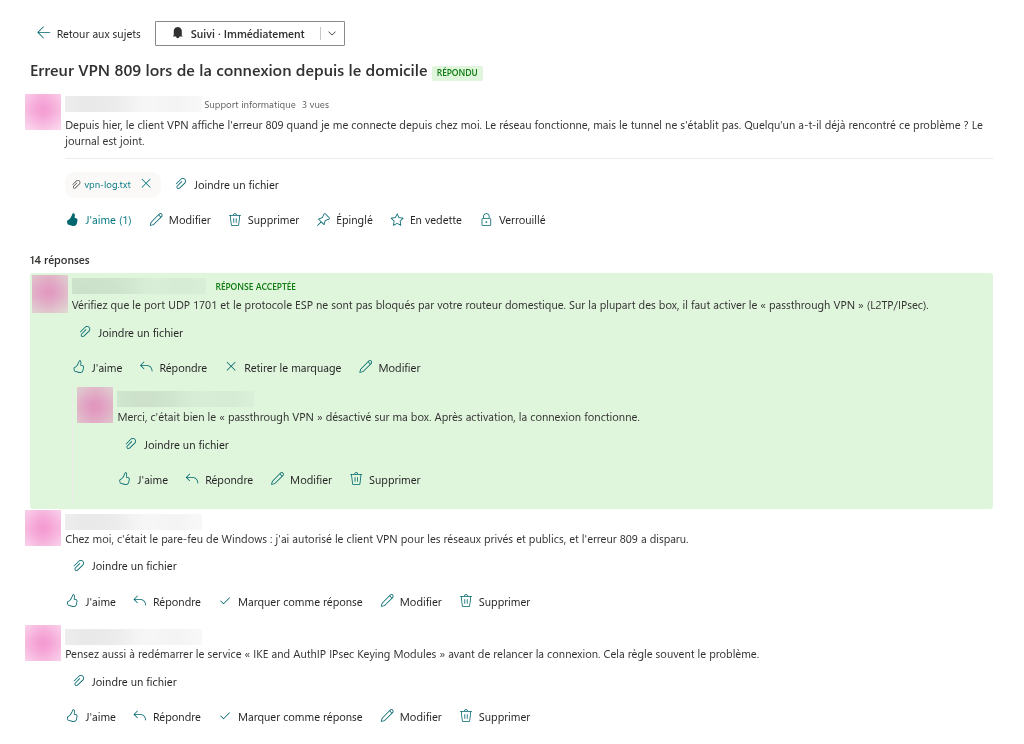
Dans un sujet de type question, l'auteur de la question ou un modérateur clique sur Mark as answer (marquer comme réponse) sur la meilleure réponse. La réponse s'affiche en haut en tant que Accepted answer (réponse acceptée), le sujet passe de la vue Unanswered à la vue Answered, et la marque peut être retirée avec Unmark answer.
Trouver des sujets : vues, catégories et recherche
La liste des sujets propose cinq vues — Recent, Unanswered, Answered, Featured et My topics — et l'éditeur de la page choisit celle qui s'ouvre par défaut. Les sujets épinglés restent en tête de chaque vue ; les autres sujets sont classés par dernière activité. Une liste déroulante de catégories filtre la liste, et la zone de recherche effectue une recherche dans les titres des sujets côté serveur. Les sujets sont chargés par pages de 5 à 100, avec un bouton Load more pour la page suivante.
Chaque sujet possède sa propre adresse : le composant WebPart ajoute ?topic=ID à l'URL de la page lorsqu'un sujet est ouvert, de sorte que le lien peut être copié depuis le navigateur et partagé. Le composant WebPart Discussions Activity utilise les mêmes liens pour ouvrir un sujet sur la page du forum.
Rédaction : texte enrichi, images, pièces jointes et mentions
Les sujets et les réponses se rédigent dans un éditeur de texte enrichi avec gras, italique, souligné et barré, listes à puces et numérotées, citations, blocs de code, liens et images intégrées. Les images sont collées, déposées ou insérées depuis un fichier et chargées dans la bibliothèque Discussions Assets du site ; une image peut peser jusqu'à 10 Mo. Chaque publication passe par un assainisseur à liste d'autorisation avant d'être stockée et avant d'être affichée.
Des fichiers peuvent être joints à un sujet ou à une réponse avant la publication ou plus tard ; ils sont stockés comme pièces jointes de l'élément de liste. La saisie de @ ouvre un sélecteur de personnes parmi les utilisateurs du site ; la mention s'affiche sous forme de lien dans la publication et est enregistrée dans la colonne Mentions pour les notifications.
Suivi et notifications
Un bouton Follow (suivre) sur le forum et sur chaque sujet crée un abonnement avec l'une des trois fréquences : Immediately, Daily digest ou Weekly digest. Les auteurs suivent automatiquement leurs propres sujets. Les abonnements sont stockés dans la liste Discussions Subscriptions.
📝 Remarque
Le composant WebPart conserve les abonnements et les mentions, mais n'envoie pas lui-même d'e-mails. L'envoi est assuré par un flux Power Automate qui lit la liste des abonnements ainsi que les listes des sujets et des publications ; le contrat de ce flux est décrit dans KB10414. Fonctionnement des notifications dans Discussions : abonnements, mentions et Power Automate. Aucune autorisation Microsoft Graph telle que Mail.Send n'est demandée.
Modération
Les utilisateurs disposant de l'autorisation Gérer les listes (Manage Lists) sur le site — les propriétaires du site par défaut — sont modérateurs. Ils peuvent épingler, mettre en avant et verrouiller des sujets, modifier et supprimer les publications d'autres personnes, et ouvrir l'écran Moderation, qui répertorie les sujets et réponses en attente d'approbation ainsi que les sujets et réponses signalés par des membres, avec les actions Approve, Reject, Dismiss reports et Delete.
Lorsque l'option Require approval of new posts est activée sur un forum, les sujets et réponses des membres sont créés avec l'état Pending (en attente). Les membres voient les éléments approuvés et les leurs ; les modérateurs voient tout, y compris les éléments en attente et rejetés.
Importer un Discussion Board classique
Les propriétaires du site peuvent ouvrir Import classic board depuis le composant WebPart en mode édition, choisir une liste Discussion Board classique sur ce site ou sur un autre site du locataire, consulter un résumé de simulation et importer les sujets, les réponses, les meilleures réponses, les « J'aime » et les pièces jointes dans le forum actuel. La hiérarchie des réponses est reconstruite ; les réponses qui ont perdu leur parent dans un forum aplati deviennent des réponses de premier niveau de leur sujet. Les éléments importés conservent un identifiant hérité, de sorte que l'import peut être relancé sans doublons. Voir KB10417. Comment importer un forum de discussion SharePoint classique dans Discussions.
Où résident les données
À la première utilisation, le composant WebPart Discussions crée cinq listes au niveau du site : Discussions Boards, Discussions Topics, Discussions Posts, Discussions Subscriptions et la bibliothèque de documents Discussions Assets. Tous les forums du site partagent ces listes. Le composant WebPart reconnaît les listes par des identifiants de colonnes fixes, elles peuvent donc être renommées ; toutes les colonnes personnalisées commencent par le préfixe Vtx. Le contrôle de version est activé sur chaque liste, et les listes sont visibles dans le Contenu du site, de sorte que la rétention, l'eDiscovery et les étiquettes de confidentialité du site s'y appliquent comme à toute autre liste.
❗ Important
La création des listes nécessite l'autorisation Gérer les listes sur le site, dont disposent les propriétaires du site. Les membres sans cette autorisation peuvent utiliser un forum une fois qu'un propriétaire du site l'a créé, mais ne peuvent pas configurer le premier forum d'un site. Rien n'est stocké en dehors de votre locataire, et aucune autorisation d'API Microsoft Graph n'a besoin d'être approuvée — voir KB10411. Où Discussions stocke vos données : listes, colonnes et confidentialité et KB10413. Autorisations d'API et consentement administrateur pour Discussions.
Les autorisations en bref
| Autorisation du site | Ce que l'utilisateur peut faire dans un forum |
|---|---|
| Lecture (visiteurs, invités en lecture seule) | Ouvrir les forums, lire les sujets et les réponses, utiliser les vues, les catégories et la recherche |
| Ajouter des éléments — Collaboration ou Modification (membres, invités avec droits de membre) | Tout ce qui précède, plus créer des sujets, répondre, aimer, suivre, joindre des fichiers, signaler des publications, modifier et supprimer ses propres publications |
| Gérer les listes (propriétaires du site) | Tout ce qui précède, plus approuver et rejeter, épingler, mettre en avant et verrouiller, modifier et supprimer n'importe quelle publication, créer des forums et exécuter l'importateur |
Les détails se trouvent dans KB10408. Autorisations dans Discussions : qui peut lire, publier et modérer.