Discussions
Présentation
Cet article explique comment placer le composant WebPart Vitextra Discussions sur une page moderne SharePoint Online, créer ou sélectionner un forum au premier lancement et régler le composant WebPart dans son volet de propriétés. Il suppose que le package Discussions a déjà été déployé dans le catalogue d'applications de votre locataire et, si vous utilisez un catalogue d'applications du locataire, que l'application a été ajoutée au site.
💡 Astuce
Si le composant WebPart n'est pas encore disponible sur votre site, déployez-le d'abord — voir KB10035. Comment installer un produit Vitextra dans SharePoint Online et KB10361. Catalogue d'applications du locataire ou de la collection de sites : où déployer les applications Vitextra. Discussions ne demande aucune autorisation d'API Microsoft Graph, il n'y a donc rien à approuver dans le Centre d'administration SharePoint.
Prérequis
- Pour modifier la page, vous devez pouvoir modifier les pages du site — en tant que membre ou propriétaire.
- Pour créer le premier forum d'un site, vous avez besoin de l'autorisation Gérer les listes (Manage Lists), car le composant WebPart crée ses listes à ce moment-là. Les propriétaires du site en disposent ; les membres avec des droits de Modification, non.
- Une fois les listes et un forum créés, tout éditeur de page peut ajouter le composant WebPart à une autre page et sélectionner le forum existant.
Ajout du composant WebPart à une page
- Ouvrez la page où vous voulez le forum et passez en mode édition avec Modifier en haut à droite.
- Survolez la zone où le composant WebPart doit se trouver et cliquez sur le bouton rond + (Ajouter un nouveau composant WebPart).
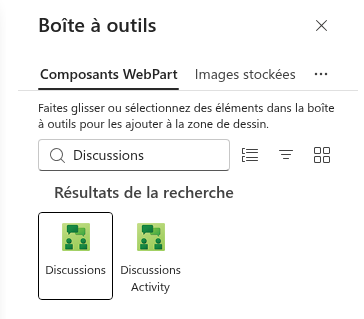
- Dans la boîte à outils, commencez à taper Discussions et sélectionnez le composant WebPart Discussions dans le groupe Communication and collaboration. Ne le confondez pas avec Discussions Activity, le flux des sujets récents.
Le composant WebPart est ajouté à la page et, comme il n'est pas encore lié à un forum, affiche l'écran Not Configured (non configuré).
Premier lancement : créer ou sélectionner un forum
L'écran Not Configured explique que le composant WebPart a besoin d'un forum à afficher et propose deux options sous Board (forum) :
- New board (nouveau forum) — renseignez le Board name (nom du forum), choisissez le Mode (Discussions and questions, Discussions only ou Questions and answers only), indiquez éventuellement les Categories (one per line) (catégories, une par ligne), décidez s'il faut Require approval of new posts (exiger l'approbation des nouvelles publications), puis cliquez sur Create board (créer le forum). Le forum est créé et le composant WebPart bascule immédiatement dessus.
- Existing board (forum existant) — sélectionnez un forum créé précédemment sur ce site dans la liste déroulante Board et cliquez sur Use board (utiliser le forum). Cette option est présélectionnée lorsque le site possède déjà des forums ; s'il n'en a aucun, seule l'option New board est disponible.
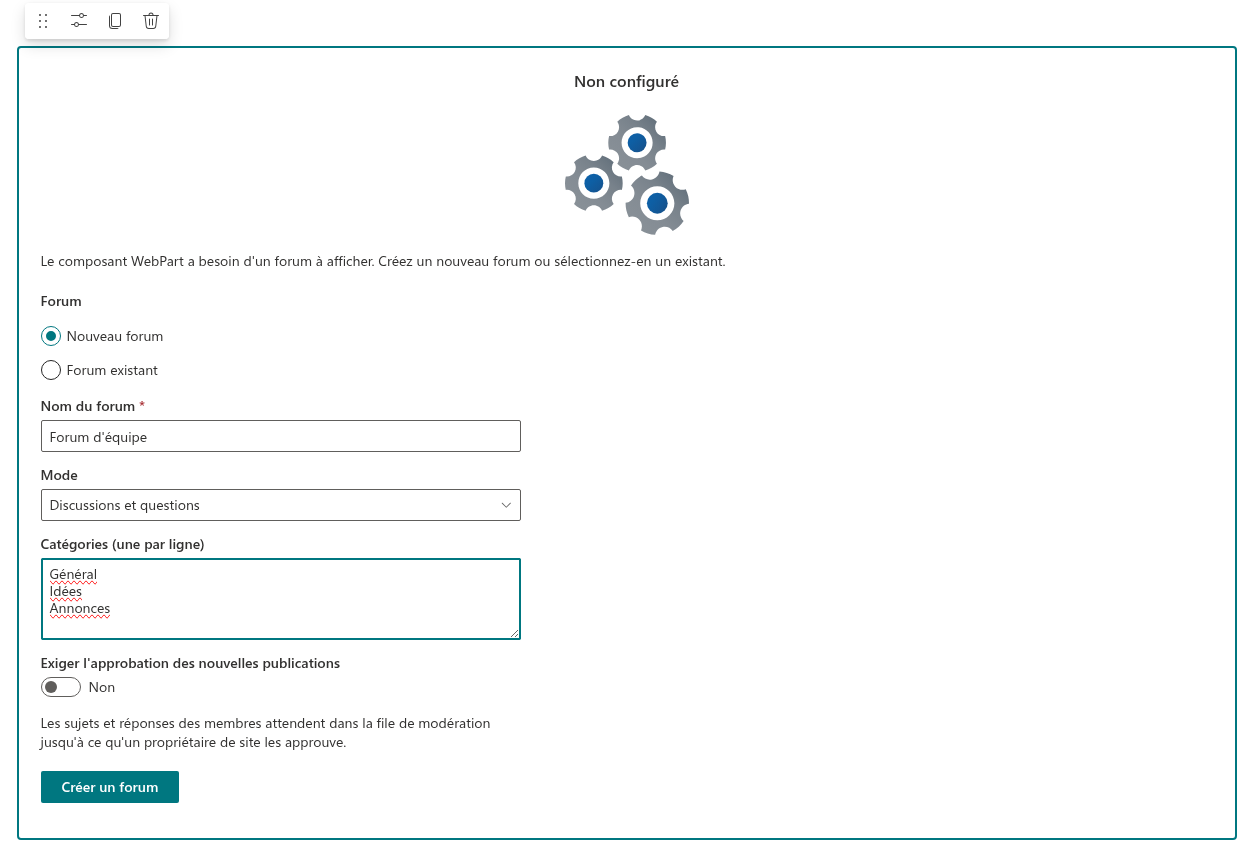
Les paramètres du forum — mode, catégories et approbation — sont expliqués dans KB10392. Créer votre premier forum : modes, catégories et approbation.
❗ Important
Si le site n'a pas encore de listes Discussions et que vous ne disposez pas de l'autorisation Gérer les listes, le composant WebPart affiche You do not have permission to create lists on this site. Ask the site owner to set up the board. Demandez à un propriétaire du site de créer le premier forum ; vous pourrez ensuite y lier le composant WebPart avec Existing board.
Ce qui est créé sur le site
Lors de la création du premier forum, le composant WebPart provisionne cinq listes au niveau du site et les lie au composant WebPart : Discussions Boards, Discussions Topics, Discussions Posts, Discussions Subscriptions et la bibliothèque de documents Discussions Assets (images intégrées). Les listes sont créées avec les noms dans la langue d'interface de la personne qui les crée, avec le contrôle de version activé, et apparaissent dans le Contenu du site. Tous les forums du site partagent les mêmes listes ; un second forum ne crée donc pas de nouvelles listes.
Le composant WebPart reconnaît les listes par les identifiants de leurs colonnes marqueurs plutôt que par leur nom ; vous pouvez donc les renommer plus tard. Si le site possède déjà des listes créées par une version antérieure de Discussions sans la liste des abonnements ou la bibliothèque des ressources, le composant WebPart les complète lui-même : lorsqu'un modérateur (utilisateur disposant de l'autorisation Gérer les listes) ouvre une page dont le composant WebPart a été configuré avant l'existence de ces listes, les listes et colonnes manquantes sont créées automatiquement — le mode édition n'est pas nécessaire. La configuration du forum fait de même : Create board et Use board mettent toujours les listes à jour pour un utilisateur disposant de l'autorisation Gérer les listes, de sorte que les colonnes introduites par les versions ultérieures sont également ajoutées. Les autres utilisateurs se contentent de rechercher les listes existantes.
Sur une page qui est seulement consultée et sur laquelle aucun forum n'est sélectionné, les visiteurs voient un court message demandant à un éditeur d'ouvrir la page en mode édition et de terminer la configuration.
Configuration du composant WebPart
Sélectionnez le composant WebPart et cliquez sur l'icône crayon (Modifier le composant WebPart) pour ouvrir le volet de propriétés. Les paramètres sont organisés en trois groupes.
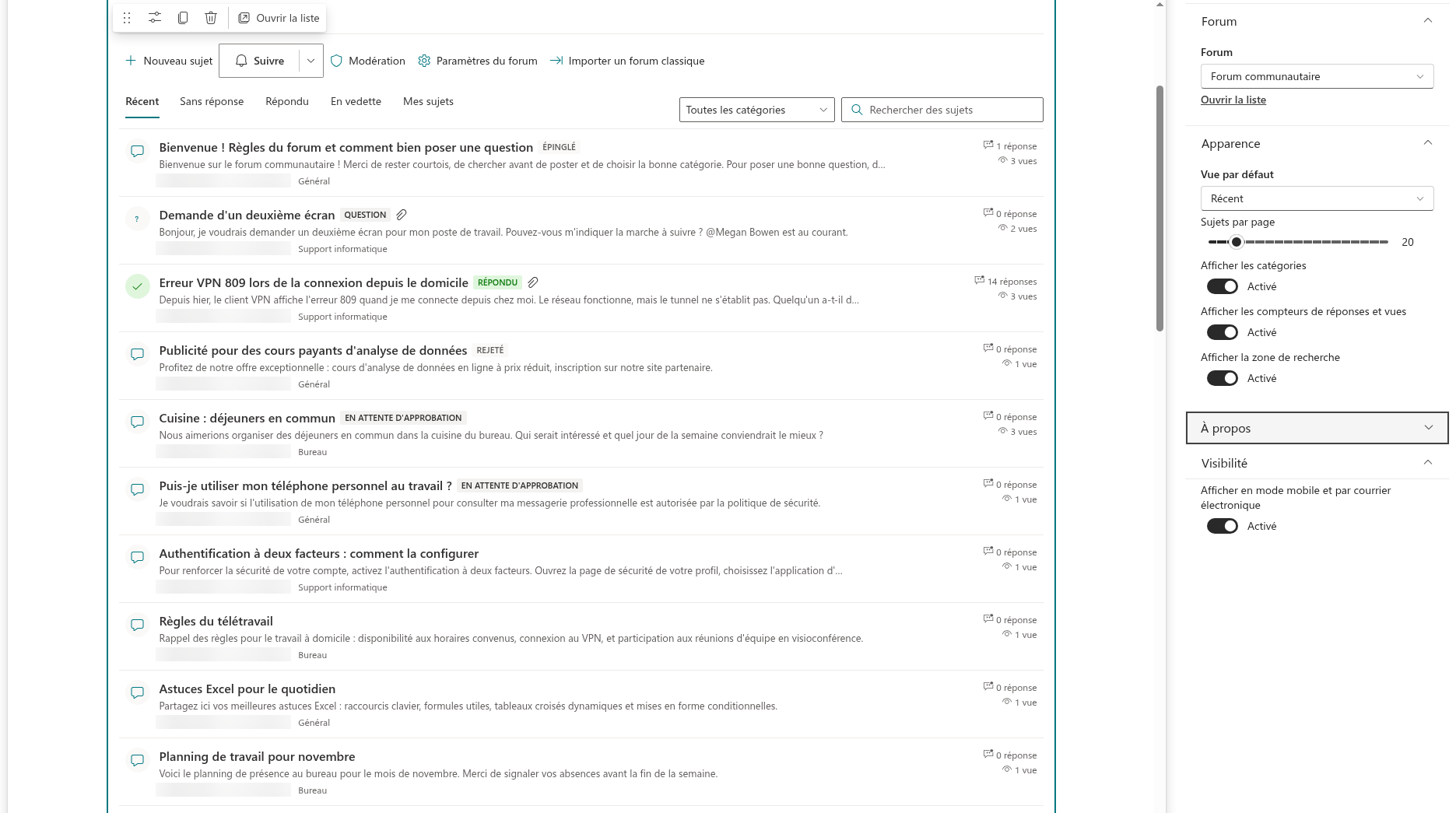
Board
- Board — le forum affiché par ce composant WebPart. La liste déroulante répertorie tous les forums du site, de sorte qu'une page peut afficher IT Help Desk et une autre Questions RH alors que toutes deux utilisent les mêmes listes.
- Open List (ouvrir la liste) — ouvre la liste Discussions Topics dans un nouvel onglet. La même commande est disponible dans la barre d'outils du composant WebPart en mode édition.
Appearance
- Default view (vue par défaut) — la vue qui s'ouvre en premier : Recent, Unanswered, Answered, Featured ou My topics. La valeur par défaut est Recent. Pour un forum de questions-réponses, on ouvre souvent Unanswered afin que les experts voient d'abord les questions ouvertes. Sur un forum en mode Discussions only, les vues Unanswered et Answered sont masquées.
- Topics per page (sujets par page) — le nombre de sujets chargés à la fois, de 5 à 100 par pas de 5 (20 par défaut). Un bouton Load more charge la page suivante.
- Show categories (afficher les catégories) — affiche la liste déroulante des catégories au-dessus de la liste et la catégorie de chaque sujet (activé par défaut). La liste déroulante n'apparaît que si le forum possède des catégories.
- Show reply and view counters (afficher les compteurs de réponses et de vues) — affiche le nombre de réponses et de vues à côté de chaque sujet (activé par défaut).
- Show search box (afficher la zone de recherche) — affiche la zone de recherche qui effectue une recherche dans les titres des sujets (activé par défaut).
About
Affiche l'état de la licence, la version du produit et les informations sur le locataire, et propose les actions d'essai et d'activation. Voir KB10434. Licence Discussions : évaluation, activation et plans.
Modifier le forum lui-même
Le volet de propriétés choisit quel forum est affiché, mais ne modifie pas le forum lui-même. Les modérateurs — utilisateurs disposant de l'autorisation Gérer les listes (Manage Lists), en général les propriétaires du site — modifient le forum directement dans le composant WebPart : cliquez sur Board settings dans la barre de commandes au-dessus de la liste des sujets (à côté de New topic et Moderation). Le volet Board settings contient Board name (obligatoire), Description, Mode, Categories (one per line) et Require approval of new posts. Cliquez sur Save pour appliquer les modifications immédiatement, ou sur Cancel pour fermer le volet sans enregistrer. La page n'a pas besoin d'être en mode édition.
📝 Remarque
Les paramètres d'un forum sont stockés dans un élément de la liste Discussions Boards. Le volet Board settings est la méthode habituelle pour les modifier ; la modification directe de l'élément dans la liste reste possible comme alternative. La signification de chaque paramètre est expliquée dans KB10392. Créer votre premier forum : modes, catégories et approbation ; la liste complète des paramètres se trouve dans KB10425. Référence des paramètres des composants WebPart Discussions.
Modification du titre du composant WebPart
Comme les composants WebPart SharePoint standard, Discussions possède un titre modifiable au-dessus du forum. Cliquez sur la zone Web Part Title pendant que la page est en mode édition et saisissez votre titre — par exemple IT Help Desk ou Posez vos questions aux RH.
Lorsque vous avez terminé, cliquez sur Publier (ou Republier). Les membres du site voient alors le bouton New topic et peuvent créer le premier sujet ; les propriétaires du site voient aussi Moderation et Board settings ainsi que, en mode édition, Import classic board.