Discussions
Introduction
Une équipe qui vit dans Microsoft Teams veut son forum à côté de ses conversations. Discussions est livré sous forme d'application Teams et peut être épinglé comme onglet dans un canal : la même liste de sujets avec vues, catégories et recherche, les mêmes réponses imbriquées, meilleures réponses, abonnements et modération que sur une page SharePoint, le contenu étant stocké dans les listes du site SharePoint de l'équipe.
Cet article couvre la publication de l'application dans Teams, l'ajout et la configuration de l'onglet, ainsi que les points qui diffèrent d'une page SharePoint. Il suppose que le package a déjà été déployé dans le catalogue d'applications de votre locataire (voir KB10035. Comment installer un produit Vitextra dans SharePoint Online).
📝 Remarque
Le package Teams contient le composant WebPart Discussions en tant qu'onglet de canal et en tant qu'entrée d'application personnelle, ainsi que le composant WebPart Discussions Activity en tant qu'onglet de canal. Une licence par locataire couvre aussi bien les pages SharePoint que les onglets Teams, et aucune autorisation d'API Microsoft Graph n'est demandée.
Prérequis
- Pour publier l'application dans Teams, vous devez gérer le catalogue d'applications SharePoint — généralement le rôle Administrateur SharePoint.
- Pour ajouter un onglet de canal, vous devez être membre de l'équipe ; les propriétaires de l'équipe peuvent restreindre qui peut ajouter des onglets.
- Pour créer le premier forum de l'équipe, vous avez besoin de l'autorisation Gérer les listes (Manage Lists) sur le site SharePoint de l'équipe, dont disposent les propriétaires de l'équipe. Une fois les listes créées, tout membre peut ajouter un onglet et sélectionner un forum existant.
Étape 1. Rendre l'application disponible dans Teams
- Ouvrez le Centre d'administration Microsoft 365, accédez au Centre d'administration SharePoint, sélectionnez Autres fonctionnalités et cliquez sur Ouvrir sous Applications.
- Sur la page Gérer les applications, sélectionnez le package Vitextra Discussions et cliquez sur Ajouter à Teams. (Dans la bibliothèque classique Applications pour SharePoint, la même commande s'appelle Synchroniser avec Teams sous l'onglet FICHIERS du ruban.)
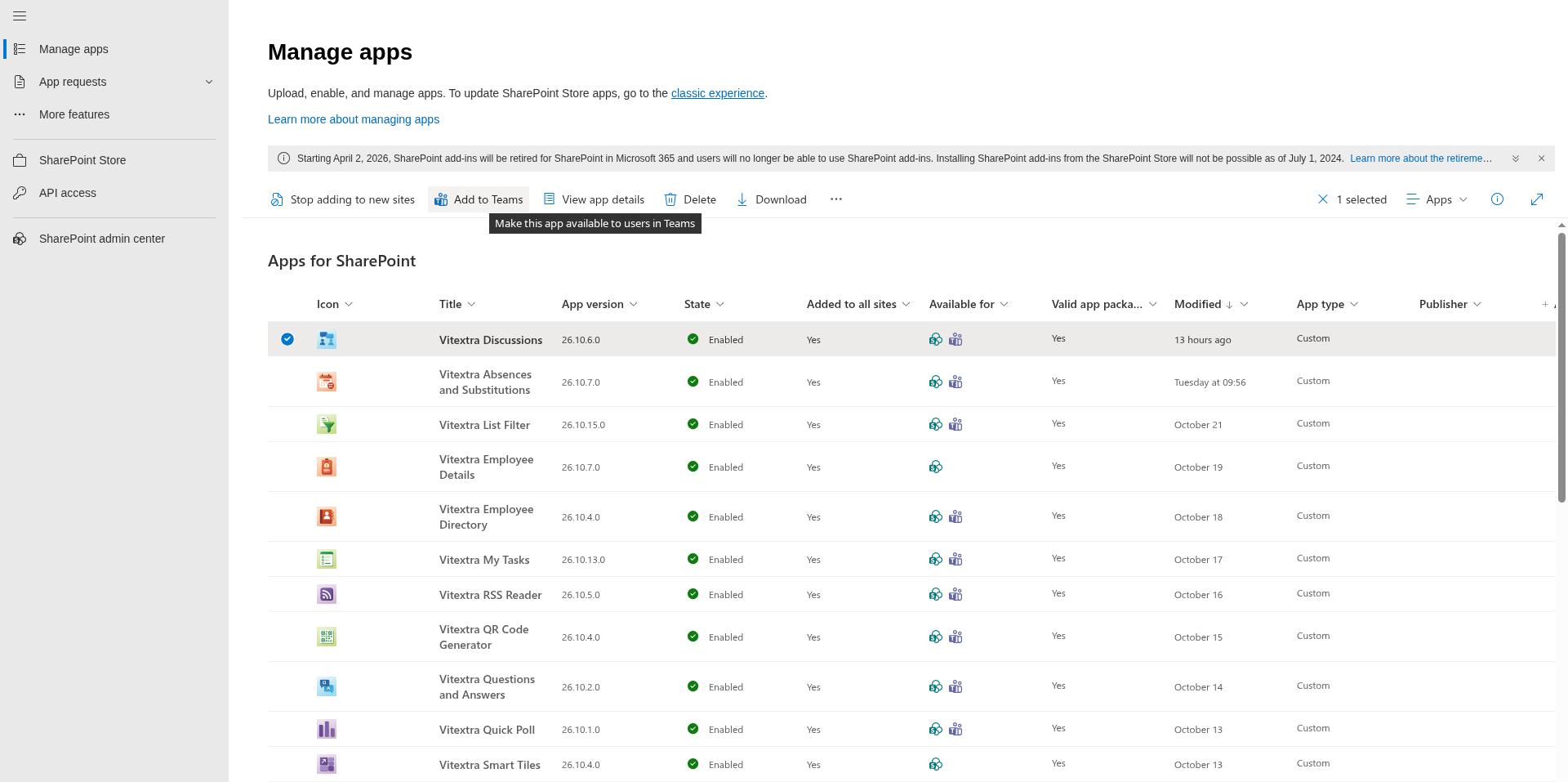
L'application est publiée dans la boutique d'applications Teams de votre organisation sous le nom Discussions (Vitextra Discussions). Elle reste liée au package SharePoint : une nouvelle version installée dans le catalogue d'applications est également utilisée dans Teams (voir KB10050. Comment mettre à jour une solution Vitextra SPFx dans SharePoint Online).
📝 Remarque
Un administrateur Teams peut également charger manuellement le package d'application Teams dans le Centre d'administration Teams sous Applications Teams → Gérer les applications → Charger une nouvelle application ; le package est le fichier TeamsSPFxApp.zip fourni avec le produit. Ajouter à Teams est la voie la plus simple.
Étape 2. Ajouter l'onglet à un canal
- Ouvrez l'équipe et le canal, puis cliquez sur + dans la barre d'onglets.
- Recherchez Discussions dans la liste des applications (utilisez la zone de recherche) et sélectionnez-le.
- Cliquez sur Ajouter (ou Enregistrer). L'onglet s'ouvre avec l'écran Not Configured du composant WebPart et son volet de propriétés.
- Créez ou sélectionnez un forum — voir l'étape suivante — et l'onglet affiche le forum.
Renommez l'onglet (Renommer dans le menu de l'onglet) en quelque chose comme Centre d'assistance ou Questions-réponses ; le nom par défaut est le nom de l'application.
Étape 3. Choisir le forum
Un onglet Teams s'exécute dans le contexte du site SharePoint de l'équipe, et l'écran Not Configured travaille avec les listes de ce site :
- New board — saisissez un Board name, choisissez le Mode, indiquez les Categories (one per line), définissez Require approval of new posts et cliquez sur Create board. Si l'équipe n'a pas encore de listes Discussions, elles sont créées à ce moment-là sur le site de l'équipe (Discussions Boards, Discussions Topics, Discussions Posts, Discussions Subscriptions et la bibliothèque Discussions Assets) et apparaissent dans le Contenu du site du site de l'équipe. Les options sont expliquées dans KB10392. Créer votre premier forum : modes, catégories et approbation.
- Existing board — sélectionnez un forum qui existe déjà sur le site de l'équipe, par exemple un forum créé pour une page du même site, et cliquez sur Use board. L'onglet et la page affichent alors les mêmes sujets.
Un forum d'un autre site — par exemple un centre d'assistance à l'échelle de l'entreprise sur l'intranet — ne peut pas être sélectionné dans l'onglet, car le composant WebPart travaille avec les listes du site sur lequel il s'exécute. Pour montrer un tel forum à une équipe, ajoutez dans Teams un onglet Site web avec l'adresse de la page intranet, ou épinglez la page avec l'application d'onglet SharePoint.
Étape 4. Configurer l'onglet
Une fois le forum sélectionné, ouvrez le volet de propriétés chaque fois que nécessaire : dans le menu de l'onglet, choisissez Paramètres. Les options sont les mêmes que sur une page SharePoint — la liste déroulante Board et le lien Open List, et sous Appearance les paramètres Default view, Topics per page, Show categories, Show reply and view counters et Show search box — et sont décrites dans KB10391. Comment ajouter et configurer le composant WebPart Discussions. L'onglet conserve ses propres paramètres, indépendamment de tout composant WebPart d'une page affichant le même forum.
Ce qui est différent dans Teams
- Les autorisations viennent de l'équipe. Les propriétaires de l'équipe sont propriétaires du site SharePoint et donc modérateurs : ils publient sans approbation, voient le bouton Moderation et peuvent épingler, mettre en avant et verrouiller des sujets. Les membres de l'équipe ont des droits de Modification sur le site et peuvent créer des sujets, répondre, aimer, suivre et signaler. Les invités de l'équipe participent avec leurs autorisations d'invité. Les détails se trouvent dans KB10408. Autorisations dans Discussions : qui peut lire, publier et modérer.
- Liens profonds. Sur une page SharePoint, le composant WebPart ajoute
?topic=IDà l'adresse de la page lorsqu'un sujet est ouvert. Dans un onglet Teams, l'adresse de la page n'est pas visible ; pour partager un sujet avec un collègue, utilisez donc la page SharePoint qui affiche le même forum, ou Copier le lien vers l'onglet dans le menu de l'onglet pour pointer vers l'onglet lui-même. Les liens du composant WebPart Discussions Activity ouvrent la Board page URL configurée dans le navigateur. Voir KB10407. Partager un lien vers un sujet dans Discussions (liens profonds). - Importer un forum classique. La commande Import classic board des modérateurs n'apparaît qu'en mode édition. Sur une page SharePoint, il s'agit du mode édition de la page ; pour un onglet, elle est disponible pendant que les Paramètres de l'onglet sont ouverts.
- Application personnelle. Le package Teams enregistre aussi Discussions en tant qu'application personnelle. Un onglet personnel n'a pas d'étape de sélection de forum, de sorte que le composant WebPart ne peut pas y être pointé vers le forum d'une équipe ; utilisez des onglets de canal pour les forums.
- Les pièces jointes et les images s'ouvrent dans le navigateur ou dans la visionneuse de fichiers de Teams, selon le type. Les images intégrées sont stockées dans la bibliothèque Discussions Assets du site de l'équipe.
- Thème. L'onglet suit les thèmes clair et sombre du client Teams ; la disposition s'adapte à la largeur de la fenêtre Teams et à l'application mobile Teams.
❗ Important
Retirer l'onglet d'un canal ne supprime rien : les forums, les sujets et les réponses restent dans les listes du site de l'équipe et peuvent être réaffichés par un nouvel onglet ou une page. La suppression de l'équipe supprime son site SharePoint et, avec lui, les forums. Gardez-le à l'esprit pour les équipes soumises à une stratégie d'expiration.
Si l'onglet est vide ou affiche un message
| Ce que vous voyez | Que faire |
|---|---|
| Not Configured / The web part still needs to be configured | Ouvrez Paramètres dans le menu de l'onglet et créez ou sélectionnez un forum (étape 3). |
| You do not have permission to create lists on this site | Le site de l'équipe n'a pas encore de listes Discussions et vous n'êtes pas propriétaire de l'équipe. Demandez à un propriétaire de créer le premier forum. |
| The selected board was not found | L'élément du forum a été supprimé de la liste Discussions Boards, ou l'onglet a été copié dans une autre équipe. Ouvrez Paramètres et choisissez un autre forum. |
| No topics yet. Start the first one. | Le forum est vide, ou tous les sujets sont en attente d'approbation et vous n'êtes pas modérateur. |
| Le bouton New topic est absent | L'utilisateur n'a pas l'autorisation Ajouter des éléments sur le site de l'équipe — un visiteur ou un invité en lecture seule. |
| L'application est absente de la boîte de dialogue + | Le package n'a pas été ajouté à Teams (étape 1), ou l'administrateur Teams bloque les applications personnalisées ; vérifiez Applications Teams → Gérer les applications dans le Centre d'administration Teams. |
| Le message de licence | L'essai est terminé ou aucune licence n'est attribuée au locataire ; voir KB10365. Pourquoi un composant WebPart Vitextra affiche-t-il « Nous espérons que vous avez apprécié votre version d'évaluation gratuite » ? Messages de licence et solutions. |
D'autres cas sont traités dans KB10429. Dépannage de Discussions : non configuré, tableau introuvable et erreurs d'autorisation.