Discussions
Avant de commencer
Un sujet est le message de départ d'un fil sur un tableau Discussions : une discussion que vous souhaitez ouvrir ou une question à laquelle vous voulez une réponse. Pour en créer un, vous avez besoin de l'autorisation Ajouter des éléments sur le site SharePoint qui héberge le tableau — les membres disposant du niveau d'autorisation Collaboration ou Modification l'ont. Les visiteurs en lecture seule peuvent lire le tableau, mais ne voient pas le bouton New topic (Nouveau sujet) ; si c'est votre cas, adressez-vous au propriétaire du site.
Avant de poser une question, prenez un instant pour rechercher dans le tableau : la zone Search topics (Rechercher des sujets) et l'affichage Answered (Avec réponse) montrent souvent que quelqu'un a déjà posé la même question (voir KB10397. Discussions : guide rapide pour les utilisateurs).
Ouvrir le formulaire New topic
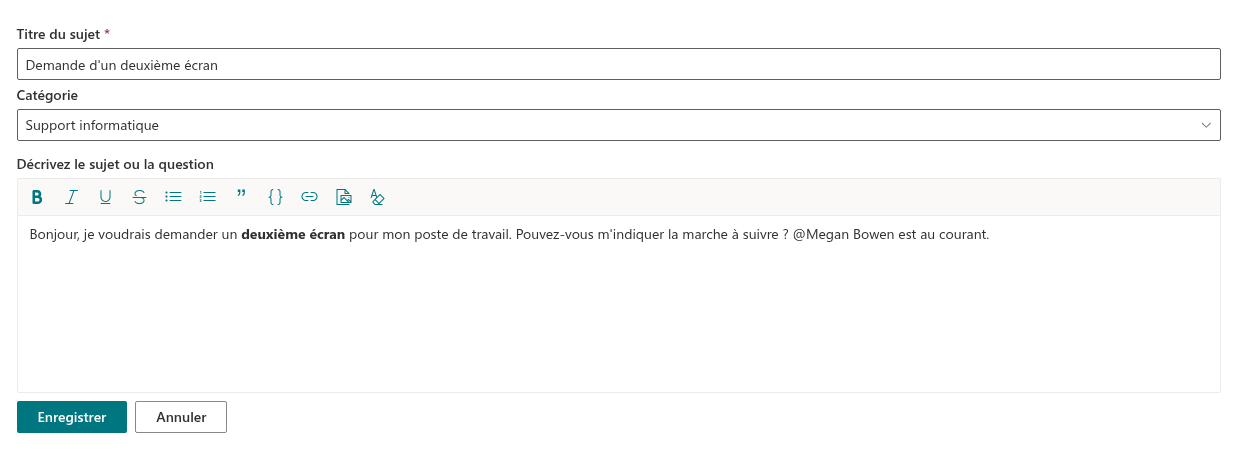
Cliquez sur New topic dans la barre de commandes au-dessus de la liste des sujets. La liste est remplacée par le formulaire New topic ; le curseur se trouve déjà dans le champ du titre. Cancel (Annuler) ferme le formulaire et vous ramène à la liste sans rien enregistrer.
Remplir le formulaire
| Champ | Que saisir |
|---|---|
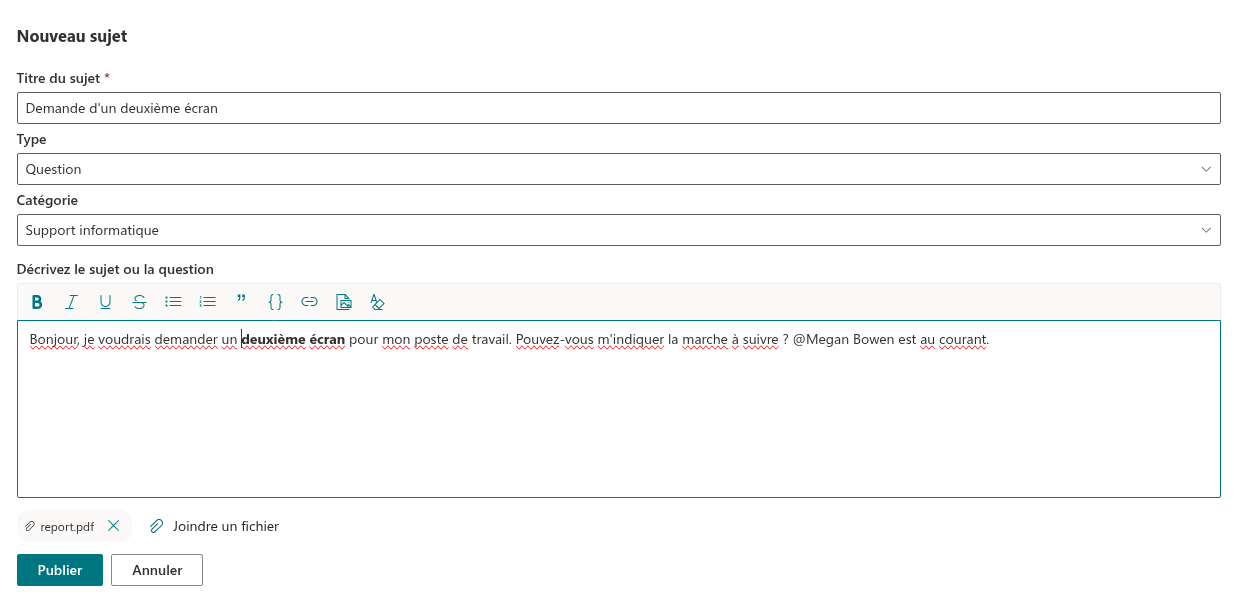
| Topic title (Titre du sujet) | Obligatoire, jusqu'à 255 caractères. C'est ce que vos collègues voient dans la liste et ce sur quoi porte la recherche du tableau ; soyez donc précis : Le VPN se coupe toutes les 30 minutes sous Windows 11 fonctionne mieux que Problème de VPN. Si vous le laissez vide, le formulaire affiche This field is required (Ce champ est obligatoire) lorsque vous cliquez sur Post (Publier). |
| Type | Affiché uniquement sur les tableaux qui autorisent à la fois les discussions et les questions. Choisissez Discussion ou Question (voir la section suivante). |
| Category (Catégorie) | Affiché uniquement lorsque le tableau a des catégories. Choisissez celle qui convient, ou laissez No category (Sans catégorie). Les lecteurs peuvent filtrer la liste par catégorie ; une catégorie correcte aide donc les bonnes personnes à trouver votre sujet. |
| Texte | L'éditeur avec l'invite Describe the topic or question (Décrivez le sujet ou la question). Il est facultatif, mais un sujet sans texte est rarement utile. |
| Pièces jointes | Cliquez sur Attach file (Joindre un fichier) pour choisir un ou plusieurs fichiers ; chacun apparaît sous forme de puce que vous pouvez retirer avant de publier. |
L'éditeur de texte est le même que celui des réponses. Sa barre d'outils propose le gras, l'italique, le souligné et le barré, les listes à puces et numérotées, un bloc de citation, un bloc de code, les liens, les images et un bouton Clear formatting (Effacer la mise en forme). Collez ou déposez une image dans le texte pour l'insérer en ligne (jusqu'à 10 Mo par image), et tapez @ suivi d'un nom pour mentionner un collègue. Ces fonctions sont décrites dans KB10401. Mise en forme des publications : l'éditeur de texte enrichi, les images et les blocs de code, KB10402. Joindre des fichiers aux sujets et aux réponses et KB10403. Utiliser les @mentions dans Discussions.
Discussion ou question ?
Le type détermine la façon dont le tableau traite le fil :
| Discussion | Question | |
|---|---|---|
| Objectif | Une conversation ouverte : une annonce à commenter, une idée, une demande d'avis. | Un problème qui appelle une réponse. |
| Icône dans la liste | Bulle | Point d'interrogation, qui devient une coche dès qu'une réponse est acceptée |
| Badges | Aucun par défaut | Question jusqu'à ce qu'une réponse soit acceptée, puis Answered |
| Meilleure réponse | Non disponible | L'auteur ou un modérateur peut marquer une réponse comme Accepted answer (Réponse acceptée) ; elle est épinglée en haut du fil. |
| Affichages | Recent, Featured, My topics | Également listé dans Unanswered jusqu'à ce qu'une réponse soit acceptée, puis dans Answered |
Les types disponibles dépendent du mode du tableau, défini par le propriétaire du site :
- Discussions only (Discussions uniquement) — chaque sujet est une discussion ; le champ Type est masqué.
- Questions and answers only (Questions et réponses uniquement) — chaque sujet est une question ; le champ est masqué.
- Discussions and questions (Discussions et questions) — c'est vous qui choisissez. Le champ est prérempli avec Discussion ; pensez donc à passer à Question lorsque vous attendez une réponse, faute de quoi votre sujet n'apparaîtra pas dans l'affichage Unanswered et personne ne pourra marquer la meilleure réponse.
📝 Remarque
Edit (Modifier) sur un sujet publié permet d'en changer le titre, la catégorie et le texte, mais pas le type. Si vous avez choisi le mauvais, demandez à un modérateur — il peut corriger la colonne Type du sujet dans la liste Discussions Topics.
Publier le sujet
Cliquez sur Post. Le tableau crée le sujet, charge les fichiers joints un par un et ouvre le nouveau sujet pour vous. À partir de ce moment :
- le sujet apparaît dans l'affichage Recent (et dans Unanswered s'il s'agit d'une question) avec l'état Open (ouvert) ;
- l'adresse de la page contient le numéro du sujet (
?topic=ID), de sorte que vous pouvez la copier depuis le navigateur et la partager ; - vous êtes abonné à votre propre sujet avec la fréquence Immediately (Immédiatement), si bien qu'une notification de nouvelles réponses pourra vous parvenir dès que votre propriétaire du site aura mis en place le flux de notification — voir KB10404. Suivre des forums et des sujets : abonnements et fréquence des résumés ;
- les personnes que vous avez mentionnées sont enregistrées avec le sujet pour ce même flux de notification.
Si l'une des pièces jointes ne peut pas être chargée (par exemple, un type de fichier bloqué), le sujet lui-même est tout de même créé ; le tableau affiche l'erreur et vous pouvez joindre à nouveau le fichier depuis le sujet ouvert avec Attach file. Le sujet, ses pièces jointes et les images de son texte sont tous stockés sur le site SharePoint qui héberge le tableau — voir KB10363. Où les produits Vitextra stockent vos données : confidentialité, résidence des données et RGPD.
Lorsque le tableau exige une approbation
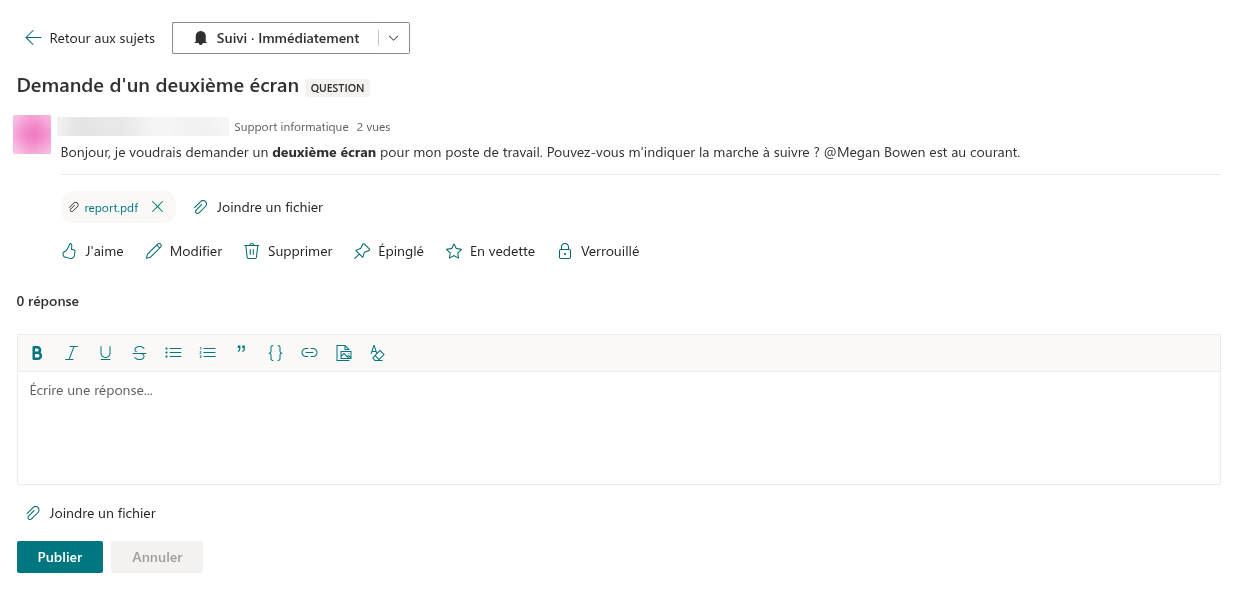
Un propriétaire du site peut activer Require approval of new posts (Exiger l'approbation des nouveaux messages) pour un tableau. Sur un tel tableau, un sujet publié par un membre n'est pas mis en ligne immédiatement :
- Le sujet s'ouvre avec le badge Awaiting approval (En attente d'approbation) et le message Thank you. Your post will be visible after a moderator approves it. (Merci. Votre message sera visible après son approbation par un modérateur.)
- Vous et les modérateurs êtes les seuls à le voir ; les autres membres ne le trouvent dans aucun affichage, et l'éditeur de réponse n'apparaît pas pour les membres tant que le sujet n'est pas approuvé — seuls les modérateurs peuvent répondre à un sujet encore en attente.
- Un modérateur l'approuve ou le rejette dans la file Moderation (Modération). Un sujet approuvé devient visible pour tous ; un sujet rejeté reste visible uniquement par vous, marqué Rejected (Rejeté) dans la liste, et un modérateur peut encore l'approuver plus tard depuis la section Rejected topics (Sujets rejetés) de la file.
Les sujets publiés par les modérateurs eux-mêmes sont approuvés immédiatement. La façon dont les modérateurs traitent la file est décrite dans KB10409. Modérer un board : file d'approbation, rejet et ignorance des signalements ; les règles de visibilité sont résumées dans KB10430. Pourquoi une publication n'est pas visible : approbation, rejet et règles de visibilité.
Après la publication : modifier et supprimer votre sujet
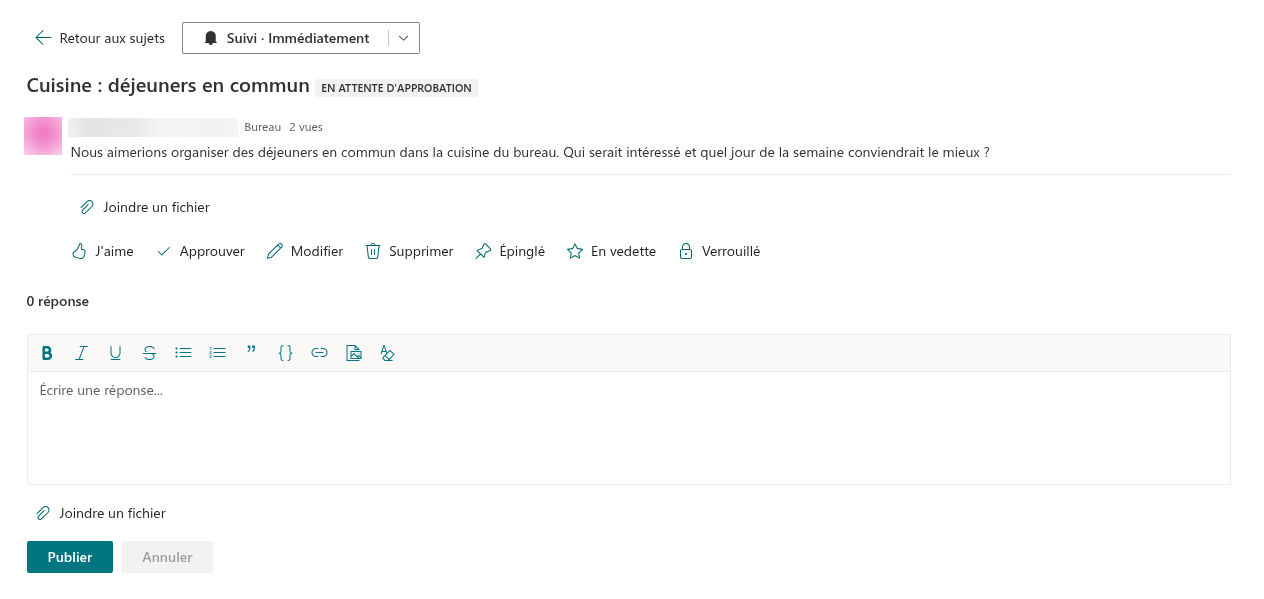
En tant qu'auteur, vous pouvez modifier votre sujet après sa publication : ouvrez-le et cliquez sur Edit (Modifier) sous le texte. Le titre, le champ Category (sur les tableaux qui ont des catégories) et le texte deviennent modifiables sur place, dans le même éditeur que celui du formulaire ; cliquez sur Save (Enregistrer) pour appliquer les changements ou sur Cancel pour conserver l'original. Les mentions ajoutées ou retirées sont mises à jour avec le texte. Edit est masqué tant qu'un modérateur a verrouillé le sujet ; les modérateurs peuvent modifier n'importe quel sujet à tout moment. Les pièces jointes se gèrent en dehors de l'éditeur : Attach file sous le texte ajoute des fichiers et la croix à côté d'un nom de fichier les retire.
Delete (Supprimer) sous le texte supprime le sujet avec toutes ses réponses et les images insérées dans leur texte ; le tableau demande d'abord Delete this topic together with all its replies? This cannot be undone. (Supprimer ce sujet avec toutes ses réponses ? Cette action est irréversible.) Les modérateurs voient Delete sur chaque sujet.
❗ Important
La suppression d'un sujet retire tout le fil, y compris les réponses écrites par d'autres personnes. Les éléments supprimés vont dans la corbeille du site, d'où un propriétaire du site peut les restaurer ; le tableau lui-même n'a pas de fonction d'annulation.
Les modérateurs peuvent épingler votre sujet en haut de la liste, le mettre en avant, le verrouiller lorsque la conversation est terminée et, dans les sujets de questions-réponses, marquer la meilleure réponse en votre nom. Vous pouvez aimer votre propre sujet, le suivre ou ne plus le suivre et — s'il s'agit d'une question — marquer la réponse qui l'a résolue avec Mark as answer (Marquer comme réponse) (voir KB10400. Marquer la meilleure réponse dans les sujets de questions-réponses).
💡 Astuce
Les tableaux sont souvent organisés par catégorie, et les premiers sujets donnent le ton. Si votre tableau est nouveau, lisez KB10392. Créer votre premier forum : modes, catégories et approbation pour voir quel mode et quelles catégories le propriétaire peut configurer, et KB10423. Organiser les sujets avec des catégories pour la façon dont les catégories sont utilisées.