Discussions
Fonctionnement des fils
Chaque sujet d'un tableau Discussions est suivi d'un fil : une arborescence de réponses. Une réponse peut s'adresser au sujet lui-même ou à n'importe quelle autre réponse, et le tableau conserve toute la hiérarchie — une réponse à une réponse est mise en retrait sous le message auquel elle répond, sans limite de profondeur d'imbrication. Au sein de chaque niveau, le message le plus ancien vient en premier, de sorte qu'une conversation se lit de haut en bas dans l'ordre où elle a eu lieu. Dans un sujet de type question, la réponse acceptée fait exception : elle est déplacée en haut du fil avec ses propres réponses imbriquées (voir KB10400. Marquer la meilleure réponse dans les sujets de questions-réponses).
Le fil entier est chargé lorsque vous ouvrez un sujet ; il n'y a pas de réponses cachées « après les 20 premières » comme sur le forum de discussion SharePoint classique. L'en-tête au-dessus du fil indique le nombre de réponses.
Répondre, aimer, modifier et supprimer nécessitent l'autorisation Ajouter des éléments sur le site (membres avec Collaboration ou Modification). Les visiteurs en lecture seule voient le fil, mais ni l'éditeur ni les boutons Reply.
Répondre au sujet
L'éditeur en bas du fil, avec l'invite Write a reply... (Écrivez une réponse...), ajoute une réponse de premier niveau — une réponse au sujet lui-même.
- Ouvrez le sujet et faites défiler jusqu'à l'éditeur sous la dernière réponse.
- Rédigez votre réponse. La barre d'outils vous offre le gras, l'italique, le souligné, le barré, les listes, un bloc de citation, un bloc de code, les liens et les images ; collez ou déposez une image pour l'insérer en ligne, et tapez
@pour mentionner un collègue (KB10401. Mise en forme des publications : l'éditeur de texte enrichi, les images et les blocs de code, KB10403. Utiliser les @mentions dans Discussions). - Cliquez sur Attach file (Joindre un fichier) pour ajouter des fichiers ; chaque fichier apparaît sous forme de puce que vous pouvez retirer avant de publier.
- Cliquez sur Post (Publier). Le bouton reste désactivé tant que la réponse ne contient pas de texte.
Cancel (Annuler) vide l'éditeur et retire les fichiers en attente. Après la publication, l'éditeur est vidé et votre réponse apparaît à la fin du premier niveau ; le compteur de réponses et l'heure de dernière activité du sujet sont mis à jour.
Répondre à une réponse
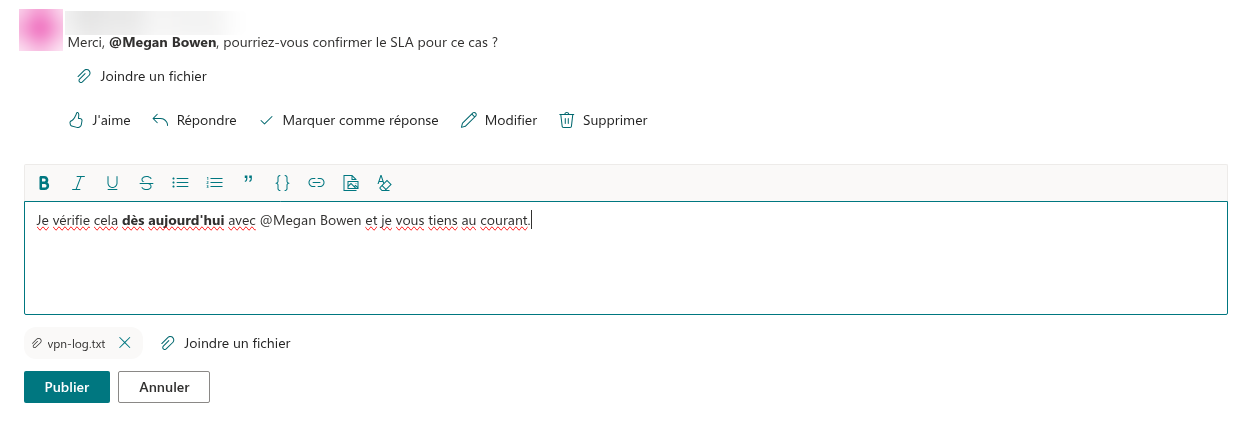
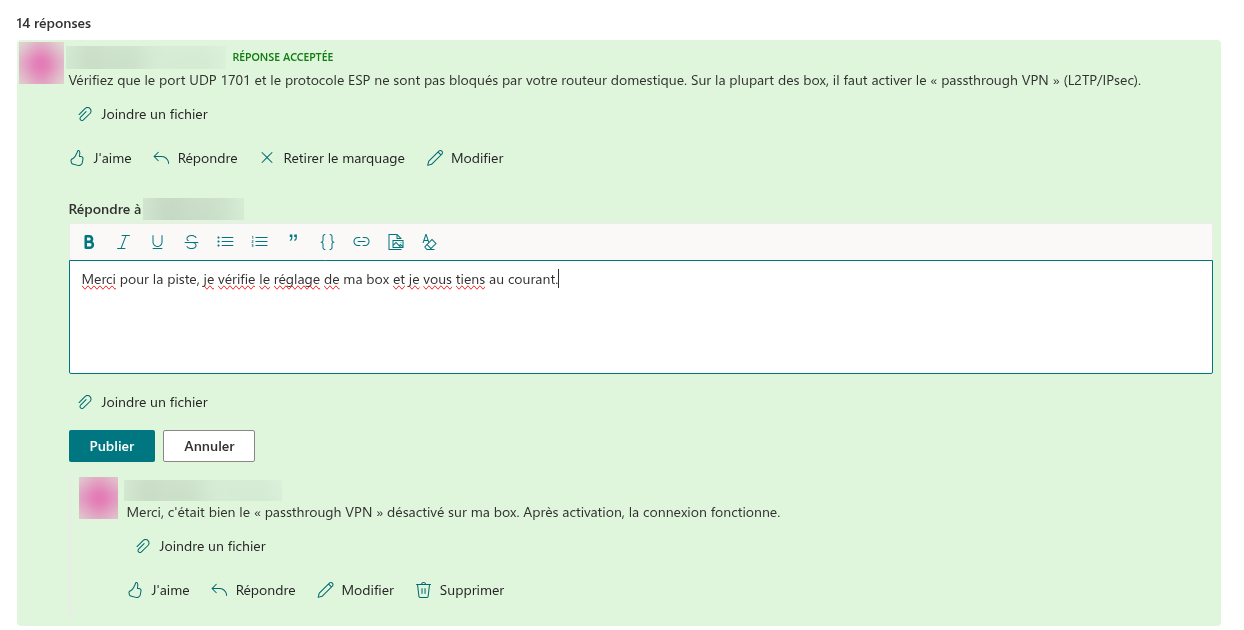
Pour répondre à un message précis plutôt qu'au sujet, cliquez sur Reply (Répondre) sous ce message. Un éditeur intégré s'ouvre juste en dessous, intitulé Reply to [nom] (Répondre à [nom]), de sorte que vous voyez toujours à qui vous répondez. Rédigez le texte, joignez des fichiers si nécessaire et cliquez sur Post — le bouton reste désactivé tant que l'éditeur est vide ; Cancel ferme l'éditeur intégré. La nouvelle réponse est imbriquée un niveau plus bas que le message auquel vous avez répondu.
L'imbrication sépare les conversations parallèles : trois personnes qui répondent à la même question obtiennent chacune leur propre sous-fil, et les questions de suivi restent à côté du message auquel elles se rapportent. Si vous souhaitez vous adresser de nouveau à l'ensemble du sujet, utilisez l'éditeur du bas plutôt que Reply sous un message.
📝 Remarque
Pour citer une partie d'un message dans votre réponse, copiez le texte, collez-le dans l'éditeur et appliquez Quote (Citation) depuis la barre d'outils. Le tableau n'insère pas automatiquement le message cité.
Modifier une réponse
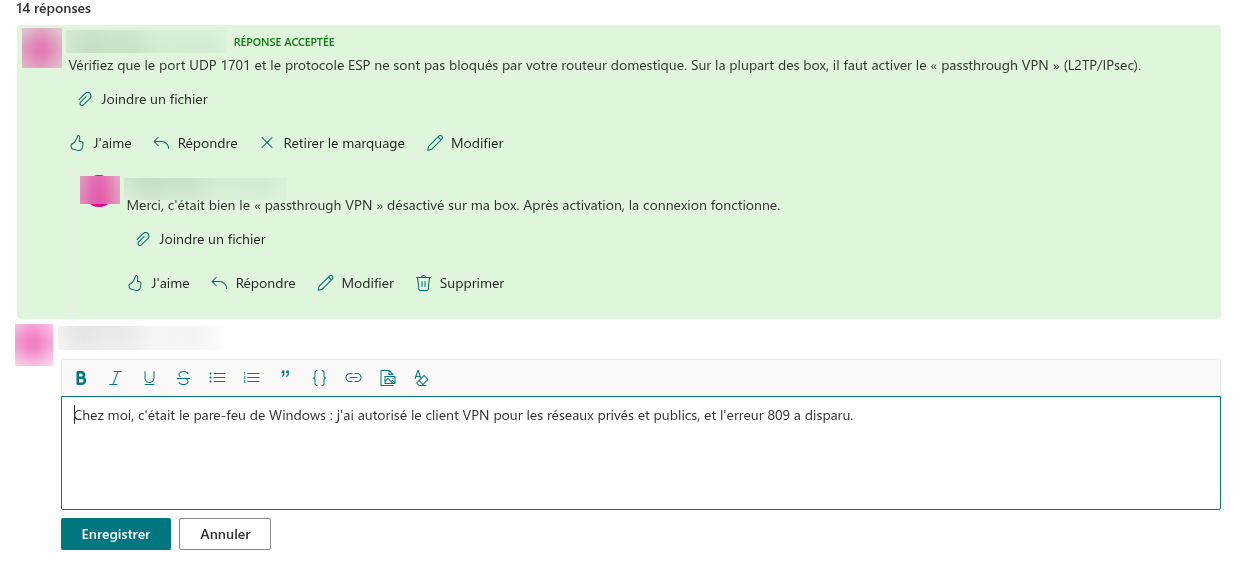
Cliquez sur Edit (Modifier) sous l'une de vos réponses. Le texte est remplacé par l'éditeur contenant le texte actuel ; modifiez-le et cliquez sur Save (Enregistrer ; désactivé tant que l'éditeur est vide), ou cliquez sur Cancel pour conserver l'original. Les mentions que vous ajoutez ou retirez pendant la modification sont mises à jour avec le texte. La réponse conserve sa place dans le fil, ses mentions J'aime et sa date.
Les pièces jointes se gèrent en dehors de l'éditeur : sous votre réponse, Attach file ajoute des fichiers et la croix à côté d'un nom de fichier le retire (voir KB10402. Joindre des fichiers aux sujets et aux réponses).
Les modérateurs — les utilisateurs disposant de l'autorisation Gérer les listes — voient Edit sous chaque réponse et peuvent corriger les messages des autres.
📝 Remarque
Le tableau n'affiche pas de marque « modifié ». La liste Discussions Posts conserve les versions de chaque réponse ; un propriétaire du site peut donc ouvrir l'historique des versions d'un élément si le texte antérieur est nécessaire.
Supprimer une réponse
Delete (Supprimer) n'apparaît sous vos propres réponses (et sous chaque réponse pour les modérateurs) que tant que la réponse n'a aucune réponse en dessous. Un message auquel d'autres ont déjà répondu ne peut pas être supprimé, car les réponses perdraient leur contexte ; modifiez-le plutôt, ou demandez à un modérateur de retirer toute la branche en commençant par les réponses les plus profondes. La règle vaut aussi pour les modérateurs : une tentative de suppression d'une telle réponse depuis la file Moderation est refusée avec le message This reply has replies of its own and cannot be deleted. Delete the nested replies first. (Cette réponse a ses propres réponses et ne peut pas être supprimée. Supprimez d'abord les réponses imbriquées.)
❗ Important
Delete demande d'abord Delete this reply? This cannot be undone. (Supprimer cette réponse ? Cette action est irréversible.) ; après confirmation, la réponse est retirée du fil avec les images insérées dans son texte, et le compteur de réponses du sujet est décrémenté. Si la réponse était la réponse acceptée d'une question, la question redevient sans réponse. Comme tout sur le tableau, une réponse est un élément d'une liste de votre propre site ; l'élément supprimé va donc dans la Corbeille du site, d'où un propriétaire du site peut le restaurer (voir KB10363. Où les produits Vitextra stockent vos données : confidentialité, résidence des données et RGPD).
Mentions J'aime et signalements
Like (J'aime) sous une réponse compte comme un vote en sa faveur ; le nombre de mentions J'aime s'affiche à côté du bouton, et un second clic retire la vôtre. Vous pouvez aussi aimer vos propres réponses. Les mentions J'aime ne changent pas l'ordre du fil.
Report (Signaler) apparaît sous les réponses écrites par d'autres personnes. Un clic signale la réponse aux modérateurs et le bouton devient Reported (Signalé) ; chaque personne peut signaler un message une fois. Les modérateurs examinent les messages signalés dans la file Moderation (Modération) — voir KB10406. Signaler des publications inappropriées dans Discussions et KB10405. Mentions J'aime, vues et compteurs de réponses dans Discussions.
Sujets verrouillés et réponses en attente
Sujets verrouillés. Lorsqu'un modérateur verrouille un sujet, celui-ci reçoit le badge Locked (Verrouillé) et le message This topic is locked. New replies are not accepted. (Ce sujet est verrouillé. Les nouvelles réponses ne sont pas acceptées.) remplace l'éditeur. Les boutons Reply disparaissent du fil. Les réponses existantes restent lisibles ; Like, Edit et Delete restent disponibles pour elles. Mark as answer est masqué tant que le sujet est verrouillé.
Tableaux soumis à approbation. Si le propriétaire du site a activé l'approbation des nouveaux messages, une réponse d'un membre est créée avec le badge Awaiting approval (En attente d'approbation) et le message Thank you. Your post will be visible after a moderator approves it. (Merci. Votre message sera visible après son approbation par un modérateur.) Vous et les modérateurs êtes les seuls à la voir ; elle n'est pas comptée dans le compteur de réponses tant qu'un modérateur ne l'a pas approuvée dans la file Moderation, et personne ne peut y répondre pendant qu'elle attend. Les réponses des modérateurs sont approuvées immédiatement. Si un modérateur rejette votre réponse, elle reste dans le fil pour vous avec le badge Rejected (Rejeté) ; les autres membres ne la voient pas. Si vous ne retrouvez pas une réponse publiée plus tôt, voir KB10430. Pourquoi une publication n'est pas visible : approbation, rejet et règles de visibilité.
Sujets en attente d'approbation. Pour un sujet qui attend lui-même une approbation, les membres ne voient pas d'éditeur de réponse : le fil s'ouvre une fois le sujet approuvé. Les modérateurs peuvent répondre immédiatement à un sujet en attente.
💡 Astuce
Pour être averti lorsque quelqu'un répond dans un fil qui vous intéresse, cliquez sur Follow (Suivre) en haut du sujet et choisissez une fréquence ; vous suivez automatiquement vos propres sujets. Voir KB10404. Suivre des forums et des sujets : abonnements et fréquence des résumés.