Discussions
Ce que fait la meilleure réponse
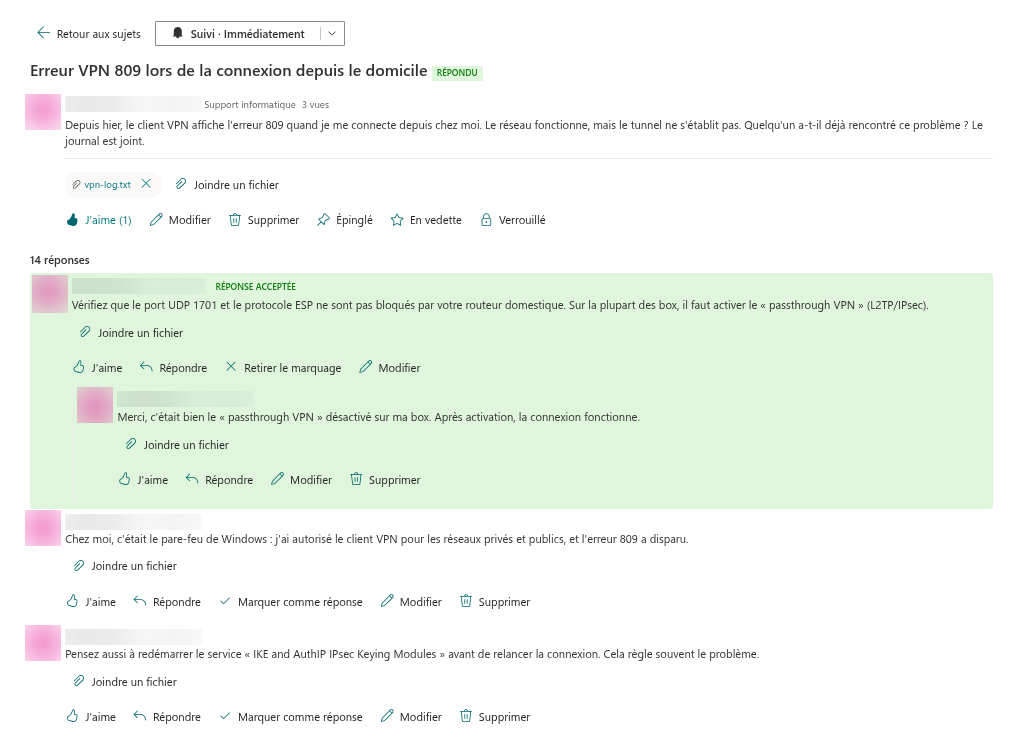
Sur un tableau Discussions, un sujet de type Question peut avoir une réponse acceptée — la réponse qui a réellement résolu le problème. La marquer produit trois effets à la fois :
- la réponse reçoit le badge Accepted answer (Réponse acceptée) et est déplacée en haut du fil, au-dessus de toutes les autres réponses, avec les réponses imbriquées en dessous d'elle, de sorte que la prochaine personne ayant la même question voit la solution en premier ;
- la question passe de l'état Open (ouverte) à Answered (répondue) : le badge Question est remplacé par Answered, et l'icône de point d'interrogation dans la liste des sujets devient une coche ;
- le sujet quitte l'affichage Unanswered (Sans réponse) et apparaît dans l'affichage Answered, ce qui transforme le tableau, au fil du temps, en une base de connaissances consultable.
Les sujets de type discussion n'ont pas de meilleure réponse : ce sont des conversations, pas des questions, et le bouton Mark as answer (Marquer comme réponse) n'y apparaît jamais. Le fait qu'un sujet soit une question se décide à sa création — voir KB10398. Créer un sujet : discussions et questions.
Qui peut marquer une réponse
Le bouton Mark as answer est affiché à deux types d'utilisateurs :
| Utilisateur | Pourquoi |
|---|---|
| L'auteur de la question | Vous avez posé la question, vous savez donc quelle réponse l'a résolue. |
| Un modérateur — un utilisateur disposant de l'autorisation Gérer les listes sur le site | Les modérateurs peuvent clore des questions dont les auteurs ne sont jamais revenus, ou corriger une marque erronée. |
Les autres membres voient le badge et la réponse épinglée, mais pas le bouton. En outre, le bouton n'apparaît que sous les réponses de premier niveau — celles écrites directement à la question, et non imbriquées sous une autre réponse — pas sous les réponses qui attendent encore l'approbation d'un modérateur, et pas tant que le sujet est verrouillé (voir plus bas). Si la meilleure explication se trouve au fond d'un sous-fil, demandez à son auteur de la répéter en réponse de premier niveau, ou résumez-la vous-même et marquez le résumé.
📝 Remarque
Contrairement au forum de discussion SharePoint classique, où seul l'auteur pouvait marquer la meilleure réponse, Discussions permet aussi aux modérateurs de le faire, et le bouton se trouve directement dans la ligne d'actions de la réponse plutôt que dans un menu caché.
Marquer la réponse
- Ouvrez la question. Les réponses qui peuvent être marquées affichent Mark as answer dans leur ligne d'actions, à côté de Like et Reply.
- Cliquez sur Mark as answer sous la réponse qui a résolu la question.
- La réponse remonte en haut du fil avec le badge Accepted answer, l'en-tête du sujet affiche Answered, et le bouton sous la réponse devient Unmark answer (Retirer la marque de réponse).

Une question a une seule réponse acceptée. Si vous cliquez sur Mark as answer sous une autre réponse, la marque se déplace : la réponse précédente perd son badge et retrouve sa place chronologique, et la nouvelle est épinglée en haut.
La marque est stockée avec la question et la réponse dans les listes du tableau, sur votre propre site SharePoint (voir KB10363. Où les produits Vitextra stockent vos données : confidentialité, résidence des données et RGPD) ; elle est donc visible par tous ceux qui ouvrent le sujet, sur la page SharePoint comme dans Microsoft Teams. Là où le propriétaire du site a mis en place le flux de notification, l'auteur de la réponse acceptée et les abonnés du sujet sont informés qu'une réponse a été acceptée — voir KB10414. Fonctionnement des notifications dans Discussions : abonnements, mentions et Power Automate.
Changer ou retirer la marque
Cliquez sur Unmark answer sous la réponse acceptée. Le badge est retiré, la réponse retrouve sa place dans le fil, le sujet revient à l'état Open avec le badge Question et réapparaît dans l'affichage Unanswered. Pour remplacer la réponse, vous n'avez pas besoin de retirer d'abord la marque — marquer une autre réponse effectue les deux étapes.
❗ Important
La suppression de la réponse acceptée retire la marque automatiquement. Lorsque son auteur ou un modérateur supprime la réponse (après avoir confirmé l'invite Delete this reply? This cannot be undone.), la question perd le badge Answered, revient à l'état Open et réapparaît dans l'affichage Unanswered ; une question verrouillée reste verrouillée. Personne n'a besoin de retirer la marque au préalable — mais vérifiez avant de supprimer que le fil contient encore une solution utilisable, et marquez une autre réponse si c'est le cas.
❗ Important
Une question verrouillée conserve sa réponse acceptée : le badge Answered, l'icône de coche dans la liste des sujets et la place dans l'affichage Answered restent tant que le sujet est verrouillé, car l'état est dérivé de la réponse acceptée, pas du verrou. Tant que le sujet est verrouillé, Mark as answer et Unmark answer sont masqués pour tout le monde, modérateurs compris. Pour changer la réponse d'une question verrouillée, un modérateur la déverrouille (voir KB10410. Épingler, mettre en avant et verrouiller des sujets), marque la bonne réponse et la verrouille à nouveau.
Les affichages Answered et Unanswered
Les deux affichages de la liste des sujets dépendent de la présence d'une réponse acceptée :
| Affichage | Contient |
|---|---|
| Unanswered | Les questions sans réponse acceptée. Une question avec dix réponses mais sans réponse acceptée est toujours sans réponse, tout comme une question qu'un modérateur a verrouillée sans marquer de réponse. |
| Answered | Les questions avec une réponse acceptée — ouvertes ou verrouillées. |
Les sujets de type discussion n'apparaissent dans aucun des deux affichages. Les propriétaires de site définissent souvent Unanswered comme affichage par défaut d'un tableau de support afin que les experts voient d'abord les questions ouvertes ; ce paramètre est décrit dans KB10422. Vues, pagination, recherche et compteurs : paramètres d'affichage du composant WebPart Discussions.
💡 Astuce
Un tableau où les questions sont marquées est bien plus utile qu'un tableau où elles ne le sont pas : les collègues trouvent les solutions dans l'affichage Answered au lieu de redemander. Si vous avez posé une question, revenez marquer la réponse qui vous a aidé ; si vous modérez un tableau, passez de temps en temps en revue l'affichage Unanswered et marquez les réponses au nom des auteurs qui ne reviennent plus. Des scénarios pour un tel tableau sont décrits dans KB10395. Comment créer un forum de questions-réponses interne pour votre intranet avec Discussions.