Discussions
Vue d'ensemble
Chaque sujet et chaque réponse dans Discussions est rédigé dans le même éditeur de texte enrichi, volontairement léger. Il offre la mise en forme dont un forum a besoin — emphase, listes, citations, blocs de code, liens et images en ligne — et rien qui transformerait un fil de discussion en exercice de mise en page. Le texte est stocké au format HTML dans la colonne Body (corps) des listes Discussions Topics et Discussions Posts de votre site et passe par un assainisseur à liste d'autorisation aussi bien à l'enregistrement qu'à l'affichage, de sorte qu'une publication ne peut jamais contenir de scripts, de styles ou de cadres incorporés.
Cet article décrit la barre d'outils, les raccourcis clavier, les liens, les citations et les blocs de code, les trois façons d'insérer une image, ainsi que ce que l'assainisseur conserve et supprime.
Où apparaît l'éditeur
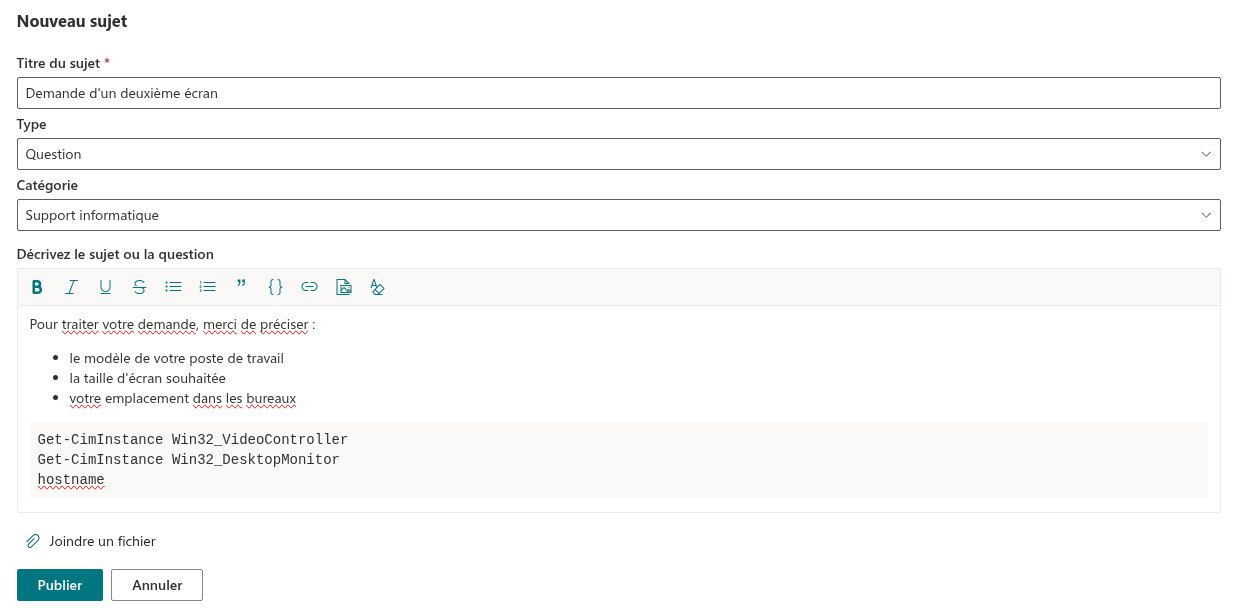
- Dans le formulaire New topic (nouveau sujet), sous la forme du champ Describe the topic or question (décrivez le sujet ou la question) situé sous le titre. Le corps d'un sujet est facultatif ; seul le titre est obligatoire.
- En bas d'un sujet, sous la forme de la zone de réponse avec le texte indicatif Write a reply... (écrivez une réponse...). Le bouton Post (publier) reste désactivé tant que la zone est vide et devient actif dès qu'elle contient du texte ou une image.
- Sous n'importe quelle réponse après un clic sur Reply (répondre) ; l'éditeur porte alors le libellé Reply to (réponse à) suivi du nom de l'auteur, et son bouton Post est désactivé tant que l'éditeur est vide.
- Lorsque vous cliquez sur Edit (modifier) sur une réponse que vous avez rédigée (les modérateurs peuvent modifier n'importe quelle réponse). Le texte existant est chargé dans l'éditeur et Save (enregistrer) stocke la nouvelle version ; Save est désactivé tant que l'éditeur est vide.
- Lorsque vous cliquez sur Edit (modifier) sur un sujet. L'auteur peut modifier un sujet tant qu'il n'est pas verrouillé ; les modérateurs peuvent modifier n'importe quel sujet. Le titre, la catégorie (lorsque le forum possède des catégories) et le corps sont modifiés sur place, le corps dans ce même éditeur, et Save ou Cancel (annuler) termine la modification.
La barre d'outils
La barre d'outils située au-dessus de la zone d'édition compte onze boutons. Survolez un bouton pour afficher son nom et, le cas échéant, son raccourci.
| Bouton | Fonction |
|---|---|
| Bold (Ctrl+B) | Met le texte sélectionné en gras |
| Italic (Ctrl+I) | Met le texte sélectionné en italique |
| Underline (Ctrl+U) | Souligne le texte sélectionné |
| Strikethrough | Barre le texte sélectionné |
| Bulleted list | Transforme le ou les paragraphes actuels en liste à puces, ou inversement en texte |
| Numbered list | Transforme le ou les paragraphes actuels en liste numérotée, ou inversement en texte |
| Quote | Met en forme le paragraphe actuel comme une citation avec une bordure gauche colorée |
| Code block | Met en forme le paragraphe actuel comme un bloc préformaté à chasse fixe |
| Link (Ctrl+K) | Ouvre la zone Link address (adresse du lien) pour ajouter un lien hypertexte |
| Insert image | Ouvre le sélecteur de fichiers pour charger une ou plusieurs images |
| Clear formatting | Supprime la mise en forme en ligne de la sélection et ramène le bloc à un paragraphe ordinaire |
Les boutons de la barre d'outils ne retirent pas le focus du texte : vous pouvez cliquer sur un bouton et continuer à taper. Pendant le chargement d'une image, un petit indicateur de progression apparaît à la fin de la barre d'outils.
Raccourcis clavier
| Touches | Action |
|---|---|
| Ctrl+B / Cmd+B | Gras |
| Ctrl+I / Cmd+I | Italique |
| Ctrl+U / Cmd+U | Souligné |
| Ctrl+K / Cmd+K | Ouvrir la zone Link address |
| Entrée dans la zone Link address | Insérer le lien |
| Échap | Fermer la zone de lien ou les suggestions de @mention |
Les autres combinaisons — par exemple Ctrl+Z pour annuler ou Ctrl+Maj+V pour coller sans mise en forme — sont gérées par le navigateur comme dans tout champ modifiable.
Liens
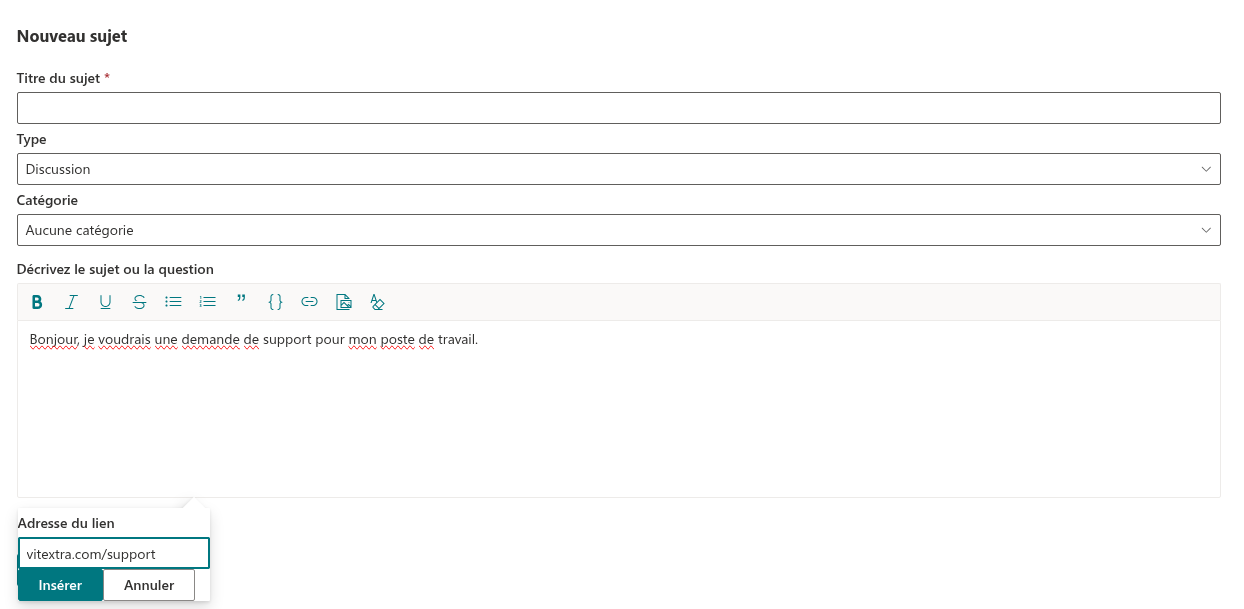
- Sélectionnez le texte qui doit devenir le lien (facultatif) et cliquez sur Link (Ctrl+K).
- Tapez ou collez l'adresse dans Link address puis cliquez sur Insert (insérer) ou appuyez sur Entrée.
Si du texte était sélectionné, il devient le lien. Si rien n'était sélectionné, l'adresse elle-même est insérée comme texte du lien. Une adresse saisie sans protocole (vitextra.com/support) est enregistrée sous la forme https://vitextra.com/support. L'éditeur accepte les adresses http:, https:, mailto: et relatives au site (/sites/...), et chaque lien est écrit avec rel="noopener noreferrer".
Citations et blocs de code
Quote transforme le paragraphe où se trouve le curseur en citation. Elle s'affiche avec une barre colorée à gauche et un texte légèrement atténué — pratique pour citer le message auquel vous répondez ou un extrait de document.
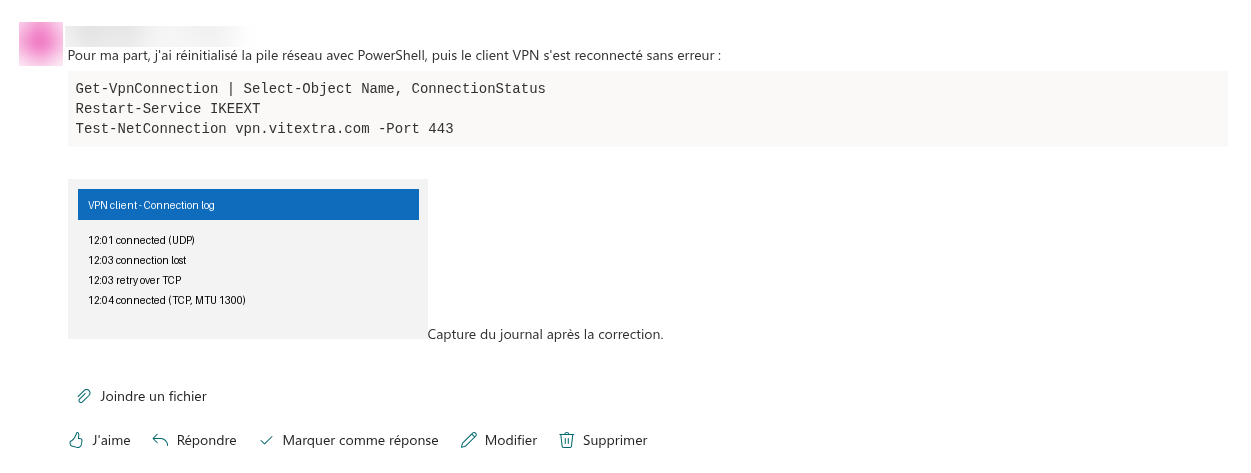
Code block transforme le paragraphe en bloc préformaté : police à chasse fixe (Consolas sous Windows), fond grisé, espaces et sauts de ligne préservés. Les lignes longues passent à la ligne au lieu de produire une barre de défilement horizontale, de sorte que le bloc reste lisible sur un téléphone. Utilisez-le pour du PowerShell, des scripts, des fragments de configuration, des extraits de journaux ou tout contenu où l'indentation compte.
Pour sortir d'une citation ou d'un bloc de code, placez le curseur à l'intérieur et cliquez sur Clear formatting, qui ramène le bloc à un paragraphe normal ; ou appuyez deux fois sur Entrée à la fin du bloc, comme dans la plupart des éditeurs.
📝 Remarque
Il n'y a ni coloration syntaxique ni sélecteur de langage : un bloc de code est du texte brut à chasse fixe. L'éditeur n'a pas non plus de boutons pour les titres, la couleur du texte, la taille de police ou les tableaux — voir Ce que l'assainisseur conserve pour savoir ce qu'il advient de ce type de mise en forme lorsqu'il est collé.
Images
Vous pouvez placer une image n'importe où dans le texte de trois façons :
- Insert image dans la barre d'outils — ouvre le sélecteur de fichiers ; vous pouvez sélectionner plusieurs images à la fois.
- Coller — copiez une capture d'écran ou une image depuis une autre application et appuyez sur Ctrl+V dans l'éditeur.
- Glisser-déposer — déposez un ou plusieurs fichiers image depuis votre ordinateur sur la zone d'édition.
Chaque image est chargée dans la bibliothèque de documents Discussions Assets du site, dans un dossier portant le nom de l'année en cours (2026, 2027, …), sous un nom de fichier unique commençant par un préfixe horodaté, de sorte que deux utilisateurs qui chargent screenshot.png ne s'écrasent jamais mutuellement. L'éditeur insère ensuite l'image à l'emplacement du curseur, avec le nom de fichier d'origine comme texte de remplacement. Les images sont affichées à leur taille naturelle et réduites à la largeur de la publication lorsqu'elles sont plus larges.
❗ Important
La taille maximale d'une image en ligne est de 10 Mo. Un fichier plus volumineux est refusé et rien n'est inséré : une barre de message rouge indiquant la raison — The image is larger than 10 MB. (l'image dépasse 10 Mo) — apparaît au-dessus de l'éditeur et peut être fermée avec son bouton de fermeture. Si un chargement échoue pour une autre raison, la même barre affiche l'erreur renvoyée par SharePoint ou le message général Sorry, something went wrong. Please refresh the page and try again. Si vous sélectionnez plusieurs images et que l'une d'elles échoue, les images précédentes restent dans le texte et les suivantes ne sont pas chargées. Seuls les fichiers image sont acceptés par le sélecteur, le collage et le glisser-déposer ; pour partager un PDF, une feuille de calcul ou une archive, utilisez plutôt une pièce jointe — voir KB10402. Joindre des fichiers aux sujets et aux réponses.
Quelques détails supplémentaires utiles à connaître :
- Les images ne peuvent pas être redimensionnées dans l'éditeur. Rognez ou réduisez l'image avant de la charger si elle doit apparaître plus petite.
- Les images d'une publication sont visibles par toute personne qui peut lire la bibliothèque
Discussions Assets; par défaut, elle hérite des autorisations du site, comme les autres listes de Discussions. - La suppression d'une réponse ou d'un sujet supprime aussi les images qu'il utilisait dans la bibliothèque
Discussions Assets; la suppression d'un sujet supprime en outre ses réponses et leurs images. Le nettoyage est effectué au mieux et ne concerne que les fichiers de cette bibliothèque, et une image que vous retirez d'une publication lors de sa modification reste dans la bibliothèque ; un propriétaire du site peut donc toujours nettoyer la bibliothèque à tout moment. - La bibliothèque est créée en même temps que les autres listes. Si un forum a été créé par une version préliminaire antérieure, un modérateur (utilisateur disposant de l'autorisation Gérer les listes) ajoute les listes manquantes en ouvrant la page qui héberge le composant WebPart, en mode édition ou non ; jusque-là, le bouton d'image signale une erreur. Voir KB10431. Échec du chargement des images ou des pièces jointes.
Coller depuis d'autres applications
Lorsque vous collez du contenu mis en forme — depuis Word, Outlook, une page web, Teams — l'éditeur conserve la structure autorisée par l'assainisseur (paragraphes, gras et italique, listes, liens, tableaux, titres) et supprime silencieusement le reste : polices, couleurs, tailles, alignement, styles en ligne et classes. Les images qui accompagnent le HTML collé sous forme de liens externes conservent leur adresse ; les images collées sous forme de fichiers sont chargées comme décrit ci-dessus. Le collage de texte brut l'insère en tant que texte brut.
Ce que l'assainisseur conserve
La même liste d'autorisation est appliquée à l'enregistrement d'une publication et à son affichage, de sorte que le contenu rédigé via le formulaire de liste ou importé depuis un forum classique est lui aussi nettoyé.
| Conservé | |
|---|---|
| Éléments de bloc | p, div, br, hr, blockquote, pre, h1–h4, ul, ol, li, table, thead, tbody, tr, th, td |
| Éléments en ligne | span, b, strong, i, em, u, s, strike, del, code |
| Liens | a avec href, title, target, rel et data-mention-id (utilisé par les @mentions) |
| Images | img avec src, alt, title, width, height |
| Adresses autorisées | http:, https:, mailto:, tel:, adresses relatives au site (/) et internes à la page (#) ; pour les images, également data:image/png, jpeg, gif et webp en ligne |
Tout le reste est supprimé :
script,style,iframe,object,embed,svg,math,templateetnoscriptsont supprimés avec leur contenu, de même que les commentaires HTML.- Toute autre balise (par exemple
font,video,form,input) est supprimée, mais son texte est conservé. - Tous les attributs non répertoriés ci-dessus —
style,class,id,onclicket les autres gestionnaires d'événements — sont écartés. - Un lien ou une image dont l'adresse utilise un autre schéma (
javascript:,data:pour les liens,file:) perd cet attribut.
Chaque balise a conservée reçoit rel="noopener noreferrer". Comme style n'est jamais conservé, la couleur du texte, la couleur d'arrière-plan, la famille de police, la taille de police et l'alignement ne survivent pas, qu'ils aient été saisis via une extension de navigateur ou collés depuis un document — c'est voulu, afin que les publications restent homogènes et suivent le thème du site.
💡 Astuce
Les tableaux n'ont pas de bouton dans la barre d'outils, mais un tableau collé depuis Excel ou Word conserve ses lignes et ses cellules (sans bordures ni couleurs). Au-delà de quelques lignes, joignez plutôt le fichier et décrivez les chiffres clés dans le texte. Pour l'ensemble complet des listes et des colonnes qui sous-tendent le forum, voir KB10426. Référence des listes et des colonnes de Discussions.