Discussions
Vue d'ensemble
Un sujet ou une réponse dans Discussions peut transporter des fichiers : le PDF de la spécification sur laquelle porte votre question, la feuille de calcul avec les chiffres, un fichier journal, une archive. Les pièces jointes sont distinctes des images que vous placez dans le texte — une pièce jointe est répertoriée sous la publication sous forme de vignette téléchargeable, tandis qu'une image en ligne fait partie du texte lui-même (voir KB10401. Mise en forme des publications : l'éditeur de texte enrichi, les images et les blocs de code).
Les pièces jointes sont des pièces jointes d'élément de liste SharePoint ordinaires des listes Discussions Topics et Discussions Posts de votre site. Elles héritent des autorisations de l'élément, sont couvertes par la rétention et la sauvegarde du locataire et sont supprimées en même temps que l'élément.
Joindre des fichiers avant de publier
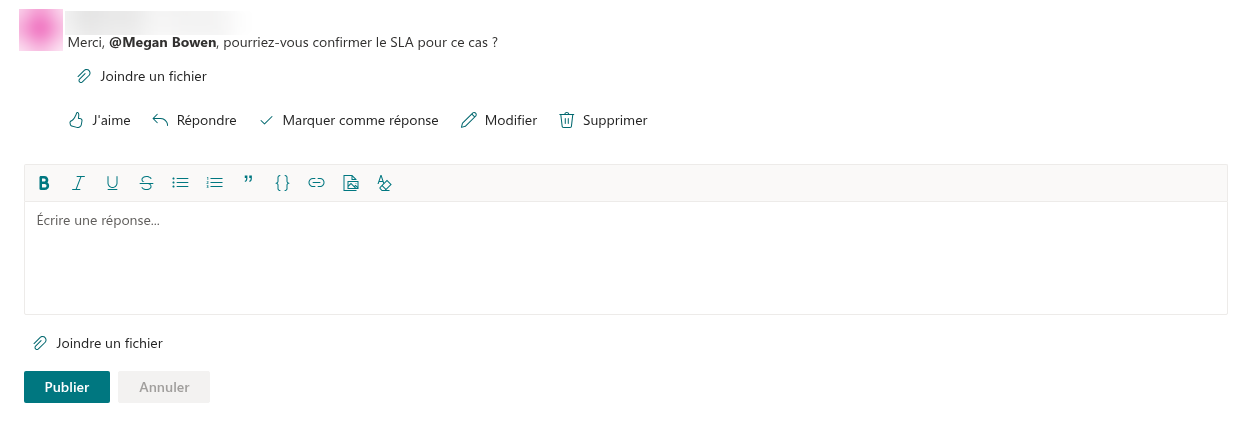
Le bouton Attach file (joindre un fichier) se trouve sous l'éditeur de texte partout où vous écrivez :
- dans le formulaire New topic (nouveau sujet),
- dans la zone de réponse en bas d'un sujet,
- sous une réponse après un clic sur Reply (répondre).
- Cliquez sur Attach file et choisissez un ou plusieurs fichiers dans la boîte de dialogue. Vous pouvez cliquer de nouveau sur le bouton pour en ajouter d'autres.
- Chaque fichier sélectionné est affiché sous forme de vignette avec une icône de trombone et son nom. Cliquez sur l'icône Remove (×) (supprimer) d'une vignette pour écarter un fichier choisi par erreur.
- Cliquez sur Post (publier). Le sujet ou la réponse est créé en premier ; les fichiers y sont ensuite chargés un par un.
Si l'un des fichiers ne peut pas être chargé — par exemple parce que son type est bloqué dans votre locataire ou qu'il dépasse la taille autorisée par SharePoint — la publication elle-même est tout de même publiée et un message d'erreur précise le problème. Ajoutez de nouveau le fichier manquant depuis la publication parue, comme décrit ci-dessous.
📝 Remarque
Le bouton Post d'une réponse ne devient actif que lorsque la réponse contient du texte ou une image en ligne ; une réponse composée uniquement de pièces jointes ne peut pas être envoyée. Écrivez au moins une courte phrase indiquant aux lecteurs ce qu'est le fichier. Un sujet, en revanche, n'a besoin que d'un titre.
Ajouter et supprimer des pièces jointes sur une publication parue
Sous un sujet ou une réponse publié, les pièces jointes sont répertoriées sous forme de vignettes portant le nom du fichier. Cliquez sur un nom pour ouvrir ou télécharger le fichier. Si vous êtes l'auteur de la publication, ou un modérateur du forum, la même ligne affiche également :
- Attach file — charge un ou plusieurs fichiers supplémentaires dans la publication ;
- Remove (×) sur chaque vignette — supprime cette pièce jointe de la publication.
Il n'existe pas de mode « modifier les pièces jointes » distinct : les boutons sont disponibles directement sous la publication tant que vous avez le droit de la gérer. Pendant la modification d'une réponse (Edit), ses pièces jointes sont masquées ; terminez ou annulez la modification pour les revoir.

Dans la liste des sujets, une icône de trombone à côté du titre d'un sujet indique que le sujet lui-même comporte des pièces jointes. Les pièces jointes des réponses n'y sont pas comptabilisées.
Qui peut faire quoi
| Action | Qui |
|---|---|
| Ouvrir ou télécharger une pièce jointe | Toute personne qui peut lire le forum (autorisation Lecture (Read) sur le site) |
| Joindre des fichiers à un nouveau sujet ou à une nouvelle réponse | Les utilisateurs qui peuvent publier — autorisation Ajouter des éléments (Add items) (Collaboration (Contribute) ou Modification (Edit) sur le site) |
| Ajouter ou supprimer des pièces jointes sur une publication existante | L'auteur de la publication et les modérateurs (utilisateurs disposant de Gérer les listes (Manage Lists)) |
Le composant WebPart affiche les boutons de gestion selon ces règles, et SharePoint applique les mêmes règles côté serveur : chaque chargement et chaque suppression sont effectués au nom de l'utilisateur connecté via l'API REST de SharePoint, de sorte qu'un utilisateur ne peut pas faire par le composant WebPart ce que les autorisations de la liste ne permettent pas. Les invités suivent les mêmes règles selon les autorisations qui leur ont été accordées sur le site. Le modèle d'autorisations complet est décrit dans KB10408. Autorisations dans Discussions : qui peut lire, publier et modérer.
❗ Important
Si un forum exige une approbation, un sujet ou une réponse en attente d'un modérateur n'est visible que par son auteur et par les modérateurs, et il en va de même pour ses pièces jointes. L'approbation ne revérifie pas les fichiers ; un modérateur qui souhaite les examiner ouvre l'élément en attente depuis la file Moderation (modération). Les publications rejetées conservent leurs pièces jointes jusqu'à la suppression de la publication.
Noms de fichiers et limites
- Les caractères que SharePoint n'accepte pas dans les noms de pièces jointes —
\ / : * ? " < > | # % & { } ~— sont remplacés par un trait de soulignement avant le chargement, et les espaces répétés sont réduits. La vignette affiche le nom obtenu. - Les noms très longs sont raccourcis à leurs 120 derniers caractères.
- SharePoint n'autorise pas deux pièces jointes portant le même nom sur un même élément. Renommez le fichier avant d'ajouter une seconde version, ou supprimez d'abord l'ancienne.
- Le composant WebPart n'impose aucune limite de taille propre aux pièces jointes ; ce sont les limites de SharePoint Online et les types de fichiers bloqués par les administrateurs de votre locataire qui s'appliquent. Les images en ligne, en revanche, sont limitées à 10 Mo chacune.
- Les pièces jointes ne sont pas affichées sous forme d'aperçus ni de miniatures ; la vignette ouvre le fichier dans un nouvel onglet ou le télécharge, selon le type de fichier et le navigateur.
Où les fichiers sont stockés
Chaque pièce jointe est stockée avec son élément de liste dans le dossier Attachments de la liste Discussions Topics (pour les sujets) ou de la liste Discussions Posts (pour les réponses), exactement comme les pièces jointes de n'importe quelle liste SharePoint. Cela a des conséquences pratiques :
- la suppression d'un sujet ou d'une réponse supprime ses pièces jointes ;
- les fichiers sont inclus dans la recherche, l'eDiscovery, les stratégies de rétention et les sauvegardes du site comme tout autre contenu de liste ;
- l'option Pièces jointes aux éléments de liste (Attachments to list items) doit rester activée dans les paramètres avancés des deux listes — elle l'est par défaut lorsque le composant WebPart les crée ;
- rien n'est stocké en dehors de votre locataire, et le composant WebPart n'a besoin d'aucune autorisation d'API pour tout cela.
Lors de l'importation d'un Forum de discussion SharePoint classique, l'option Copy attachments (copier les pièces jointes) de l'outil d'importation copie de la même manière les fichiers des messages d'origine vers les nouveaux éléments.
💡 Astuce
Pour un document appelé à être encore modifié — un brouillon à relire, un modèle à remplir — chargez-le dans une bibliothèque de documents du site et collez le lien dans la publication au lieu d'en joindre une copie. Le lien ouvre toujours la version actuelle, et la co-édition fonctionne comme d'habitude. L'emplacement de chaque liste et bibliothèque de Discussions est décrit dans KB10411. Où Discussions stocke vos données : listes, colonnes et confidentialité ; la vue d'ensemble à l'échelle de la plateforme se trouve dans KB10363. Où les produits Vitextra stockent vos données : confidentialité, résidence des données et RGPD.