Discussions
Vue d'ensemble
Un forum de Discussions réside sur une page SharePoint, et chaque sujet de ce forum peut être désigné par une URL qui lui est propre. Lorsque vous ouvrez un sujet, le composant WebPart ajoute le paramètre ?topic=ID à l'adresse de la page ; quiconque ouvre cette adresse arrive directement sur le sujet au lieu de la liste des sujets. Le même format de lien est utilisé par le composant WebPart Discussions Activity et par les e-mails de notification, de sorte qu'un sujet a une seule adresse partout où il est référencé. Cet article explique comment le lien est construit, comment le partager et à quoi s'attendre à son ouverture.
Comment le lien est construit
| Partie | Valeur |
|---|---|
| Base | L'adresse de la page qui héberge le composant WebPart Discussions, par exemple https://contoso.sharepoint.com/sites/intranet/SitePages/Forum.aspx |
| Paramètre | topic=ID, ajouté avec ? - ou avec & lorsque l'adresse comporte déjà des paramètres |
ID | L'ID de l'élément du sujet dans la liste Sujets de discussion du site, un nombre entier tel que 42 |
Un lien complet ressemble à https://contoso.sharepoint.com/sites/intranet/SitePages/Forum.aspx?topic=42. L'ID est l'ID d'élément SharePoint ordinaire : vous pouvez le voir dans la colonne ID de la liste Sujets de discussion, et il ne change jamais pendant toute la vie du sujet - renommer le sujet, l'épingler ou le déplacer dans une autre catégorie laisse le lien valide.
Copier un lien vers un sujet
- Ouvrez le forum et cliquez sur le sujet.
- Regardez la barre d'adresse du navigateur : le composant WebPart a ajouté
?topic=IDà l'adresse de la page sans recharger la page. - Copiez l'adresse et collez-la dans un e-mail, une conversation ou une page.
Lorsque vous cliquez sur Retour aux sujets, le paramètre est de nouveau retiré, de sorte que l'adresse de la liste est toujours l'adresse simple de la page. Le composant WebPart n'a pas de bouton Copier le lien distinct dans cette version ; la barre d'adresse est le lien.

Ce qui se passe à l'ouverture du lien
Lorsque la page se charge avec ?topic=ID dans son adresse, le composant WebPart saute la liste des sujets et ouvre directement le sujet : son texte, ses pièces jointes, le fil de réponses et l'éditeur de réponse, exactement comme si le lecteur avait cliqué sur le sujet dans la liste. Une vue est comptée pour le sujet, une fois par session du navigateur (voir KB10405. Mentions J'aime, vues et compteurs de réponses dans Discussions). Retour aux sujets ramène le lecteur à la liste du forum.
Le lecteur a besoin des mêmes autorisations que pour le forum lui-même : toute personne qui peut lire le site peut ouvrir le lien ; publier une réponse nécessite l'autorisation Ajouter des éléments. Une personne sans accès au site reçoit la page habituelle de demande d'accès SharePoint avant même que le composant WebPart ne se charge.
Si l'ID ne correspond à aucun sujet - le sujet a été supprimé ou le nombre a été mal saisi - le composant WebPart affiche un message d'erreur à la place du sujet, avec le bouton Retour aux sujets ; le forum reste utilisable.
Un lien profond ne contourne pas les règles de visibilité du forum. Si le sujet est en attente d'approbation ou a été rejeté et que le lecteur n'en est ni l'auteur ni un modérateur, le composant WebPart affiche à la place du sujet le message Ce sujet n'est pas disponible. Il est peut-être en attente d'approbation ou a été supprimé., là encore avec le bouton Retour aux sujets. Les modérateurs et l'auteur ouvrent un tel sujet comme d'habitude ; voir KB10430. Pourquoi une publication n'est pas visible : approbation, rejet et règles de visibilité.
📝 Remarque
Le paramètre est lu depuis l'adresse de la page : il appartient donc à la page, pas à un composant WebPart particulier. Conservez un seul forum Discussions par page : si deux composants WebPart Discussions étaient placés sur la même page, tous deux réagiraient au même paramètre ?topic=.
Liens depuis le composant WebPart Discussions Activity
Le composant WebPart Discussions Activity liste les derniers sujets du site sur n'importe quelle page - par exemple la page d'accueil de l'intranet - et relie chaque sujet à son forum avec le même format ?topic=ID. Pour cela, le composant WebPart doit savoir où se trouve le forum : saisissez l'adresse de la page qui héberge le composant WebPart Discussions dans le champ URL de la page du forum du groupe Forum de son volet de propriétés. Si le champ est laissé vide, les titres du flux sont affichés en texte brut, sans liens.
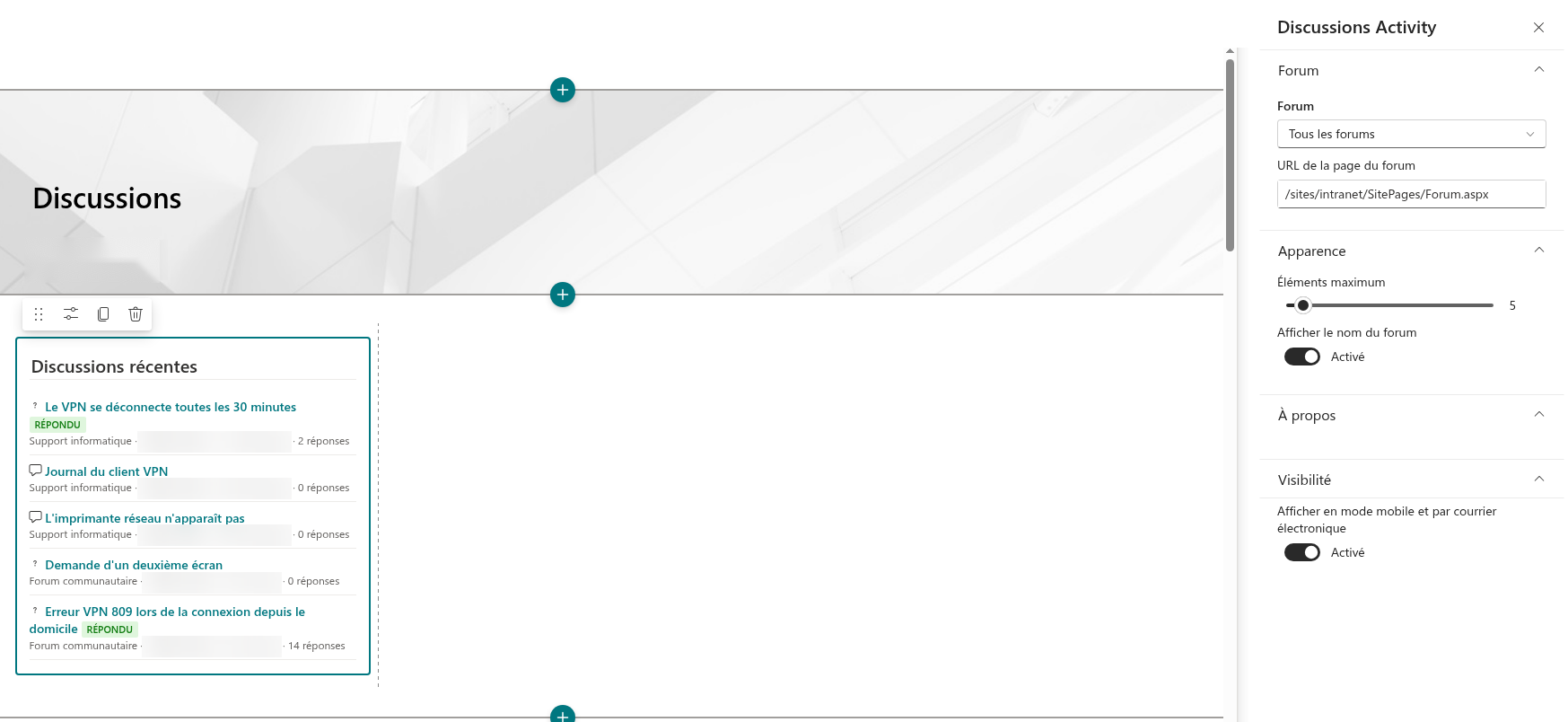
Lorsque le composant WebPart Activity affiche Tous les forums du site, chaque sujet est relié à l'unique adresse de page que vous avez saisie. Si votre site compte plusieurs forums sur plusieurs pages, ajoutez un composant WebPart Activity par forum, chacun avec ses propres Forum et URL de la page du forum ; voir KB10415. Afficher les discussions récentes sur n'importe quelle page avec le composant WebPart Discussions Activity.
Liens dans les e-mails de notification
Les notifications par e-mail pour les abonnements et les mentions sont envoyées par un flux Power Automate qui travaille sur les listes du site. Le lien d'un tel e-mail est construit par le flux à partir de l'adresse de la page du forum, qui est l'un des paramètres du flux, plus ?topic=ID du sujet qui a déclenché l'e-mail - le composant WebPart ne stocke l'adresse de la page nulle part. Le contrat est décrit dans KB10414. Fonctionnement des notifications dans Discussions : abonnements, mentions et Power Automate.
Liens profonds dans Microsoft Teams
Dans Microsoft Teams, le forum est un onglet qui affiche le même composant WebPart. Le paramètre ?topic= appartient à la page SharePoint à l'intérieur de l'onglet, et Teams n'affiche pas cette adresse : il n'y a donc pas de barre d'adresse où copier depuis l'onglet. Pour partager un sujet avec des collègues qui utilisent Teams :
- ouvrez le forum sur sa page SharePoint - le site de l'équipe - et copiez-y l'adresse contenant
?topic=ID, ou - utilisez le lien d'un e-mail de notification ou du composant WebPart Discussions Activity.
Un lien de cette forme ouvre la page SharePoint dans le navigateur, avec le sujet ouvert. Le composant WebPart Discussions n'utilise pas de liens profonds propres à Teams (un lien qui basculerait Teams vers l'onglet et ouvrirait le sujet à l'intérieur) dans cette version. Voir KB10393. Comment ajouter Discussions à Microsoft Teams.
Liens profonds sur un téléphone
Le lien fonctionne partout où la page SharePoint s'ouvre : dans le navigateur du téléphone et dans l'application mobile SharePoint. Copier l'adresse depuis l'application mobile n'est pas toujours possible ; le moyen pratique de partager un sujet depuis un téléphone consiste donc à utiliser la fonction Partager de l'application sur la page ou à transférer un e-mail de notification. Voir KB10416. Discussions dans l'application mobile SharePoint et Teams mobile.
Limites
- Le lien désigne un sujet, pas une réponse individuelle. Un lecteur qui suit le lien voit tout le fil depuis le début ; il n'existe pas d'ancre vers une réponse particulière dans cette version.
- Le lien dépend de la page : si la page est renommée ou déplacée, ou si le composant WebPart est déplacé vers une autre page, les liens existants doivent être mis à jour. L'ID du sujet reste le même.
- L'ID est commun à tout le site : tous les forums d'un site partagent une seule liste Sujets de discussion, et le composant WebPart ne vérifie pas que le sujet appartient à son forum. L’ID d’un sujet du forum A collé après l'adresse de la page du forum B ouvre ce sujet sur la page du forum B.
- Le lien n'est pas un partage avec autorisations : il n'accorde pas l'accès au site. Utilisez la fonction standard Partager de la page ou du site pour les personnes qui n'ont pas encore accès.
💡 Astuce
Pour donner au forum une adresse courte et stable, conservez-le sur une page dédiée au nom simple - Forum.aspx, Questions.aspx - et ajoutez cette page à la navigation du site. Chaque lien de sujet commence alors par une adresse que les lecteurs reconnaissent.