Discussions
Vue d'ensemble
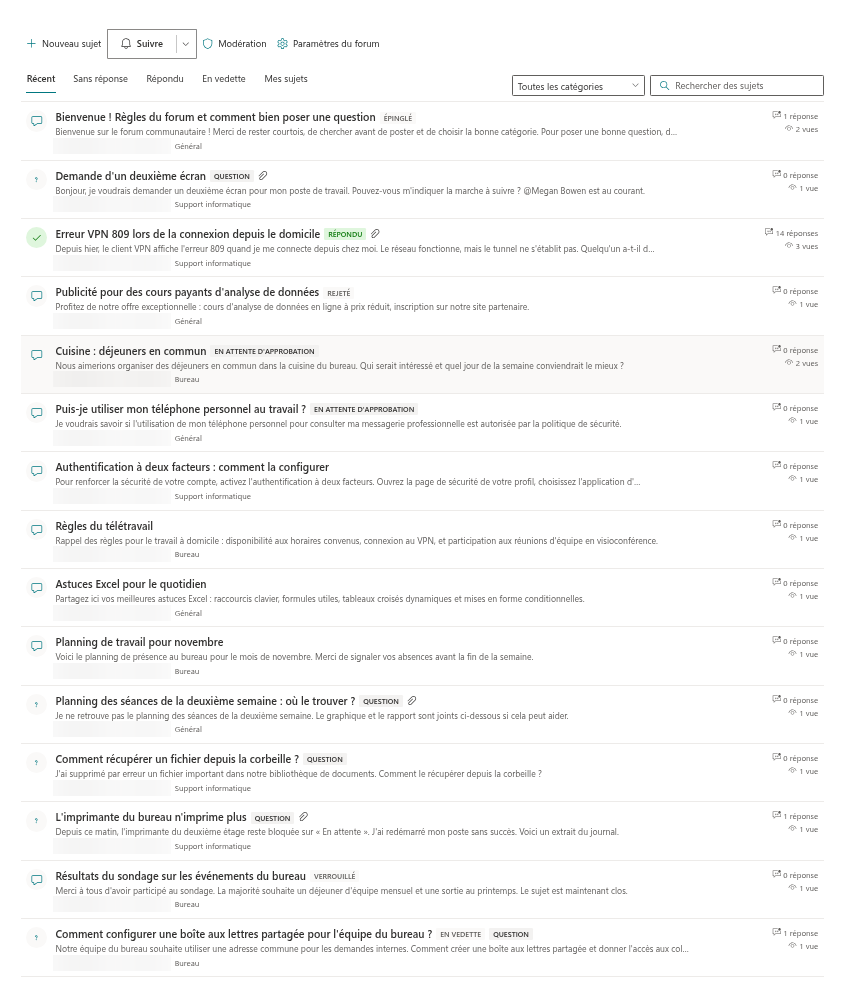
Trois commutateurs permettent à un modérateur de façonner un board sans toucher à son contenu. Pinned (épinglé) maintient un sujet en tête de la liste — le règlement, un calendrier, le lien vers la base de connaissances. Featured (mis en avant) marque un sujet comme valant la lecture et le rassemble dans l'affichage Featured. Locked (verrouillé) ferme un sujet aux nouvelles réponses tout en le laissant lisible — une question à laquelle il a été répondu de façon définitive, un fil qui a dérivé hors sujet.
Les trois sont disponibles pour les utilisateurs disposant de l'autorisation Manage Lists (Gérer les listes) sur le site (voir KB10408. Autorisations dans Discussions : qui peut lire, publier et modérer) et se règlent depuis l'affichage du sujet de Discussions.
Où se trouvent les commutateurs
1. Ouvrez le sujet depuis la liste.
2. Sous le corps du sujet, à côté de Like, Edit et Delete, un modérateur voit trois boutons de plus : Pinned, Featured et Locked. Chaque clic active ou désactive l'indicateur ; la modification est enregistrée immédiatement, et le badge correspondant apparaît dans le titre du sujet ou en disparaît.
3. Cliquez sur Back to topics. La liste se recharge avec le nouvel ordre et les badges.
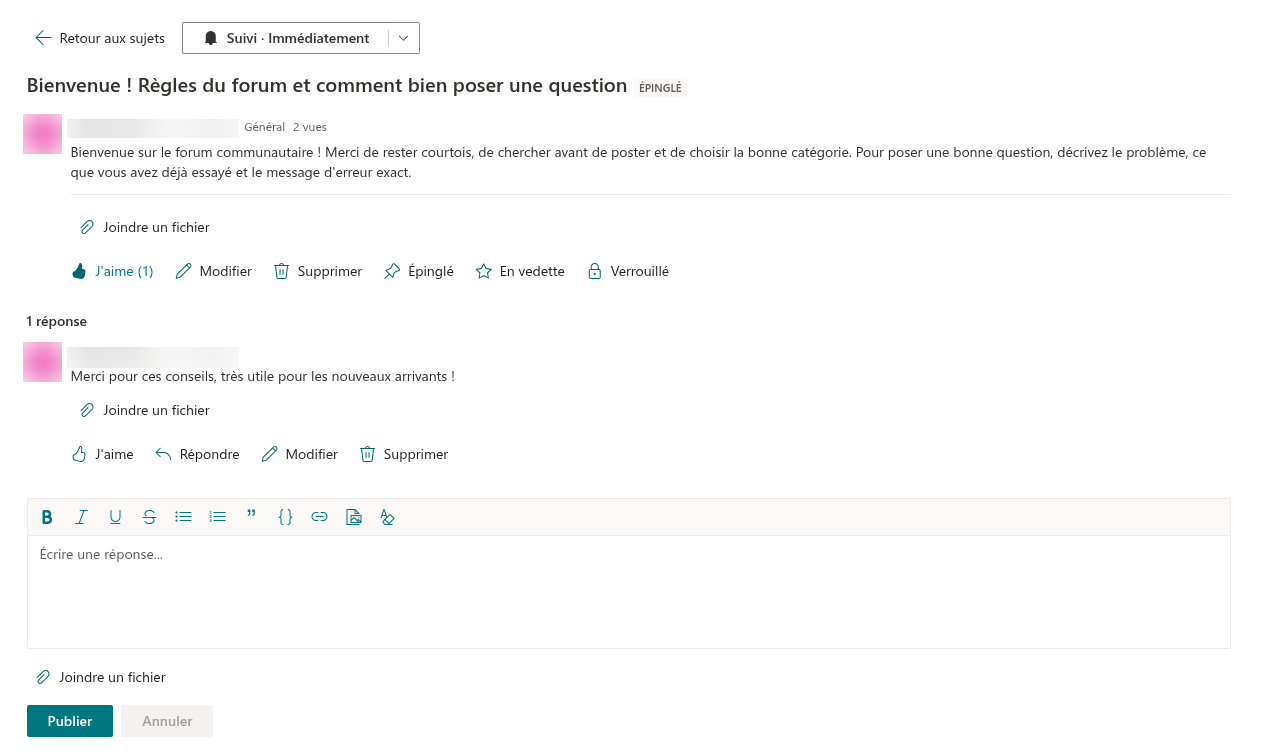
Le libellé des boutons ne change pas selon l'état actuel — seule l'icône de Locked alterne entre un cadenas fermé et un cadenas ouvert ; regardez les badges dans le titre — Pinned, Featured, Locked — pour voir quels indicateurs sont définis. Les mêmes badges sont affichés dans la liste des sujets pour tous les utilisateurs.
Sujets épinglés
Un sujet épinglé est placé avant tous les autres sujets dans chaque affichage du board — Recent, Unanswered, Answered, Featured et My topics — ainsi que dans les résultats du filtre par catégorie et de la recherche. Plusieurs sujets épinglés sont ordonnés entre eux par dernière activité, les plus récents en premier, comme le reste de la liste. Épingler ne change pas le sujet lui-même : les réponses, les mentions J'aime et le statut Answered fonctionnent comme d'habitude.
📝 Remarque
L'épinglage n'affecte que la liste des sujets du board. Le composant WebPart Discussions Activity ordonne les sujets par dernière activité et ignore l'indicateur ; voir KB10415. Afficher les discussions récentes sur n'importe quelle page avec le composant WebPart Discussions Activity.
Sujets mis en avant
Un sujet mis en avant reçoit le badge Featured et est inclus dans l'affichage Featured de la liste des sujets, qui ne montre que les sujets mis en avant. La mise en avant ne change pas l'ordre des autres affichages. Utilisez-la pour composer une liste de lecture à l'intention des nouveaux venus : les meilleures questions résolues, les fils qui expliquent un processus, les annonces qui comptent.
Si un board doit s'ouvrir sur cette liste, réglez Default view sur Featured dans le groupe Appearance du volet des propriétés ; les utilisateurs peuvent toujours passer aux autres affichages. Les paramètres d'affichage sont décrits dans KB10422. Vues, pagination, recherche et compteurs : paramètres d'affichage du composant WebPart Discussions.
Sujets verrouillés
Le verrouillage règle le Status du sujet sur Locked. Le sujet affiche le badge Locked et le message This topic is locked. New replies are not accepted. à la fin du fil. Dans un sujet verrouillé :
- la zone de réponse sous le fil et le bouton Reply de chaque réponse sont masqués pour tout le monde, modérateurs compris ;
- Like, Report, Follow et le lien profond continuent de fonctionner, et le sujet reste dans la recherche et dans les affichages ;
- les auteurs peuvent toujours utiliser Edit et Delete sur leurs propres réponses, et les modérateurs sur n'importe quelle réponse ; l'auteur ne peut plus modifier le sujet verrouillé lui-même (les modérateurs le peuvent), tandis que Delete sur le sujet reste disponible pour l'auteur et les modérateurs ;
- Mark as answer et Unmark answer sont masqués pour tout le monde, de sorte que la réponse acceptée reste telle quelle jusqu'au déverrouillage du sujet.
Pour rouvrir le sujet, cliquez de nouveau sur Locked. Le statut revient à Answered si le sujet a une réponse acceptée, et à Open sinon.
❗ Important
La réponse acceptée est indépendante du verrou. Le badge Answered, l'icône de coche dans la liste et la place dans l'affichage Answered sont dérivés de la réponse acceptée, et non de la colonne Status ; une question verrouillée les conserve donc tous, et une question verrouillée sans réponse acceptée reste dans l'affichage Unanswered. Dans la liste Discussions Topics, un sujet verrouillé a le Status Locked, qu'il soit résolu ou non ; la réponse elle-même est enregistrée dans la colonne Accepted post.
Les mêmes indicateurs dans la liste
Les trois commutateurs sont des colonnes de la liste Discussions Topics : Pinned (Oui/Non), Featured (Oui/Non) et Status (Open, Answered, Locked). Un propriétaire du site peut aussi les modifier à cet endroit — par exemple pour épingler ou verrouiller de nombreux sujets d'un coup avec Modifier en mode Grille (Edit in grid view) —, et le composant WebPart prend la modification en compte au chargement suivant. Status ne gère que le verrou : l'état « résolu » provient de la colonne Accepted post, de sorte qu'un sujet résolu affiche Answered et reste dans l'affichage Answered quelle que soit la valeur — Open, Answered ou Locked — que vous définissez. Par souci de cohérence, redonnez Answered, et non Open, à un sujet résolu lorsque vous le déverrouillez dans la liste. La référence complète des colonnes se trouve dans KB10426. Référence des listes et des colonnes de Discussions.
💡 Astuce
Un sujet épinglé et verrouillé est la façon habituelle de publier le règlement du board : il reste en premier dans chaque affichage et ne reçoit aucune réponse. Sur un board de questions-réponses, mettez en avant les sujets ayant les meilleures réponses acceptées et faites de Featured l'affichage par défaut, afin que le premier écran soit une FAQ sélectionnée et que le flux en direct des nouvelles questions soit à un clic.