Discussions
Vue d'ensemble
Le package Discussions contient deux composants WebPart. Discussions est le forum lui-même ; Discussions Activity est une liste compacte des derniers sujets que vous placez sur n'importe quelle autre page du même site — la page d'accueil d'un site d'équipe, une page de service ou un onglet Teams — afin que les utilisateurs voient ce qui se discute sans ouvrir le forum. Chaque titre renvoie au sujet sur la page du forum. Cet article explique ce que montre le composant WebPart et comment le configurer.
Ce que montre le composant WebPart
Le composant WebPart lit la liste Discussions Topics du site actuel et affiche les sujets dont l'activité est la plus récente, la dernière activité en premier. Un sujet remonte en tête lorsqu'il est créé et chaque fois qu'une réponse est publiée, car le composant WebPart trie selon la colonne Last activity du sujet. Pour chaque sujet, vous voyez :
- une icône pour le type — un point d'interrogation pour une Question, une bulle pour une Discussion ;
- le titre, sous forme de lien lorsqu'une page de forum est configurée ;
- le badge Answered pour les questions ayant une réponse acceptée ;
- le nom du forum (facultatif), l'auteur, l'heure de la dernière activité (« il y a 3 heures ») et le nombre de réponses.
Seuls les sujets ayant le statut d'approbation Approved sont listés. Les sujets en attente de modération ou rejetés n'apparaissent jamais ici, pas même pour les modérateurs ni pour leurs propres auteurs ; ils sont visibles dans la file de modération du forum. Les sujets épinglés et mis en avant ne sont pas traités à part — l'ordre dépend uniquement de l'activité.
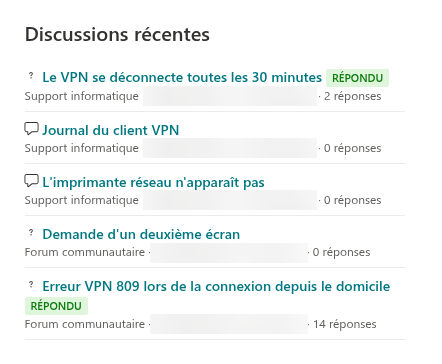
Le titre par défaut est Recent discussions ; cliquez dessus en mode édition pour saisir le vôtre, comme pour tout composant WebPart Vitextra.
Ajouter le composant WebPart
- Ouvrez la page en mode édition et cliquez sur + dans la section où la liste doit apparaître.
- Recherchez Discussions Activity dans le groupe Communication and collaboration (ou tapez activity dans la zone de recherche) et ajoutez-le.
- Si le site a déjà un forum, les derniers sujets apparaissent immédiatement avec les paramètres par défaut : tous les forums, cinq éléments, noms des forums affichés.
- Ouvrez le volet de propriétés avec l'icône en forme de crayon pour ajuster les paramètres décrits ci-dessous, puis republiez la page.
Le composant WebPart a besoin des listes Discussions sur le même site que la page. Si le site n'a pas encore de forum, le composant WebPart affiche en mode édition le message The web part needs a board to show. Create a new board on this site or pick an existing one. ; créez d'abord le forum avec le composant WebPart Discussions (voir KB10391. Comment ajouter et configurer le composant WebPart Discussions). Le composant WebPart n'exige pas que le composant WebPart Discussions se trouve sur la même page.
Paramètres
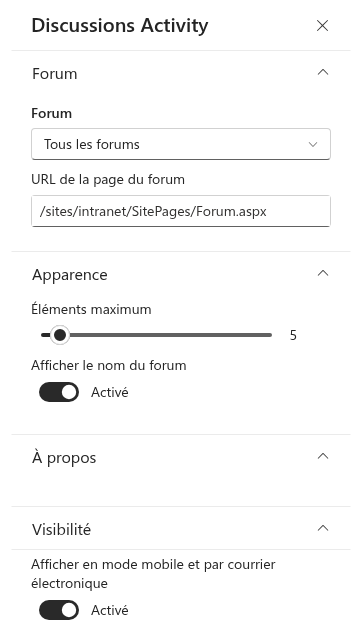
Le volet de propriétés comporte trois groupes.
| Groupe | Paramètre | Description | Par défaut |
|---|---|---|---|
| Board | Board | All boards affiche les derniers sujets de tous les forums du site ; la sélection d'un forum limite la liste à ce forum. La liste déroulante présente les forums trouvés dans Discussions Boards | All boards |
| Board | Board page URL | L'adresse de la page qui héberge le composant WebPart Discussions. Lorsqu'elle est définie, les titres deviennent des liens qui ouvrent le sujet sur cette page | Vide |
| Appearance | Maximum items | Le nombre de sujets à afficher, de 1 à 50 | 5 |
| Appearance | Show board name | Affiche le nom du forum avant l'auteur dans la ligne d'informations ; utile avec All boards | Activé |
| About | Informations de licence | L'état de la licence Vitextra, comme dans tout composant WebPart Vitextra | — |
Lier vers les sujets
Le composant WebPart ne sait pas sur quelle page le forum est affiché — le même forum peut être placé sur plusieurs pages —, vous le lui indiquez donc avec Board page URL. Saisissez l'adresse de la page qui héberge le composant WebPart Discussions, soit relative au site (/sites/intranet/SitePages/Discussions.aspx), soit absolue. Le composant WebPart y ajoute ?topic={Id} (ou &topic={Id} si l'adresse contient déjà une chaîne de requête), et le composant WebPart Discussions de cette page ouvre directement le sujet. Il s'agit du même lien profond que les utilisateurs copient depuis le navigateur ; voir KB10407. Partager un lien vers un sujet dans Discussions (liens profonds).
💡 Astuce
Renseignez toujours Board page URL. Sans elle, les titres sont du texte brut et les lecteurs n'ont aucun moyen de passer de la liste à la conversation. Si le composant WebPart affiche All boards et que les forums se trouvent sur des pages différentes, indiquez l'adresse de la page dont le composant WebPart Discussions peut basculer entre eux, ou ajoutez un composant WebPart Discussions Activity par forum, chacun avec sa propre adresse de page.
Lorsqu'il n'y a rien à afficher
En mode lecture, le composant WebPart se masque entièrement — y compris son titre et l'espace qu'il occuperait — lorsque le site n'a pas de listes Discussions ou qu'aucun sujet approuvé ne correspond au forum sélectionné. La page reste donc nette sur un nouveau site, et la liste apparaît d'elle-même dès que le premier sujet est publié. En mode édition, le composant WebPart reste visible afin que vous puissiez le trouver et le configurer : il affiche le message de configuration du forum lorsque les listes manquent, ou No topics yet. Start the first one. lorsque le forum est vide.
📝 Remarque
Le composant WebPart n'affiche que les sujets du site actuel. Un site hub ou une page d'un autre site ne peut pas agréger les forums de plusieurs sites dans cette version ; placez un composant WebPart Discussions Activity sur chaque site qui possède un forum.
Dans Microsoft Teams
Discussions Activity peut être ajouté comme onglet dans un canal Teams, de la même manière que le composant WebPart Discussions (voir KB10393. Comment ajouter Discussions à Microsoft Teams). L'onglet lit les listes du site SharePoint connecté à l'équipe. Utilisez une adresse absolue dans Board page URL pour que les liens se résolvent depuis le client Teams ; un lien ouvre la page SharePoint contenant le forum.