Discussions
Vue d'ensemble
Discussions est un composant WebPart SharePoint Framework : il va donc partout où vont les pages SharePoint modernes et les onglets Microsoft Teams — y compris sur le téléphone. Il n'existe pas d'application mobile distincte et rien n'est à installer sur l'appareil : le même composant WebPart, avec les mêmes données dans les listes de votre site, s'affiche dans l'application mobile SharePoint, dans le navigateur du téléphone et dans Teams mobile, et se met en page pour un écran étroit. Cet article décrit ce qui fonctionne sur un téléphone, en quoi la publication diffère du bureau et ce qui nécessite encore un navigateur de bureau.
Où Discussions s'exécute sur un téléphone
| Hôte | Composant WebPart Discussions | Composant WebPart Discussions Activity |
|---|---|---|
| Application mobile SharePoint (iOS, Android) — pages modernes du site | Oui, sur toute page moderne qui héberge le composant WebPart | Oui |
| Navigateur du téléphone — la page SharePoint ou l'application pleine page | Oui | Oui |
| Microsoft Teams mobile — onglet dans un canal | Oui | Oui |
| Microsoft Teams mobile — application personnelle | Oui, l'application est enregistrée comme onglet personnel nommé Discussions | Non |
Le composant WebPart est enregistré pour les hôtes composant WebPart SharePoint, application pleine page, onglet Teams et application personnelle Teams ; le composant WebPart Activity pour les hôtes composant WebPart SharePoint et onglet Teams. Il n'est pas disponible sur les pages classiques. La liste complète des clouds, navigateurs et hôtes figure dans KB10428. Environnements pris en charge : clouds, navigateurs et hôtes ; l'ajout du tableau à Teams est décrit dans KB10393. Comment ajouter Discussions à Microsoft Teams.
Comment la mise en page s'adapte
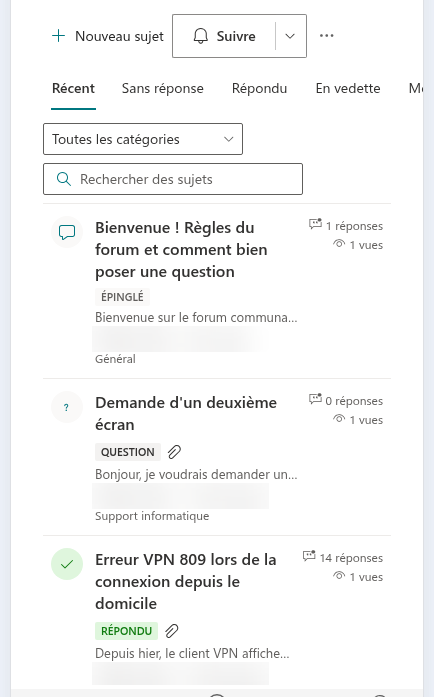
Le composant WebPart n'a pas de largeurs fixes : ses blocs sont disposés en rangées flexibles qui passent à la ligne lorsque l'écran est étroit.
- Barre d'outils. Les onglets de vue — Recent, Unanswered, Answered, Featured, My topics — occupent la première rangée ; la liste déroulante des catégories et la zone Search topics passent aux rangées suivantes.
- Liste des sujets. Chaque ligne conserve l'icône de type, le titre avec ses badges (Pinned, Featured, Question, Answered, Locked), un extrait sur une ligne ainsi que l'auteur, l'heure et la catégorie ; les compteurs N replies et N views restent dans une colonne étroite à droite.
- Page du sujet. Les boutons Back to topics et Follow et le titre passent à la ligne au-dessus du texte ; la rangée de boutons d'action sous une publication (Like, Reply, Report et, pour les modérateurs, d'autres encore) s'étend sur autant de rangées que nécessaire.
- Fil de réponses. Les réponses imbriquées sont indentées par une fine bordure gauche à chaque niveau. Les fils profonds deviennent plus étroits sur un téléphone ; tournez l'appareil en mode paysage pour lire les longues branches imbriquées.
- Images et texte. Les images incorporées se réduisent à la largeur de l'écran ; les mots longs et les liens sont coupés au lieu de déborder.
- Thème, police et sens de lecture. Le composant WebPart utilise les couleurs et la police du site ou du thème Teams, y compris le thème sombre de Teams, et s'affiche de droite à gauche pour les sites en arabe et en hébreu. Voir KB10424. Thème : comment Discussions suit le thème et les polices de votre site.
Lire et naviguer
Tout ce qu'un lecteur fait sur le bureau fonctionne au toucher : changer de vue avec les onglets, filtrer par catégorie, rechercher par titre, ouvrir un sujet en touchant sa ligne, charger la page suivante avec Load more et revenir avec Back to topics. Les liens vers les sujets (?topic=ID) ouvrent directement le sujet, y compris lorsque la page est ouverte depuis un e-mail de notification sur le téléphone ; voir KB10407. Partager un lien vers un sujet dans Discussions (liens profonds). Les pièces jointes s'ouvrent ou se téléchargent avec la visionneuse du téléphone.
Publier depuis un téléphone
Les membres disposant de l'autorisation Add items peuvent créer des sujets et répondre depuis un téléphone. Le formulaire New topic et l'éditeur de réponse sont les mêmes que sur le bureau, à quelques différences près qui tiennent à l'appareil :
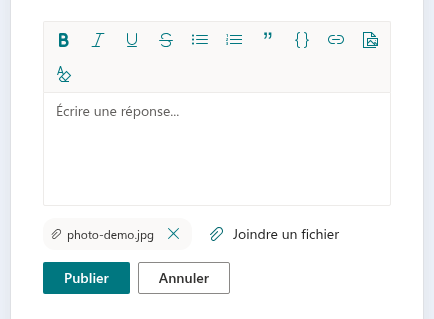
- Mise en forme. La barre d'outils de l'éditeur de texte enrichi — gras, italique, souligné, barré, listes à puces et numérotées, citation, bloc de code, lien, image, effacer la mise en forme — fonctionne au toucher. Les raccourcis clavier (Ctrl+B, Ctrl+I, Ctrl+U, Ctrl+K) nécessitent un clavier physique.
- Photos. Touchez Insert image dans la barre d'outils : le téléphone propose de prendre une photo avec l'appareil photo ou d'en choisir une dans la photothèque. L'image est chargée dans la bibliothèque Discussions Assets du site et insérée dans le texte ; la limite est de 10 Mo par image. Coller une image depuis le presse-papiers et faire glisser un fichier sur l'éditeur sont des fonctions de bureau.
- Pièces jointes. Touchez Attach file sous l'éditeur pour choisir des fichiers sur le téléphone — l'appareil photo, la photothèque ou l'application Fichiers, selon l'appareil — avant de publier ; après la publication, l'auteur et les modérateurs peuvent ajouter ou retirer des pièces jointes sur la publication. Voir KB10402. Joindre des fichiers aux sujets et aux réponses.
- Mentions. Tapez
@suivi des premières lettres d'un nom ; une liste de personnes correspondantes apparaît sous le texte — touchez une personne pour insérer la mention. Voir KB10403. Utiliser les @mentions dans Discussions. - Liens. Touchez Link dans la barre d'outils, saisissez l'adresse dans le champ Link address et touchez Insert.
📝 Remarque
L'éditeur est un éditeur de texte enrichi léger, bâti sur la surface d'édition propre au navigateur ; le clavier à l'écran du téléphone gère la saisie, et la correction automatique ainsi que la dictée fonctionnent comme dans n'importe quel champ de texte. Les tableaux et le redimensionnement des images ne sont pas disponibles dans l'éditeur dans cette version, quel que soit l'appareil.
Modérer en déplacement
Les modérateurs (utilisateurs disposant de l'autorisation Manage Lists) disposent également du bouton Moderation dans la barre de commandes du tableau sur un téléphone : approuver, rejeter et supprimer les publications en attente et rejeter les signalements fonctionnent depuis la file, au toucher. Sur la page d'un sujet, Pinned, Featured et Locked sont disponibles dans la rangée de boutons sous le sujet, et Mark as answer sous les réponses d'une question. Voir KB10409. Modérer un board : file d'approbation, rejet et ignorance des signalements.
Ce qui nécessite encore un navigateur de bureau
❗ Important
Tout ce qui exige que la page soit en mode d'édition se fait dans un navigateur de bureau : ajouter le composant WebPart à une page, créer le premier tableau ou en choisir un existant, modifier les paramètres dans le volet de propriétés, le lien Open List et l'assistant Import classic board. L'application mobile SharePoint et Teams mobile affichent uniquement la page publiée. Si aucun tableau n'a encore été configuré, le composant WebPart affiche sur le téléphone le message The web part still needs to be configured.
Gardez aussi à l'esprit :
- Copier le lien d'un sujet depuis la barre d'adresse nécessite un navigateur ; dans les applications mobiles, utilisez plutôt la fonction Partager de l'application ou un e-mail de notification.
- Le téléchargement d'une pièce jointe et l'ouverture d'une image en taille réelle suivent les règles de l'application et du téléphone.
- L'application personnelle Discussions dans Teams affiche le même composant WebPart sans page autour ; elle a besoin d'un tableau configuré pour afficher du contenu.