Discussions
Vue d'ensemble
Discussions est livré avec un importateur pour la liste SharePoint classique Forum de discussion (Discussion Board, modèle de liste 108 ou type de base Discussion Board, qui inclut aussi les listes de discussion des sites de communauté). Il s'exécute dans le composant WebPart, dans votre navigateur et avec vos autorisations : vous choisissez un forum classique sur le site actuel ou sur un autre site du même locataire, vous examinez un résumé de simulation, et l'importateur copie les sujets, les réponses, les meilleures réponses, les compteurs de mentions J'aime et les pièces jointes dans le forum Discussions de la page. La hiérarchie des réponses est reconstruite, les auteurs et dates d'origine sont restaurés là où votre compte est autorisé à les définir, et chaque élément importé porte un identifiant hérité, de sorte que l'import peut être relancé sans créer de doublons.
Cet article décrit l'assistant. Ce qui est copié exactement, champ par champ, est décrit dans KB10418. Ce que l'importateur copie et comment il reconstruit les fils de réponses.
Avant de commencer
- Un forum Discussions existe déjà sur la page — voir KB10392. Créer votre premier forum : modes, catégories et approbation. L'importateur écrit toujours dans le forum sélectionné dans le composant WebPart que vous modifiez.
- Vous disposez de l'autorisation Gérer les listes (Manage Lists) sur le site du forum (les propriétaires du site et les membres ayant le niveau d'autorisation Modification l'ont), et vous pouvez modifier la page : le bouton Import classic board n'est affiché qu'à ces utilisateurs et uniquement lorsque la page est en mode édition.
- Vous disposez au moins de l'autorisation Lecture sur le forum classique. L'importateur se contente de lire la liste classique ; rien n'y est modifié ni supprimé.
- Le forum classique se trouve dans le même locataire SharePoint Online. Un forum qui réside encore dans SharePoint Server doit d'abord être déplacé vers SharePoint Online — voir KB10419. Migrer des forums de discussion de SharePoint Server vers SharePoint Online avec Discussions.
- Pour conserver les auteurs et dates d'origine, utilisez un compte autorisé à écrire les champs système des éléments de liste — en pratique un propriétaire du site disposant du Contrôle total sur le site cible. Avec des droits moindres, l'import fonctionne quand même, mais les éléments ont vous pour auteur et l'heure de l'import pour date.
📝 Remarque
Discussions ne demande aucune autorisation Microsoft Graph et ne nécessite aucun consentement administrateur pour l'import. Chaque requête est envoyée à l'API REST SharePoint en tant qu'utilisateur connecté, de sorte que SharePoint applique vos autorisations à la liste source et aux listes cibles — voir KB10413. Autorisations d'API et consentement administrateur pour Discussions.
Étape 1. Ouvrir l'assistant
- Ouvrez la page contenant le composant WebPart Discussions et cliquez sur Modifier pour passer la page en mode édition.
- Dans la barre de commandes du composant WebPart, à côté de New topic et Moderation, cliquez sur Import classic board.
- L'assistant Import a classic Discussion Board s'ouvre à la place de la liste des sujets. Son introduction nomme le forum cible : Copies topics, replies, best answers, likes and attachments from a classic Discussion Board list into the board "…". Already imported topics are skipped, so the import can be run again.

Étape 2. Choisir le site et le forum classique
À son ouverture, l'assistant recherche les forums de discussion classiques sur le site actuel et les affiche dans la liste déroulante Classic board, chacun avec son nombre d'éléments entre parenthèses — par exemple Team discussions (1 284) ; ce nombre couvre les sujets et les réponses ensemble. Depuis la version 26.10.3, la liste contient aussi les forums des sites de communauté : l'importateur recherche les listes qui ont le modèle de forum de discussion classique ou le type de base Discussion Board.
Si le forum se trouve sur un autre site du locataire :
- Saisissez l'adresse relative au serveur de ce site dans Site (server-relative URL), par exemple
/sites/legacyou/teams/hr/archive. L'indication sous le champ vous le rappelle : Leave empty for the current site, or enter the site that hosts the classic board, for example /sites/legacy. - Cliquez sur Load boards (ou appuyez sur Entrée). La liste déroulante affiche désormais les forums classiques de ce site.
- Si le site n'en a aucun, la liste déroulante affiche No classic Discussion Boards found on this site.
Sélectionnez le forum et cliquez sur Analyze.
Étape 3. Examiner la simulation
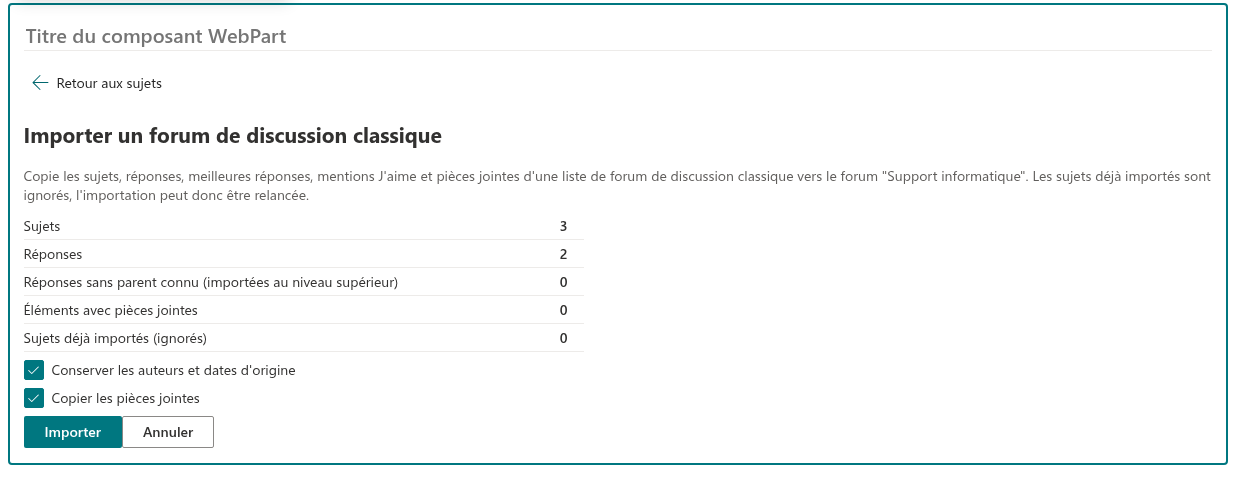
Analyze lit toute la liste classique — tous les sujets et toutes les réponses — et vérifie dans les listes Discussions du site les éléments importés depuis ce forum auparavant. Rien n'est encore écrit. Le résultat est un court tableau :
| Ligne | Signification |
|---|---|
| Topics | Discussions classiques (les dossiers de la liste classique) trouvées par l'importateur. |
| Replies | Messages contenus dans ces dossiers. |
| Replies without a known parent (imported as top-level) | Réponses dont l'Élément parent (Parent item) classique pointe vers un élément qui n'existe plus. Elles sont importées comme réponses directes à leur sujet. |
| Items with attachments | Sujets et réponses ayant au moins une pièce jointe. |
| Topics already imported (skipped) | Sujets qui existent déjà dans les listes Discussions de ce site avec l'identifiant hérité de ce forum. Ils sont laissés tels quels. |
Lorsque la troisième ligne est supérieure à zéro, l'assistant affiche aussi l'avertissement Some replies lost their parent (a flattened board). They will be imported as top-level replies of their topic. C'est typique des forums déplacés entre environnements avec un outil de migration ; voir KB10419 pour le contexte.
Étape 4. Choisir les options
Deux cases à cocher, toutes deux activées par défaut, déterminent la part des métadonnées d'origine qui est reprise :
- Keep original authors and dates (conserver les auteurs et dates d'origine) — après la création de chaque sujet ou réponse, l'importateur écrit dans le nouvel élément les valeurs d'origine Créé par, Modifié par, Créé et Modifié. SharePoint ne l'autorise qu'aux comptes pouvant définir les champs système ; s'il refuse, l'élément vous garde pour auteur et l'heure de l'import pour date, et un avertissement est ajouté au rapport. Décochez la case si vous souhaitez délibérément dater tout le contenu importé de l'import.
- Copy attachments (copier les pièces jointes) — les fichiers joints aux sujets et réponses classiques sont téléchargés depuis la liste source et joints aux nouveaux éléments. Décochez la case pour n'importer que le texte.
Import est disponible dès que le plan contient au moins un sujet. Cancel revient à l'étape de la source.
Étape 5. Lancer l'import
Cliquez sur Import. Une barre de progression affiche les trois phases, chacune avec un compteur fait / total :
- Importing topics — le titre du sujet en cours s'affiche à côté du compteur. Les sujets déjà importés auparavant sont ignorés ici.
- Importing replies — les réponses sont créées de la plus ancienne à la plus récente, afin que chaque parent existe avant ses enfants ; la hiérarchie est restaurée à partir des références classiques Élément parent.
- Updating counters and answers — le nombre de réponses, la dernière activité, le nombre de mentions J'aime, les meilleures réponses et le statut Answered sont écrits dans les sujets.
Gardez l'onglet du navigateur ouvert jusqu'à ce que le libellé de phase indique Done : l'importateur s'exécute dans votre navigateur et fermer l'onglet l'arrête. Back to topics est désactivé pendant ce temps. Si une exécution est interrompue, rouvrez l'assistant et relancez-le — tout ce qui a déjà été créé est reconnu par son identifiant hérité et ignoré.
❗ Important
Les sujets et réponses importés sont créés avec le statut d'approbation Approved, même dans un forum qui exige l'approbation des nouveaux messages. Ils sont visibles de tous les lecteurs du forum dès la fin de l'import. Si le forum classique contenait du contenu que vous ne souhaitez pas publier, nettoyez-le dans la liste classique avant l'import, ou rejetez les sujets ensuite dans la file Moderation — voir KB10409. Modérer un board : file d'approbation, rejet et ignorance des signalements.
Étape 6. Lire le rapport
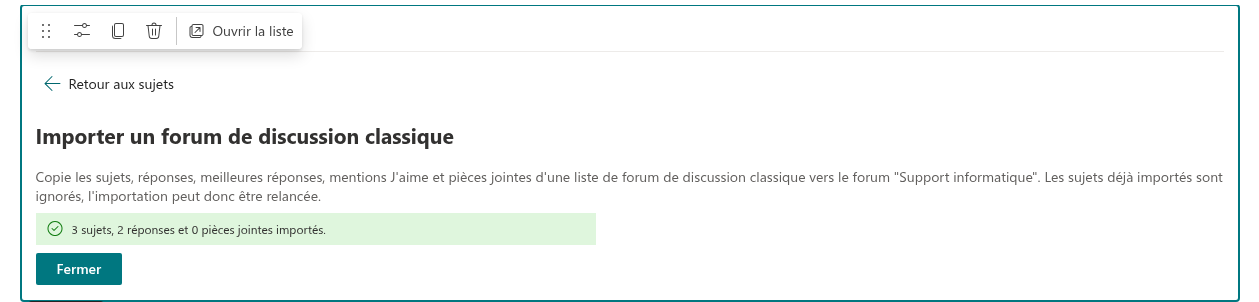
À la fin de l'import, un message vert résume le résultat : Imported 212 topics, 1 072 replies and 38 attachments. Les nombres ne comptent que ce que cette exécution a créé ; les sujets ignorés n'y figurent pas.
Si quelque chose n'a pas pu être copié exactement, une section dépliable N warning(s) l'énumère, une ligne par élément :
- Titre du sujet: Author — texte de l'erreur — un champ système n'a pas pu être restauré pour cet élément ;
- Author and dates could not be restored — toute la mise à jour des champs système a été refusée ;
- Reply skipped: its topic was not imported: 418 — la réponse portant l'identifiant classique 418 n'a pas de sujet importé ;
- Parent reply failed to import; the reply was placed at the top level: 419 — la réponse parente de la réponse 419 n'a pas pu être créée ; celle-ci a donc été importée au premier niveau du sujet, et non sous son parent ;
- fichier.pdf: texte de l'erreur — une pièce jointe n'a pas pu être copiée ;
- Titre du sujet: texte de l'erreur — le sujet ou la réponse lui-même n'a pas pu être créé.
Les avertissements n'arrêtent pas l'import ; les éléments restants sont traités. Chaque avertissement et sa cause habituelle sont expliqués dans KB10421. Dépannage de l'import d'un forum classique. Cliquez sur Close pour revenir à la liste des sujets et publiez la page.
Après l'import
- Ouvrez quelques sujets et comparez-les au forum classique : l'arborescence des réponses, la meilleure réponse, les pièces jointes, les auteurs et les dates.
- Les sujets importés n'ont pas de catégorie ; les modérateurs peuvent les modifier et en attribuer une — voir KB10423. Organiser les sujets avec des catégories.
- La liste classique est intacte. Conservez-la un moment comme archive en lecture seule, ou supprimez-la ; le contenu importé n'en dépend pas.
- Si des personnes continuent de publier un certain temps dans le forum classique, relancez l'assistant plus tard : les nouveaux sujets et les nouvelles réponses sont repris, les éléments existants ignorés et les compteurs recalculés.
💡 Astuce
Plusieurs forums classiques peuvent être importés dans un même site — un forum classique dans un forum Discussions, ou plusieurs dans le même forum. L'ordre des opérations et le tableau de planification se trouvent dans KB10420. Importer plusieurs forums classiques dans un même site.