Discussions
Vue d'ensemble
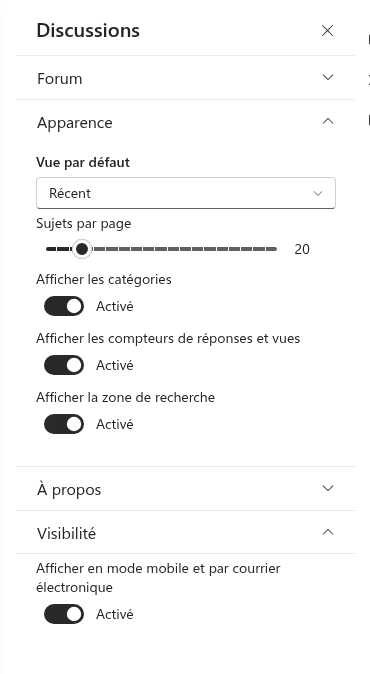
La liste des sujets est la première chose qu'un lecteur voit dans le composant WebPart Discussions, et cinq paramètres déterminent son apparence : quelle vue s'ouvre en premier, combien de sujets se chargent à la fois, et si la zone de recherche, le filtre par catégorie et les compteurs de réponses et de vues sont affichés. Les cinq se trouvent dans le groupe Appearance (Apparence) du volet de propriétés et s'appliquent à une instance du composant WebPart, de sorte que deux pages affichant le même forum peuvent être réglées différemment. Cet article explique chaque paramètre, ce qu'il change sur la page et quelles combinaisons conviennent aux scénarios courants.
Les paramètres ne modifient pas le contenu du forum : chaque sujet reste dans la liste Discussions Topics, et les lecteurs peuvent toujours changer de vue ou effectuer une recherche par eux-mêmes. La liste complète des propriétés des deux composants WebPart se trouve dans KB10425. Référence des paramètres des composants WebPart Discussions.
Où se trouvent les paramètres
- Modifiez la page et sélectionnez le composant WebPart.
- Cliquez sur le crayon (Modifier le composant WebPart) pour ouvrir le volet de propriétés.
- Développez le groupe Appearance. Il contient Default view, Topics per page, Show categories, Show reply and view counters et Show search box.
- Republiez la page lorsque vous avez terminé ; les paramètres sont enregistrés avec la page.
Les vues et la vue par défaut
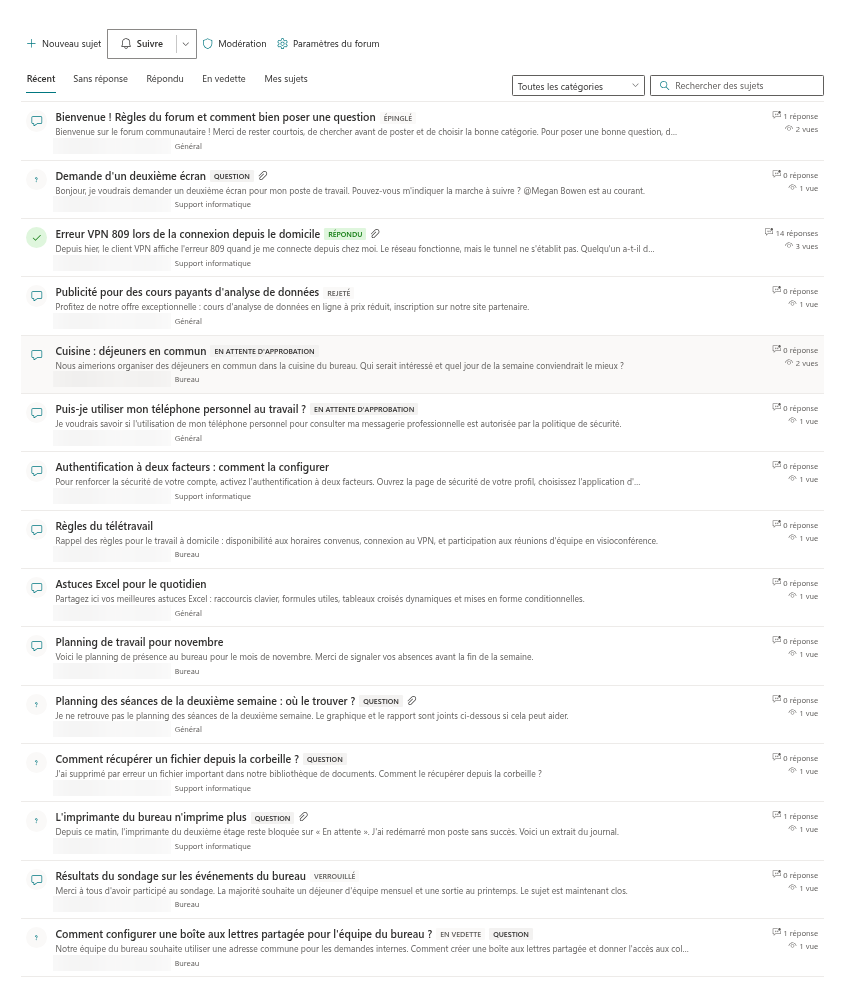
La liste des sujets comporte jusqu'à cinq vues, affichées sous forme d'onglets au-dessus de la liste. Un lecteur peut passer de l'une à l'autre à tout moment ; Default view (Vue par défaut) détermine quel onglet est actif à l'ouverture de la page.
| Vue | Ce qu'elle affiche |
|---|---|
| Recent | Tous les sujets du forum, activité la plus récente en premier |
| Unanswered | Les questions sans réponse acceptée, y compris celles qu'un modérateur a verrouillées sans en marquer une |
| Answered | Les questions avec une réponse acceptée — marquée par l'auteur ou un modérateur —, qu'elles soient ouvertes ou verrouillées |
| Featured | Les sujets qu'un modérateur a marqués comme mis en avant |
| My topics | Les sujets démarrés par l'utilisateur actuel, y compris ceux encore en attente d'approbation |
Dans chaque vue, les sujets sont classés par dernière activité, les plus récents en premier, et les sujets épinglés sont placés en haut. Les onglets Unanswered et Answered n'existent que pour les forums en mode Questions and answers only et Discussions and questions ; un forum en mode Discussions only affiche Recent, Featured et My topics. La valeur par défaut est Recent.
📝 Remarque
La liste déroulante Default view ne propose Unanswered et Answered que lorsque le forum sélectionné dans le groupe Board n'est pas en mode Discussions only ; pour un forum réservé aux discussions, elle liste Recent, Featured et My topics. Si une vue par défaut enregistrée n'est plus disponible pour le forum — par exemple parce qu'un modérateur a basculé le mode sur Discussions only dans Board settings après la configuration de la page —, la liste s'ouvre sur Recent.
Un choix typique est Unanswered pour un forum de questions-réponses de type service d'assistance, afin que les experts arrivent directement sur les questions qui les attendent, et Recent partout ailleurs. Le flux de travail de la meilleure réponse derrière les vues Unanswered et Answered est décrit dans KB10400. Marquer la meilleure réponse dans les sujets de questions-réponses.
Pagination : Topics per page
Topics per page (Sujets par page) est un curseur de 5 à 100 par pas de 5 ; la valeur par défaut est 20. Le composant WebPart demande à SharePoint exactement ce nombre de sujets, et lorsque le forum en compte davantage, un bouton Load more apparaît sous la liste. Chaque clic ajoute la portion suivante ; les sujets déjà affichés restent sur la page, de sorte que le lecteur ne perd jamais sa position. Le nombre s'applique séparément à chaque vue, filtre par catégorie et recherche — tout changement de vue ou de filtre repart d'une nouvelle première page.
La pagination est effectuée côté serveur sur des colonnes indexées, de sorte qu'un grand forum ne charge pas tout d'un coup et n'atteint pas le seuil d'affichage de liste lorsqu'un lecteur ouvre la page. Une taille de page plus petite accélère le premier affichage sur les connexions lentes et les téléphones ; une plus grande convient aux forums que les lecteurs parcourent plutôt qu'ils ne recherchent. Pour les limites derrière ce comportement, voir KB10427. Limites et performances : grands tableaux, longs fils de discussion et seuil d'affichage de liste.
Recherche : Show search box
Show search box (Afficher la zone de recherche) ajoute la zone Search topics à droite des onglets de vue. Le lecteur saisit un mot ou une expression et appuie sur Entrée ; le composant WebPart demande à SharePoint les sujets du forum dont le titre contient le texte, dans la vue et la catégorie actuelles. Effacer la zone rétablit la liste complète. Lorsque rien ne correspond, la liste affiche Nothing found.
Gardez à l'esprit ce que la recherche couvre et ce qu'elle ne couvre pas :
- Elle ne recherche que dans les titres des sujets — pas dans le corps du sujet, ni dans les réponses, ni dans les pièces jointes ou les noms d'auteurs.
- Elle est limitée au forum, à la vue et à la catégorie actuels ; passez à Recent et All categories pour rechercher dans tout le forum.
- C'est une correspondance de sous-chaîne, pas une recherche de mots : mail trouve Mailbox quota et Email signature.
- Elle n'utilise pas l'index Microsoft Search, de sorte qu'un nouveau sujet est trouvé immédiatement.
Pour un forum dont les lecteurs cherchent surtout des réponses existantes, laissez la zone activée et envisagez une vue par défaut de type questions-réponses ; pour un court forum de type annonces avec une dizaine de sujets, masquer la zone libère la barre d'outils. Le comportement de la recherche d'entreprise sur les listes est décrit dans KB10411. Où Discussions stocke vos données : listes, colonnes et confidentialité.
Catégories : Show categories
Show categories (Afficher les catégories) contrôle deux choses à la fois : la liste déroulante des catégories dans la barre d'outils (All categories plus une entrée par catégorie du forum) et le nom de la catégorie dans la ligne de métadonnées de chaque ligne de sujet. La liste déroulante n'apparaît que lorsque le forum a effectivement des catégories. Le sujet lui-même affiche toujours sa catégorie lorsqu'il est ouvert, et le champ Category du formulaire de nouveau sujet n'est pas affecté. La définition et la gestion des catégories sont traitées dans KB10423. Organiser les sujets avec des catégories.
Compteurs : Show reply and view counters
Show reply and view counters (Afficher les compteurs de réponses et de vues) affiche ou masque la colonne à droite de chaque ligne avec N replies et N views. Le compteur de réponses compte les réponses approuvées du sujet ; le compteur de vues augmente de un lorsque quelqu'un ouvre le sujet — une fois par sujet et par session du navigateur, de sorte qu'une réouverture dans la même session n'est pas comptée à nouveau. Les deux sont stockés dans l'élément du sujet et mis à jour par le composant WebPart lorsqu'une réponse est publiée ou qu'un sujet est ouvert — les compteurs sont tenus au mieux et peuvent accuser un léger retard, comme expliqué dans KB10405. Mentions J'aime, vues et compteurs de réponses dans Discussions.
Masquer les compteurs n'affecte que la liste. Le sujet ouvert affiche toujours son nombre de vues dans l'en-tête et le nombre de réponses au-dessus du fil, et le composant WebPart Discussions Activity affiche toujours le nombre de réponses de chaque sujet récent.
📝 Remarque
Les compteurs sont un signal fort sur un forum actif et un signal gênant sur un nouveau forum où chaque sujet affiche 0 replies · 3 views. Une pratique courante consiste à lancer un forum avec les compteurs désactivés et à les activer après les premières semaines.
Le titre du composant WebPart
L'en-tête au-dessus de la liste est le Web Part Title, modifié directement sur le composant WebPart en mode édition, et non dans le volet de propriétés. Il est vide par défaut : sans titre, le composant WebPart commence directement par la barre de commandes et la liste des sujets. Un titre est utile lorsque la page affiche plusieurs composants WebPart ou lorsque le nom du forum seul n'indique pas aux lecteurs ce qu'ils doivent y publier.
Combinaisons recommandées
| Scénario | Default view | Topics per page | Catégories | Compteurs | Recherche |
|---|---|---|---|---|---|
| Service d'assistance interne ou questions-réponses RH (forum en mode Questions and answers only) | Unanswered | 20 | Activées, une par domaine de service | Activés | Activée |
| Communauté de pratique ou forum de classe (Discussions and questions) | Recent | 20–30 | Activées, quelques grands thèmes | Activés | Activée |
| Petit forum d'équipe, quelques sujets par semaine (Discussions only) | Recent | 10 | Désactivées | Désactivés | Désactivée |
| Forum organisé où les modérateurs mettent en avant les meilleurs fils | Featured | 10–20 | Activées | Activés | Activée |
💡 Astuce
Le même forum peut être placé sur deux pages avec des paramètres différents — par exemple Unanswered avec 10 sujets sur la page de travail de l'équipe et Recent avec 50 sujets sur une page d'archives. Les deux composants WebPart lisent et écrivent les mêmes listes ; voir KB10391. Comment ajouter et configurer le composant WebPart Discussions.