Discussions
Vue d'ensemble
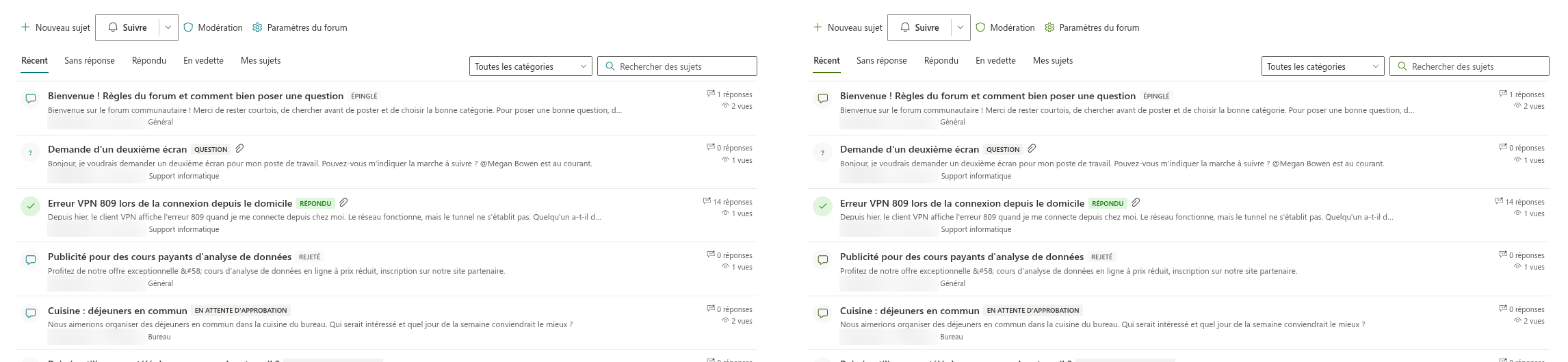
Les composants WebPart Discussions n'ont pas de paramètres de couleur ou de police qui leur soient propres. Ils reprennent le thème de la page sur laquelle ils sont placés — le thème du site, l'arrière-plan de la section et la police du site — et le thème Microsoft Teams lorsqu'ils s'exécutent comme onglet ou application personnelle. Un forum ressemble ainsi au reste de l'intranet sans aucune configuration et reste lisible lorsque le thème du site change. Cet article décrit précisément quelles parties du thème sont utilisées et où, afin que vous sachiez à quoi vous attendre lorsque vous modifiez l'apparence d'un site.
Comment le thème parvient au composant WebPart
Lors du rendu d'une page, SharePoint Framework transmet au composant WebPart le thème courant — le thème du site ou, à l'intérieur d'une section de page ayant son propre arrière-plan, la variante de thème de cette section. Le composant WebPart copie un ensemble fixe d'emplacements de thème dans des propriétés CSS personnalisées de son élément racine (--bodyText, --link, --primaryButtonBackground, etc.), et sa feuille de style fait référence à ces propriétés. Chaque fois que le thème change — un propriétaire de site choisit un autre thème, un auteur de page change l'arrière-plan d'une section, Teams passe en mode Sombre — SharePoint effectue un nouveau rendu du composant WebPart et les propriétés sont réécrites.
Les deux composants WebPart sont construits avec Fluent UI, de sorte que les contrôles standard de la page (les onglets de vue, les listes déroulantes, la zone de recherche, les boutons, la barre de commandes, les barres de messages) sont thématisés par Fluent UI lui-même ; les propriétés personnalisées couvrent les parties que le produit dessine lui-même — lignes de sujets, badges, arborescence des réponses, éditeur.
Emplacements de thème et où ils sont utilisés
Le composant WebPart copie les emplacements de thème suivants. Le tableau répertorie ceux visibles dans l'interface ; quelques autres sont copiés pour les contrôles Fluent UI (les états d'accentuation et du bouton principal, les ombres de cartes, les bordures désactivées, l'arrière-plan et le texte des boutons, neutralSecondary).
| Emplacement de thème | Utilisé pour |
|---|---|
bodyText | Les titres de sujets, le texte des messages, le titre du composant WebPart, le texte de l'écran « Not Configured » |
bodySubtext | Les lignes de métadonnées (auteur, heure, catégorie), les extraits, les compteurs, les espaces réservés, les citations |
bodyBackground | La zone de l'éditeur |
bodyStandoutBackground | La couleur de survol des lignes de sujets, le cercle de l'icône de type, les badges neutres, la barre d'outils de l'éditeur, les blocs de code, l'élément en surbrillance dans la liste des mentions |
bodyFrameDivider | Les lignes entre les lignes de sujets, la bordure du corps du sujet, la bordure gauche des réponses imbriquées, la bordure de l'éditeur, les bordures de citations, le champ de titre en mode édition |
link, linkHovered | Les liens dans les messages, la couleur de survol des titres de sujets, la bordure de focus de l'éditeur |
accent | L'icône de type des sujets, le bouton Like après que l'utilisateur actuel a aimé |
primaryButtonBackground, primaryButtonBackgroundHovered, primaryButtonText, primaryButtonBorder | New topic, Post, Create board et les autres boutons principaux |
successBackground, successIcon, successText | Les badges Answered et Accepted answer, l'icône des questions résolues, l'arrière-plan de la réponse acceptée |
infoBackground, infoIcon | Les badges Question et Awaiting approval, le marqueur des éléments en attente |
errorBackground, errorText | Le badge indiquant le nombre de signalements dans la file de modération |
Les noms sont les emplacements du thème Fluent UI, les mêmes que SharePoint dérive de la couleur principale du thème du site. Un thème de site personnalisé créé avec le Theme Generator les définit tous, de sorte que tout thème — pas seulement les thèmes intégrés — colore le forum de manière cohérente.
Arrière-plans de section et sections pleine largeur
Les deux composants WebPart déclarent prendre en charge les variantes de thème. Lorsqu'un auteur de page attribue un arrière-plan à une section (Arrière-plan de la section : Neutre, Doux, Fort), le composant WebPart reçoit la variante correspondant à cet arrière-plan et se recolore — sur un arrière-plan Fort, le texte devient clair et les séparateurs suivent. Le composant WebPart Discussions prend en outre en charge les sections pleine largeur des sites de communication ; le composant WebPart Discussions Activity est conçu pour les colonnes étroites et ne les prend pas en charge.
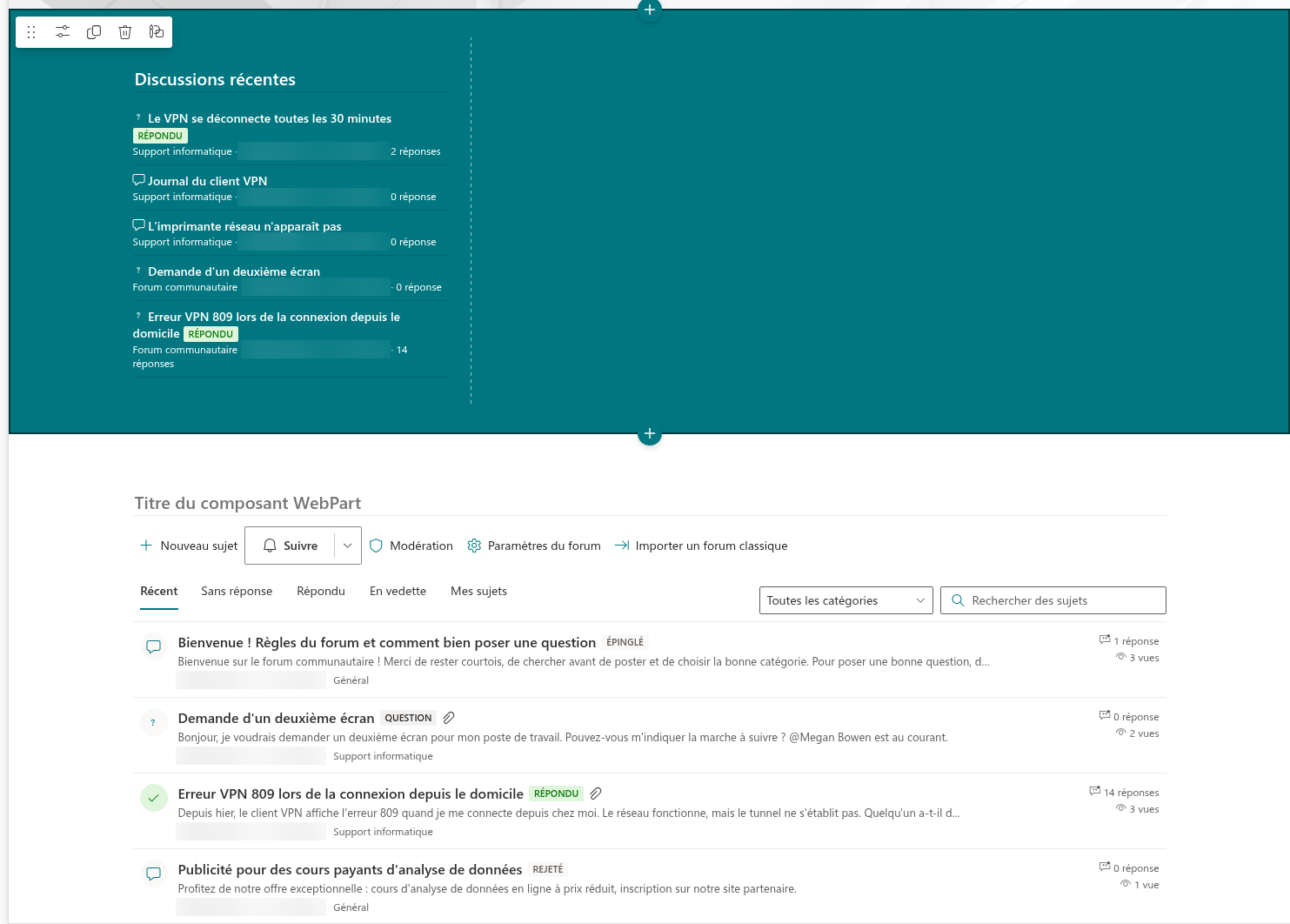
La police du site
Si le site utilise une police personnalisée (Changer l'apparence → Police sur un site, ou une police de marque définie via le centre de marque SharePoint), SharePoint la publie sur la page sous la forme de la variable CSS --fontFamilyCustomFont100. Le composant WebPart lit cette variable et applique la police à tout ce qu'il dessine — titres, lignes, messages et éditeur. Sans police personnalisée, la variable est vide et le composant WebPart hérite de la police de la page, c'est-à-dire Segoe UI dans SharePoint. Les blocs de code utilisent toujours une pile à chasse fixe (Consolas, Courier New).
📝 Remarque
L'écran Not Configured, affiché pendant la création ou la sélection d'un forum, utilise la pile Segoe UI standard plutôt que la police du site. Tout ce que les lecteurs voient une fois le forum configuré suit la police du site.
Microsoft Teams
En tant qu'onglet de canal ou application personnelle, le composant WebPart lit le thème du client Teams au lieu d'un thème SharePoint :
| Thème Teams | Ce que le composant WebPart utilise |
|---|---|
| Par défaut (clair) | Une palette claire fixe assortie à Teams : texte sombre, liens et boutons bleus, séparateurs clairs |
| Sombre | Une palette sombre fixe : texte blanc, liens et accents blancs translucides, arrière-plans et séparateurs gris foncé |
| Contraste élevé | La palette claire |
Le basculement est immédiat : changer le thème Teams dans les paramètres du client effectue un nouveau rendu de l'onglet. Dans Teams, le thème du site SharePoint sous-jacent n'est pas utilisé, de sorte qu'un forum a la même apparence dans chaque équipe, quel que soit le thème du site. L'ajout du composant WebPart à Teams est décrit dans KB10393. Comment ajouter Discussions à Microsoft Teams.
Langues s'écrivant de droite à gauche
Lorsque la langue du site est une langue s'écrivant de droite à gauche (arabe, hébreu), le composant WebPart définit le sens du texte de son élément racine de droite à gauche : la barre d'outils, les compteurs, l'arborescence des réponses et l'éditeur sont inversés en conséquence. Le sens suit la langue du site, pas celle du navigateur.
Langue de l'interface et dates
Les libellés du composant WebPart — vues, boutons, badges, noms des colonnes des listes qu'il crée — sont disponibles en anglais et en russe ; l'interface suit la langue du site (la langue de l'interface SharePoint de l'utilisateur), l'anglais servant de langue de repli pour toutes les autres langues. Les heures relatives dans la liste des sujets et dans les fils (3 hours ago) sont affichées en russe sur les sites russes et en anglais ailleurs. Les textes des sujets et des réponses sont, bien entendu, ceux que les auteurs ont écrits. Depuis la version 26.10.3, le survol de l'heure relative d'un sujet et de chaque réponse affiche la date et l'heure complètes dans le format long localisé, dans le fuseau horaire de votre navigateur — par exemple October 29, 2026 10:15 AM sur les sites anglais et 29 октября 2026 г., 10:15 sur les sites russes. Les heures relatives de la liste des sujets, du composant WebPart Discussions Activity et de la file de modération n'ont pas cette info-bulle.
Ce qui ne peut pas être modifié
- Il n'y a pas de sélecteur de couleur, de remplacement de thème ni d'option CSS personnalisé dans le volet de propriétés ; la seule façon de changer les couleurs est de changer le thème du site ou l'arrière-plan de la section.
- Les icônes des types de sujets (une bulle pour les discussions, un point d'interrogation pour les questions, une coche pour les questions résolues) et les textes des badges sont fixes.
- La mise en page — la barre d'outils, la structure des lignes, la position des compteurs — est fixe ; les paramètres d'affichage de KB10422. Vues, pagination, recherche et compteurs : paramètres d'affichage du composant WebPart Discussions déterminent quels éléments sont affichés.
💡 Astuce
Si un forum doit se démarquer du reste de la page, placez-le dans sa propre section avec un arrière-plan Doux ou Neutre et donnez un titre au composant WebPart — le composant WebPart adopte automatiquement la variante de la section, sans risque de texte illisible sur un arrière-plan sombre.