Discussions
Vue d'ensemble
Discussions conserve tous les tableaux d'un site dans quelques listes SharePoint ordinaires ; les limites applicables sont donc celles des listes SharePoint Online, auxquelles s'ajoutent quelques valeurs fixes intégrées au composant WebPart. Cet article recense ces valeurs telles qu'elles sont implémentées dans la version 26.10.2, explique comment le composant WebPart reste sous le seuil d'affichage de liste et donne des recommandations pour les sites comportant de très grands tableaux ou de très longs fils de discussion. Les listes et les colonnes elles-mêmes sont décrites dans KB10426. Référence des listes et des colonnes de Discussions.
Les limites en un coup d'œil
| Élément | Valeur | Origine |
|---|---|---|
| Sujets chargés par page | Paramètre Topics per page (sujets par page) : de 5 à 100 par pas de 5, 20 par défaut | Volet des propriétés, groupe Appearance |
| Sujets dans un tableau, tableaux sur un site | Aucune limite dans le composant WebPart | Les limites des listes SharePoint s'appliquent |
| Tableaux proposés dans les listes déroulantes | Les 500 premiers tableaux du site, triés par titre | Valeur fixe |
| Réponses chargées pour un sujet | Toutes les réponses, lues sur le serveur par lots de 500 | Valeur fixe |
| Profondeur d'imbrication des réponses | Illimitée | Modèle de données (chemin matérialisé) |
| Titre du sujet | 255 caractères | Colonne Title de SharePoint |
| Image en ligne | 10 Mo par fichier ; fichiers image uniquement | Valeur fixe, The image is larger than 10 MB. |
| Pièces jointes par sujet ou par réponse | Aucune limite dans le composant WebPart | Pièces jointes d'élément de liste SharePoint |
| Nom de fichier d'une pièce jointe | Caractères réservés remplacés par _ ; au-delà de 120 caractères, le nom est tronqué | Règle fixe |
| Éléments par section de la file de modération | Les 200 plus récents | Valeur fixe |
| Éléments dans le composant WebPart Discussions Activity | Paramètre Maximum items (nombre maximal d'éléments) : de 1 à 50, 5 par défaut | Volet des propriétés, groupe Appearance |
| Abonnements lus par utilisateur et par tableau | 500 | Valeur fixe |
| Éléments classiques lus par l'importateur | Lots de 2 000 jusqu'à épuisement de la liste source | Valeur fixe |
Comment la liste des sujets reste rapide
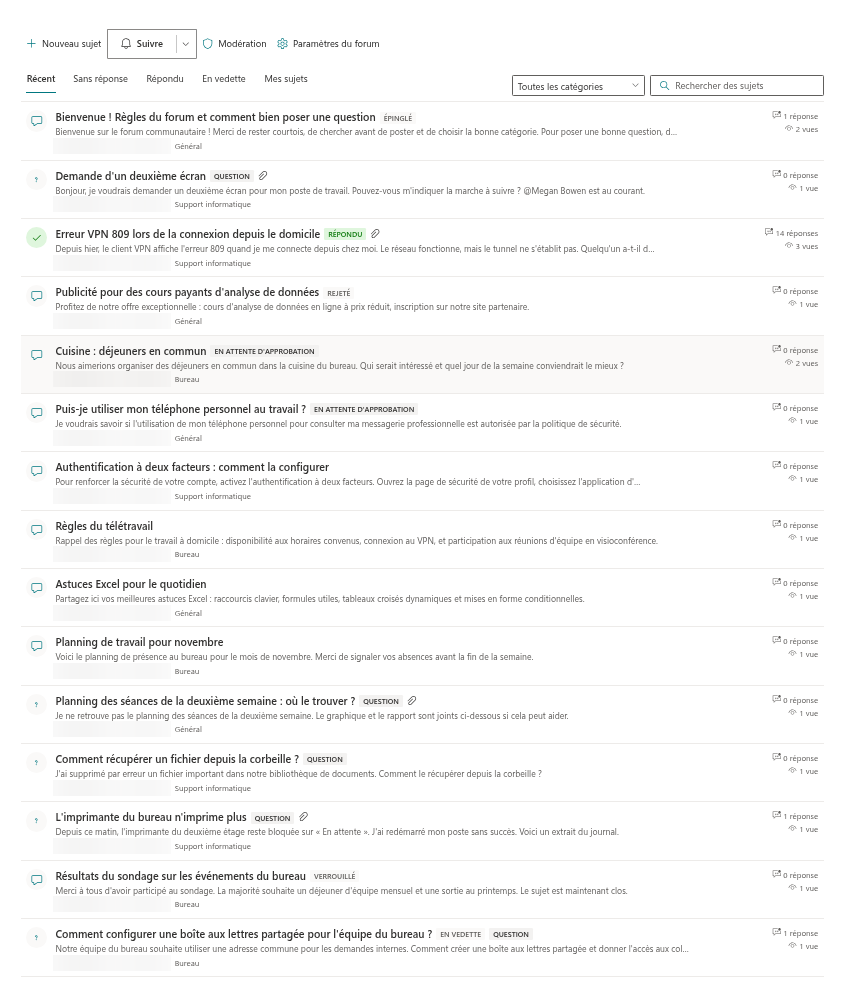
La liste des sujets ne demande jamais à SharePoint le tableau entier. Chaque requête est une requête côté serveur sur la liste Discussions Topics, limitée à une page de Topics per page lignes et triée d'abord par l'indicateur Pinned (épinglé), puis par Last activity (dernière activité), du plus récent au plus ancien. Le bouton Load more (charger plus) demande la page suivante à l'aide du lien de continuation renvoyé par SharePoint ; un tableau de plusieurs dizaines de milliers de sujets coûte donc le même prix par page qu'un tableau de vingt sujets.
Chaque filtre ajouté par le composant WebPart s'appuie sur une colonne indexée, ce qui maintient les requêtes sous le seuil d'affichage de liste de 5 000 éléments :
| Filtre | Colonne | Utilisé par |
|---|---|---|
| Tableau | VtxBoard (recherche, indexée) | Toutes les requêtes |
| Approbation | VtxApprovalStatus (indexée) | Membres : éléments approuvés et leurs propres éléments |
| Affichage Unanswered | VtxTopicType et VtxStatus (indexées) | Questions avec le statut Open |
| Affichage Answered | VtxStatus (indexée) | Statut Answered |
| Affichage Featured | VtxIsFeatured (indexée) | Sujets mis en avant |
| Affichage My topics | Created By (créé par) | Les sujets de l'utilisateur actuel |
| Liste déroulante des catégories | VtxCategory (indexée) | Catégorie sélectionnée |
| Ordre de tri | VtxIsSticky, VtxLastActivity (indexées) | Toutes les requêtes |
La zone de recherche est l'exception : elle ajoute une condition contient sur le Title (titre) du sujet, ce qui n'est pas une opération indexée. SharePoint applique néanmoins d'abord le filtre indexé sur le tableau ; la recherche reste donc sûre tant qu'un même tableau reste nettement en dessous de 5 000 sujets. Sur un tableau plus grand, une recherche peut être lente ou refusée par SharePoint avec une erreur de seuil d'affichage de liste ; voir les recommandations ci-dessous.
📝 Remarque
Le composant WebPart ne recherche que dans les titres des sujets. Le texte des réponses et le corps des sujets ne sont pas parcourus ; pour y rechercher, utilisez la recherche SharePoint du site, qui indexe les listes Discussions Topics et Discussions Posts comme n'importe quelle autre liste.
Longs fils de discussion
Lorsqu'un sujet est ouvert, le composant WebPart charge toutes ses réponses, et pas seulement la première page. Les réponses sont lues dans la liste Discussions Posts par lots de 500 via la colonne de recherche indexée VtxTopic, puis l'arborescence des réponses est construite dans le navigateur à partir des colonnes de parent et de chemin. Il n'y a aucune limite de profondeur d'imbrication et aucune étape « afficher plus de réponses » à l'intérieur d'un fil.
Les conséquences pratiques :
- Un fil de 2 000 réponses nécessite quatre requêtes avant d'être affiché ; un fil de 10 000 réponses en nécessite vingt. La page devient sensiblement plus lourde bien avant d'atteindre les limites de SharePoint, car toutes les réponses sont rendues en une seule fois.
- Les réponses profondément imbriquées sont indentées niveau par niveau. Sur les écrans étroits, les branches très profondes deviennent difficiles à lire ; les modérateurs peuvent verrouiller (Lock) un sujet qui a fait son temps et demander d'en ouvrir un nouveau.
- Le compteur Replies (réponses) de la liste est un nombre stocké sur le sujet, et non un décompte en direct (voir KB10432. Les compteurs, la dernière activité ou la meilleure réponse semblent incorrects).
Images et pièces jointes
Les images en ligne collées, déposées ou insérées avec le bouton Insert image (insérer une image) sont chargées dans la bibliothèque de documents Discussions Assets. Le composant WebPart crée un dossier par année civile (par exemple 2026) et y stocke chaque image sous un nom unique ; ainsi, aucun dossier ne grossit sans limite et la bibliothèque reste confortablement en dessous du seuil d'affichage pendant de nombreuses années d'utilisation. Les images de plus de 10 Mo sont refusées avant même le début du chargement ; les fichiers qui ne sont pas des images sont ignorés par l'éditeur.
Les pièces jointes ajoutées avec Attach file (joindre un fichier) sont des pièces jointes d'élément de liste ordinaires sur le sujet ou la réponse. Le composant WebPart n'impose aucune limite à leur nombre ni à leur taille ; ce sont les limites de SharePoint Online pour les pièces jointes d'éléments de liste qui s'appliquent. Les noms de fichiers sont rendus compatibles avec SharePoint avant le chargement : les caractères \ / : * ? " < > | # % & { } ~ sont remplacés par un trait de soulignement et les noms de plus de 120 caractères sont raccourcis.

File de modération, composant WebPart Activity et abonnements
- L'écran Moderation (modération) lit au plus 200 éléments par section (sujets en attente d'approbation, réponses en attente d'approbation, sujets signalés, réponses signalées), du plus récent au plus ancien. Les réponses en attente et signalées sont interrogées pour l'ensemble du site, puis restreintes au tableau actuel ; sur un site comportant plusieurs tableaux très actifs, un arriéré très long peut donc être affiché par portions : approuvez ou rejetez les éléments visibles, et les suivants apparaissent.
- Le composant WebPart Discussions Activity ne lit que le nombre de sujets défini dans Maximum items (de 1 à 50), filtrés sur la colonne d'approbation indexée et triés par dernière activité ; il est donc peu coûteux de le placer sur une page d'accueil.
- Les abonnements sont lus par utilisateur et par tableau, jusqu'à 500 lignes, ce qui dépasse de loin ce qu'une personne suit en pratique.
Compteurs et gestion de versions
Le nombre de réponses, le nombre de vues, la dernière activité et les valeurs similaires sont stockés sur l'élément du sujet et mis à jour par le navigateur de l'utilisateur qui répond ou ouvre le sujet. Chacune de ces mises à jour crée une nouvelle version de l'élément du sujet, car les listes sont créées avec la gestion de versions activée. Sur un tableau très actif, l'historique des versions d'un sujet populaire grossit rapidement ; un propriétaire de site peut réduire le nombre de versions conservées dans Paramètres de la liste → Paramètres de contrôle de version (List settings → Versioning settings) de Discussions Topics sans incidence sur le composant WebPart.
❗ Important
Ne supprimez pas les index des colonnes Vtx et ne basculez pas les listes vers un autre modèle. Le composant WebPart crée ses index à la première utilisation et s'appuie sur eux pour chaque requête ; un tableau qui dépasse 5 000 sujets sans ces index commencera à échouer avec l'erreur de seuil d'affichage de liste.
Recommandations pour les très grands tableaux
- Répartissez par public, pas par année. Plusieurs tableaux sur un même site (support informatique, RH, un tableau par cours) partagent les mêmes listes mais sont filtrés par la colonne de tableau indexée ; chaque tableau reste donc petit pour les requêtes, tandis que le site conserve un seul endroit où chercher.
- Gardez chaque tableau en dessous de 5 000 sujets si vos utilisateurs s'appuient sur la zone de recherche. Au-delà, limitez les recherches aux catégories et aux affichages, ou orientez les utilisateurs vers la recherche du site.
- Utilisez des catégories plutôt que de nombreux tableaux quasi identiques ; le filtre de catégorie est indexé et ne coûte rien.
- Verrouillez les fils terminés et ouvrez-en de nouveaux au lieu de laisser un seul sujet accumuler des milliers de réponses.
- Taille de page. La valeur par défaut de 20 sujets par page est un bon équilibre ; la porter à 100 alourdit le premier rendu sur les connexions lentes sans changer le coût serveur par page.
- Importations. L'importateur de forums classiques lit la source par lots de 2 000 et écrit les éléments un par un ; un forum classique de plusieurs dizaines de milliers de messages prend du temps, mais ne demande aucune préparation particulière. Voir KB10417. Comment importer un forum de discussion SharePoint classique dans Discussions.
💡 Astuce
Si vous prévoyez un tableau pour toute l'organisation, définissez un affichage par défaut et une taille de page adaptés au public, comme décrit dans KB10422. Vues, pagination, recherche et compteurs : paramètres d'affichage du composant WebPart Discussions, et placez le composant WebPart Discussions Activity sur la page d'accueil afin que les utilisateurs accèdent aux sujets récents sans faire défiler le tableau.