Discussions
Vue d'ensemble
La plupart des problèmes rencontrés avec Discussions se ramènent à l'une de ces trois causes : le composant WebPart n'est pas lié à un tableau, les listes qui portent le tableau sont absentes ou inaccessibles, ou l'utilisateur ne dispose pas d'une autorisation sur le site. Cet article passe en revue les messages et les symptômes dans l'ordre où on les rencontre habituellement, de la première configuration à l'utilisation quotidienne, avec une vérification et une solution pour chacun. Il s'adresse à l'éditeur de la page et au propriétaire du site. Les problèmes de publications que les lecteurs ne voient pas, de chargement de fichiers et de compteurs ont leurs propres articles, indiqués à la fin.
Commencez ici : que voyez-vous ?
| Ce que vous voyez | Consultez |
|---|---|
| Not Configured et The web part still needs to be configured... sur une page publiée | Not Configured |
| You do not have permission to create lists on this site. Ask the site owner to set up the board. | Pas d'autorisation de créer des listes |
| Existing board est grisé, seul New board est proposé | Aucun tableau existant proposé |
| The selected board was not found. Open the page in edit mode and pick another one. | Tableau introuvable |
| Access denied. ou un autre message technique dans une barre rouge | Access denied et autres erreurs |
| Pas de bouton New topic ; Like et Reply sont désactivés | Boutons absents |
| Pas de bouton Moderation ni Import classic board | Boutons absents |
| Le composant WebPart Discussions Activity n'apparaît pas sur la page publiée | Le composant WebPart Activity disparaît |
| We hope you enjoyed your free trial. Buy it now to keep it working. | Le message de licence |
Not Configured
Symptôme. Les lecteurs voient le titre Not Configured (non configuré) et le texte The web part still needs to be configured. Please open the page in edit mode and provide the necessary information.
Cause. Le composant WebPart n'est pas lié à un tableau. Il mémorise dans ses propriétés le tableau et les identifiants des listes Discussions Boards, Discussions Topics et Discussions Posts ; si l'un d'eux est vide, l'écran de configuration s'affiche à la place du tableau. Cela se produit lorsque la page a été publiée avant que l'on clique sur Create board (créer un tableau) ou Use board (utiliser un tableau), lorsque la page a été créée à partir d'un modèle ou copiée, ou lorsque le composant WebPart a été ajouté à une page d'un autre site : les identifiants de liste appartiennent au site où le tableau a été créé.
Solution. Modifiez la page et sélectionnez le composant WebPart. L'écran de configuration propose New board (nouveau tableau ; crée un tableau, et les listes sont créées sur le site si elles n'existent pas encore) et Existing board (tableau existant ; choisit l'un des tableaux de ce site). Cliquez sur Create board ou Use board, puis republiez la page. Les étapes sont décrites dans KB10391. Comment ajouter et configurer le composant WebPart Discussions.
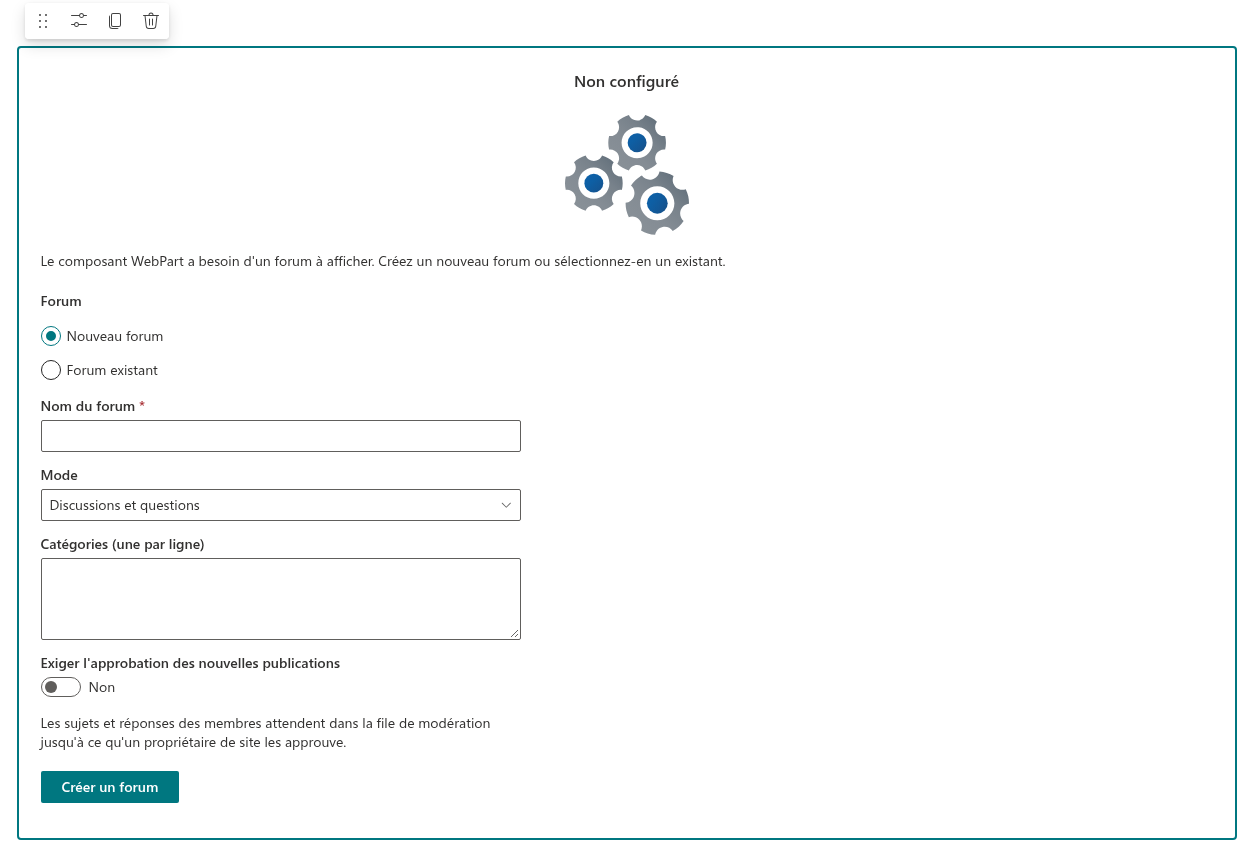
Dans Microsoft Teams, le même écran apparaît lors de l'ajout d'un onglet : la configuration de l'onglet ouvre le volet des propriétés du composant WebPart sur le site SharePoint de l'équipe, et le tableau doit y être créé ou choisi. Voir KB10393. Comment ajouter Discussions à Microsoft Teams.
Pas d'autorisation de créer des listes
Symptôme. Un clic sur Create board affiche You do not have permission to create lists on this site. Ask the site owner to set up the board.
Cause. Le premier tableau d'un site nécessite la création des cinq listes, ce qui exige l'autorisation Manage Lists (Gérer les listes) sur le site (membres du groupe Owners (Propriétaires) du site, ou niveaux Edit (Modification) et Full Control (Contrôle total)). L'éditeur de la page ne dispose que de Contribute (Collaboration) ou d'un niveau personnalisé sans Manage Lists. Le même message apparaît lorsque le site possède les trois listes principales d'une version antérieure mais pas encore Discussions Subscriptions ni Discussions Assets, car elles sont créées à la même étape.
Solution. Demandez à un propriétaire du site d'ouvrir la page en mode édition et de cliquer une fois sur Create board. Une fois les listes créées, tout éditeur de page peut ajouter d'autres composants WebPart et choisir un tableau avec Use board sans disposer de Manage Lists. Les autorisations sont expliquées dans KB10408. Autorisations dans Discussions : qui peut lire, publier et modérer.
📝 Remarque
Manage Lists est vérifié au niveau du site, pas d'une liste. Un utilisateur qui a reçu Full Control uniquement sur la liste Discussions Boards, sans l'autorisation au niveau du site, voit toujours ce message.
Aucun tableau existant proposé
Symptôme. Sur l'écran de configuration, l'option Existing board est désactivée et seule l'option New board peut être choisie.
Cause. Le site n'a pas encore de tableau, ou le composant WebPart n'a pas trouvé les listes Discussions sur ce site. Les listes sont reconnues par leurs colonnes de marquage masquées et non par leur titre ; une liste renommée est donc toujours trouvée, mais une liste restaurée depuis un autre site, ou une liste supprimée puis recréée manuellement sous le même nom, ne l'est pas.
Solution. S'il s'agit d'un nouveau site, créez simplement le premier tableau. Si des tableaux existent sur le site, vérifiez que la liste Discussions Boards est toujours présente (Contenu du site, Site contents) et que l'utilisateur actuel peut la lire. Si une liste a été supprimée, restaurez-la depuis la corbeille du site, comme expliqué dans KB10411. Où Discussions stocke vos données : listes, colonnes et confidentialité.
Tableau introuvable
Symptôme. Le composant WebPart affiche la barre rouge The selected board was not found. Open the page in edit mode and pick another one. et aucun sujet.
Cause. Le composant WebPart n'a pas pu lire l'élément de tableau auquel il est lié. Raisons habituelles :
- Le tableau a été supprimé de la liste
Discussions Boards, ou la liste elle-même a été supprimée. - L'utilisateur n'a pas accès à la liste
Discussions Boards: la liste n'hérite plus des autorisations du site, ou la page est partagée plus largement que le site. - La page, ou un modèle de page contenant le composant WebPart, a été copié vers un autre site ; les identifiants de liste mémorisés pointent vers des listes qui n'y existent pas.
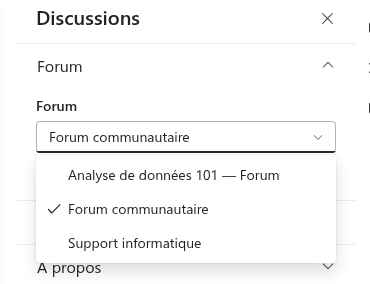
Solution. Restaurez le tableau ou la liste supprimés depuis la corbeille du site, ou rétablissez l'héritage des autorisations sur la liste. Si le tableau a réellement disparu, modifiez la page, ouvrez le volet des propriétés et choisissez un autre tableau dans la liste déroulante Board du groupe Board ; si la liste déroulante est vide, supprimez le composant WebPart de la page, ajoutez-le de nouveau et passez par l'écran de configuration. Sur une page copiée vers un autre site, supprimez et rajoutez toujours le composant WebPart.
Access denied et autres erreurs
Symptôme. Une barre de message rouge avec Access denied., Sorry, something went wrong. Please refresh the page and try again. ou un texte technique provenant de SharePoint.
Causes et solutions.
- L'utilisateur n'a pas accès à une liste. Le composant WebPart affiche le message renvoyé par SharePoint. Les cinq listes héritent des autorisations du site, sauf si quelqu'un a rompu l'héritage ; ouvrez Contenu du site, puis Paramètres → Autorisations pour cette liste (Settings → Permissions for this list) de chaque liste, et rétablissez l'héritage ou accordez au public au moins Read (Lecture).
- Problème temporaire. Sorry, something went wrong... est le texte générique affiché lorsqu'une requête échoue sans message détaillé, par exemple lors d'une coupure réseau. Rechargez la page ; si le problème persiste, notez l'heure exacte et contactez le support.
- Le seuil d'affichage de liste. Le message The attempted operation is prohibited because it exceeds the list view threshold apparaît lorsqu'une requête ne peut pas utiliser d'index, typiquement une recherche sur un tableau de plusieurs milliers de sujets. Voir KB10427. Limites et performances : grands tableaux, longs fils de discussion et seuil d'affichage de liste.
- Une colonne a été supprimée. Si un propriétaire de site a supprimé l'une des colonnes
Vtxd'une liste, les requêtes échouent avec un message nommant la colonne. Ajouter manuellement une colonne portant le même nom ne sert à rien, car le composant WebPart identifie ses colonnes par des identifiants fixes. Contactez le support Vitextra pour obtenir la définition de la colonne avec son identifiant d'origine, qu'un administrateur peut rajouter avec PnP PowerShell ; si la liste elle-même a été supprimée, restaurez-la plutôt depuis la corbeille.
Boutons absents
Symptôme. Certains utilisateurs ne voient pas le bouton New topic, ne peuvent pas utiliser Like ni Reply, ou ne voient pas Moderation ni Import classic board.
Cause. Les boutons dépendent des autorisations de l'utilisateur sur le site, et non d'un paramètre :
| Bouton ou action | Autorisation requise |
|---|---|
| Lire les sujets et les réponses | Read |
| New topic, Reply, Like, Follow, Report, Attach file, images en ligne | Add Items (Contribute, Edit, Full Control) |
| Moderation, Pinned, Featured, Locked, Approve, Edit et Delete sur les publications d'autres personnes | Manage Lists (Edit, Full Control) |
| Import classic board | Manage Lists et la page en mode édition |
Solution. Ajoutez l'utilisateur au groupe Members (Membres) du site pour publier, ou au groupe Owners pour modérer. Les visiteurs disposant de Read ne voient jamais les boutons de publication, par conception. Si le bouton Import classic board manque pour un propriétaire, commencez par modifier la page ; l'importateur n'est délibérément disponible qu'en mode édition.
Le composant WebPart Discussions Activity disparaît
Symptôme. Le composant WebPart Discussions Activity est visible en mode édition mais pas sur la page publiée, ou affiche The web part needs a board to show... en mode édition.
Cause. Sur une page publiée, le composant WebPart Activity se masque complètement lorsqu'il n'a rien à afficher : le site n'a pas de listes Discussions, le tableau choisi n'a pas encore de sujets approuvés, ou l'utilisateur ne peut pas lire la liste Discussions Topics. En mode édition, il reste visible afin de pouvoir être configuré.
Solution. Créez un tableau sur le même site (le composant WebPart Activity ne liste que les tableaux de son propre site) et publiez le premier sujet ; vérifiez la liste déroulante Board du composant WebPart ainsi que Board page URL (adresse de la page du tableau) afin que les liens ouvrent le tableau. Voir KB10415. Afficher les discussions récentes sur n'importe quelle page avec le composant WebPart Discussions Activity.
Le message de licence
Symptôme. Tout le composant WebPart est remplacé par We hope you enjoyed your free trial. Buy it now to keep it working. avec un lien Buy It.
Cause. La version d'évaluation de 30 jours est terminée, ou aucun abonnement n'est attribué à ce tenant. Rien dans la configuration du composant WebPart ou des listes ne provoque ce message, et le contenu du tableau reste intact.
Solution. Voir KB10434. Licence Discussions : évaluation, activation et plans et l'article général KB10365. Pourquoi un composant WebPart Vitextra affiche-t-il « Nous espérons que vous avez apprécié votre version d'évaluation gratuite » ? Messages de licence et solutions.
❗ Important
Supprimer la solution du catalogue d'applications ou du site ne supprime pas les listes ; un composant WebPart réinstallé peut donc être lié aux mêmes tableaux avec Use board. Supprimer les listes, en revanche, supprime tous les sujets et toutes les réponses ; ne videz la corbeille que lorsque vous êtes sûr de vous. Voir KB10362. Comment supprimer une solution Vitextra de SharePoint Online et Microsoft Teams.
Problème toujours non résolu
Écrivez au support Vitextra en indiquant le message exact, les valeurs Version et Tenant du groupe About du volet des propriétés, si le problème concerne tous les utilisateurs ou seulement certains et, pour un onglet Teams, si le tableau s'ouvre sur la page SharePoint du même site. Le bouton Open List au-dessus du composant WebPart ouvre la liste Discussions Topics ; une capture d'écran de ses colonnes est utile lorsqu'une colonne est signalée comme manquante.
💡 Astuce
Avant de signaler un problème, vérifiez que la dernière version du package est déployée dans le catalogue d'applications ; les mises à jour sont décrites dans KB10050. Comment mettre à jour une solution Vitextra SPFx dans SharePoint Online.