Discussions
Vue d'ensemble
« J'ai publié, mais personne ne voit ma publication » est la question la plus fréquente sur un tableau avec modération, et « le sujet existe, mais il n'est pas dans ma liste » la plus fréquente sans modération. Dans Discussions, un sujet ou une réponse peut être invisible pour exactement quatre raisons : il est en attente d'approbation ou a été rejeté, l'affichage ou le filtre actuel l'exclut, il se trouve sur une page ultérieure, ou l'utilisateur n'a pas l'autorisation de le lire. Cet article explique chaque règle telle qu'elle est implémentée dans la version 26.10.3 et indique où retrouver l'élément manquant.
Commencez ici
| Ce que vous voyez | Consultez |
|---|---|
| L'auteur voit le badge Awaiting approval ou le message Thank you. Your post will be visible after a moderator approves it. | En attente d'approbation |
| L'auteur voit le badge Rejected sur un sujet ou une réponse ; les collègues ne voient pas l'élément | Éléments rejetés |
Un lien vers un sujet (?topic=ID) affiche This topic is not available. It may be awaiting approval or may have been removed. | La règle de visibilité |
| Le sujet existe mais manque dans Unanswered, Answered ou Featured | Affichages et filtres |
| La recherche ne trouve rien alors que les mots figurent dans la réponse | Affichages et filtres |
| Le sujet a « disparu » au bout d'un jour ou deux | Pagination et ordre de tri |
| Le composant WebPart Discussions Activity n'affiche pas un nouveau sujet | Le composant WebPart Activity |
| Certains utilisateurs voient le tableau, d'autres obtiennent une erreur | Autorisations |
La règle de visibilité
Chaque sujet et chaque réponse porte une colonne Approval status (statut d'approbation) ayant l'une de trois valeurs : Approved, Pending ou Rejected. Le composant WebPart applique une seule règle partout, dans la liste des sujets, dans le fil et dans la file de modération :
| Qui | Voit |
|---|---|
| Les modérateurs (utilisateurs disposant de Manage Lists sur le site) | Tout : les éléments approuvés, en attente et rejetés |
| Tous les autres | Les éléments approuvés plus leurs propres éléments, quel que soit leur statut |
Qu'une nouvelle publication commence avec le statut Approved ou Pending dépend du tableau : lorsque Require approval of new posts (exiger l'approbation des nouvelles publications) est activé, les sujets et les réponses rédigés par des non-modérateurs commencent avec le statut Pending ; les publications des modérateurs sont toujours approuvées immédiatement. Sur un tableau sans ce paramètre, tout est approuvé à la création et la règle n'a simplement rien à masquer.
La règle s'applique aussi aux liens directs. Lorsqu'une personne qui n'est ni l'auteur ni un modérateur ouvre ?topic=ID d'un sujet en attente ou rejeté, le composant WebPart affiche This topic is not available. It may be awaiting approval or may have been removed. avec le bouton Back to topics à la place du sujet ; voir KB10407. Partager un lien vers un sujet dans Discussions (liens profonds).
En attente d'approbation
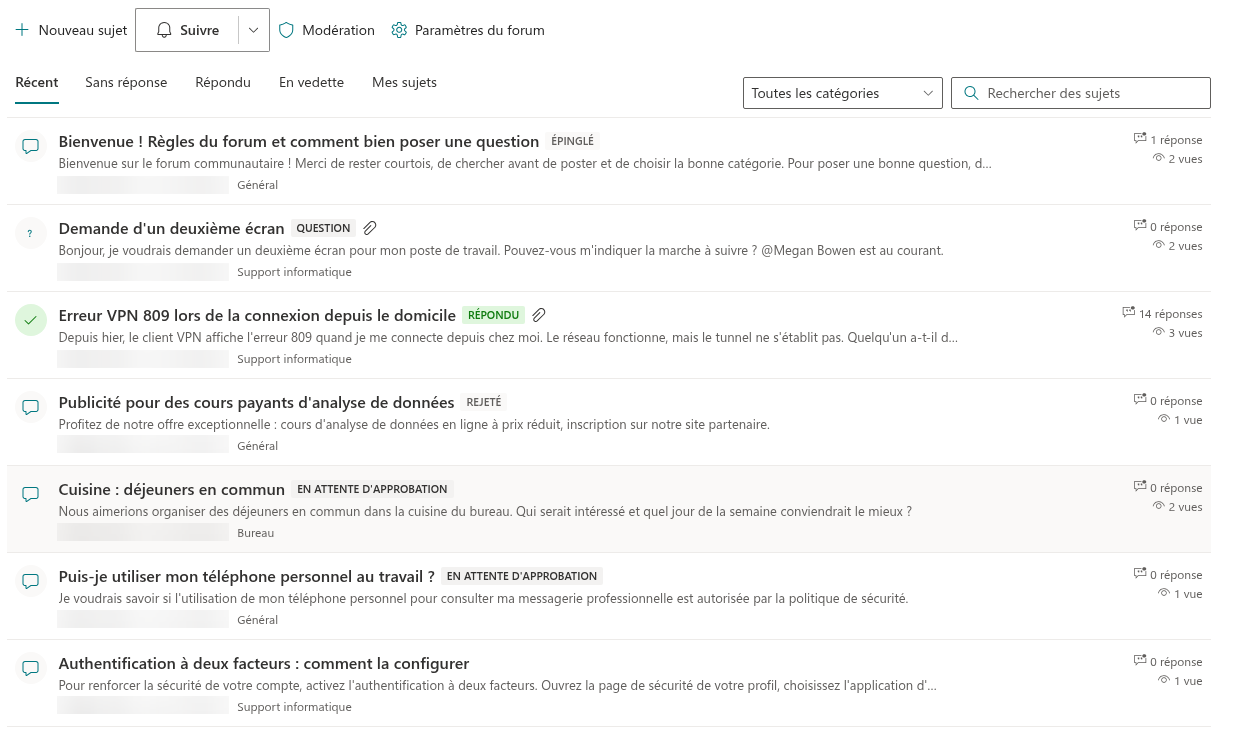
Symptôme. L'auteur voit le sujet dans la liste avec le badge Awaiting approval, ou le message bleu Thank you. Your post will be visible after a moderator approves it. après avoir publié une réponse. Les collègues ne voient pas du tout l'élément.
Cause. Le tableau exige l'approbation et l'auteur n'est pas modérateur. Tant qu'un modérateur n'a pas agi, l'élément n'est visible que par son auteur et par les modérateurs. Ni son auteur ni les autres membres ne peuvent répondre à un sujet en attente (la zone de réponse est masquée) ; les modérateurs peuvent y répondre. On ne peut ni répondre à une réponse en attente ni la marquer comme meilleure réponse, et les réponses en attente ne sont pas comptées dans le compteur Replies du sujet.
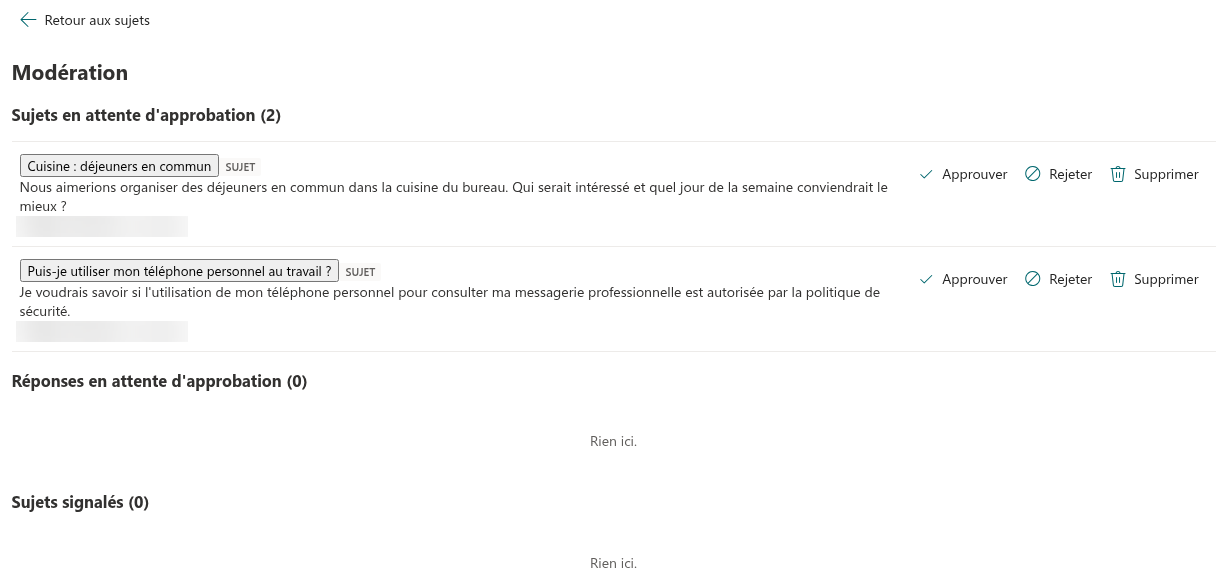
Solution. Un modérateur ouvre le tableau et clique sur Moderation dans la barre de commandes. La file comporte six sections : Topics waiting for approval, Replies waiting for approval, Reported topics, Reported replies, Rejected topics et Rejected replies. Pour chaque élément en attente sont proposés Approve, Reject et Delete ; Delete demande une confirmation et, pour un sujet, supprime aussi ses réponses. Un modérateur qui ouvre directement le sujet ou la réponse en attente voit également un bouton Approve en dessous. Le flux de modération complet est décrit dans KB10409. Modérer un board : file d'approbation, rejet et ignorance des signalements.
📝 Remarque
Approuvez depuis le composant WebPart plutôt qu'en modifiant la colonne Approval status dans la liste. Lorsqu'il approuve une réponse, le composant WebPart met aussi à jour le compteur Replies, la valeur Last activity et Last reply by (l'auteur de la réponse) du sujet ; une valeur modifiée directement dans la liste laisse les compteurs en l'état.
Éléments rejetés
Symptôme. L'auteur voit le badge Rejected sur un sujet dans la liste ou sur une réponse dans le fil ; les collègues ne voient pas l'élément.
Cause. Un modérateur a cliqué sur Reject — dans la file de modération pour un élément en attente, ou dans les sections Reported topics / Reported replies pour un élément signalé qui avait été approuvé. Un élément rejeté n'est pas supprimé : il reste dans la liste avec le statut Rejected. La règle montre à chacun ses propres éléments ; l'auteur voit donc toujours un sujet rejeté dans la liste des sujets et une réponse rejetée dans le fil, tous deux avec le badge Rejected ; les modérateurs les voient aussi ; les autres membres ne les voient pas. Lorsqu'une réponse approuvée est rejetée, le compteur Replies du sujet est décrémenté.
Solution. Le rejet est réversible. La file de modération liste les éléments rejetés dans ses sections Rejected topics et Rejected replies, chacune avec Approve et Delete. Approve restaure l'élément ; pour une réponse, le compteur Replies, Last activity et Last reply by du sujet sont mis à jour comme pour une réponse nouvellement approuvée. Delete supprime l'élément définitivement après confirmation. Modifier la colonne Approval status dans la liste Discussions Topics ou Discussions Posts fonctionne toujours, mais laisse les compteurs en l'état ; voir KB10432. Les compteurs, la dernière activité ou la meilleure réponse semblent incorrects.
Affichages et filtres
Un sujet qui existe et est approuvé peut tout de même être absent de ce qu'un utilisateur regarde :
- Unanswered (sans réponse) n'affiche que les sujets de type Question sans réponse acceptée. Un sujet de type Discussion n'y apparaît jamais. Verrouiller une question ne la déplace pas : une question verrouillée sans réponse acceptée reste dans cet affichage.
- Answered (avec réponse) affiche les sujets ayant une réponse acceptée (colonne Accepted post), quel que soit leur statut ; une question verrouillée y garde sa place. Une question avec de nombreuses réponses mais aucune réponse acceptée n'est pas « answered », et une question dont la réponse acceptée a été supprimée revient dans Unanswered.
- Featured (mis en avant) n'affiche que les sujets qu'un modérateur a marqués avec Featured.
- My topics (mes sujets) affiche les sujets créés par l'utilisateur actuel ; les réponses rédigées par l'utilisateur dans les sujets d'autres personnes ne font pas de ces sujets les « siens ».
- Sur un tableau en mode Discussions only, les onglets Unanswered et Answered ne sont pas affichés du tout.
- La liste déroulante des catégories et la zone de recherche restent actives lorsque l'on change d'affichage. Un sujet sans catégorie est masqué tant qu'une catégorie est sélectionnée ; choisissez All categories. La recherche ne porte que sur les titres des sujets : un mot qui figure dans le corps ou dans une réponse n'est pas trouvé, et le résultat est Nothing found.
Solution. Passez à Recent, effacez la catégorie et la zone de recherche. Si le tableau doit s'ouvrir par défaut sur un autre affichage, l'éditeur de la page peut définir Default view dans le volet des propriétés ; Unanswered et Answered n'y sont proposés que si le mode du tableau n'est pas Discussions only, et un affichage par défaut enregistré que le tableau ne propose plus retombe sur Recent. Voir KB10422. Vues, pagination, recherche et compteurs : paramètres d'affichage du composant WebPart Discussions.
Pagination et ordre de tri
Symptôme. Un sujet qui était hier sur la première page est introuvable aujourd'hui.
Cause. La liste est triée d'abord par Pinned (épinglé), puis par Last activity (dernière activité), du plus récent au plus ancien, et affiche une page de Topics per page lignes (20 par défaut). Un sujet sans nouvelles réponses descend à mesure que d'autres sujets reçoivent des réponses et finit par quitter la première page. Modifier un sujet ou l'aimer ne change pas sa dernière activité.
Solution. Cliquez sur Load more au bas de la liste, ou recherchez un mot du titre. Les modérateurs peuvent épingler (Pin) un sujet qui doit toujours rester en haut. Chacun peut partager un lien direct vers un sujet (?topic=ID), qui l'ouvre quelle que soit la page où il se trouve ; voir KB10407. Partager un lien vers un sujet dans Discussions (liens profonds).
Le composant WebPart Activity
Symptôme. Un nouveau sujet est sur le tableau, mais le composant WebPart Discussions Activity de la page d'accueil ne l'affiche pas.
Cause. Le composant WebPart Activity ne liste que les sujets approuvés, pour tout le monde, y compris les modérateurs et l'auteur ; un sujet en attente y apparaît après son approbation. Il affiche en outre un nombre fixe de sujets (Maximum items, 5 par défaut) triés par dernière activité, et il peut être limité à un seul tableau dans son volet des propriétés. Sur une page publiée, le composant WebPart se masque complètement lorsqu'il n'a aucun sujet à afficher. Lorsque la licence de la solution a expiré, il affiche le message de licence à la place du flux, comme le composant WebPart Discussions ; voir KB10434. Licence Discussions : évaluation, activation et plans.
Solution. Approuvez le sujet ; vérifiez les paramètres Board et Maximum items du composant WebPart Activity ; voir KB10415. Afficher les discussions récentes sur n'importe quelle page avec le composant WebPart Discussions Activity.
Autorisations
Symptôme. Un groupe d'utilisateurs voit le tableau et un autre obtient Access denied. ou une liste vide.
Cause. Les listes héritent des autorisations du site ; toute personne qui peut lire le site peut donc lire tous ses tableaux. Si un propriétaire de site a rompu l'héritage sur Discussions Topics ou Discussions Posts (par exemple pour créer un tableau privé), les utilisateurs exclus des autorisations de la liste obtiennent une erreur à la place des sujets. De même, un sujet supprimé de la liste est invisible pour tout le monde jusqu'à sa restauration depuis la corbeille.
Solution. Rétablissez l'héritage des autorisations sur les listes, ou accordez au public Read sur chacune des listes. Notez que des autorisations uniques sur les listes s'appliquent à tous les tableaux du site à la fois ; un seul tableau privé parmi des tableaux publics n'est pas possible dans cette version. Voir KB10408. Autorisations dans Discussions : qui peut lire, publier et modérer.
❗ Important
Le rôle de modérateur est lié à l'autorisation Manage Lists sur le site. Les membres du groupe Owners du site sont automatiquement modérateurs, tout comme quiconque dispose du niveau d'autorisation Edit ; il n'existe pas de paramètre « modérateur » distinct dans le composant WebPart. Gardez-le à l'esprit lorsque vous décidez qui reçoit Edit plutôt que Contribute.
💡 Astuce
Les membres peuvent signaler du contenu avec Report ; les éléments signalés apparaissent dans les sections Reported topics et Reported replies de la file de modération, mais restent visibles par tout le monde jusqu'à ce qu'un modérateur les rejette ou les supprime. Voir KB10406. Signaler des publications inappropriées dans Discussions.